


QNAP ES NAS での QNAP vSphere Web クライアントプラグインの使用
機能概要
QNAP vSphereプラグインとは
QNAP ES NAS用のQNAP vSphere Webクライアントプラグインは、ESXi とES NASの間のインターフェイスです。
vSphere Webクライアントインテグレーションにより、QNAP ES NAS上にあるVMwareデータストアをvSphere Webクライアントコンソールから直接管理し、QNAP vSphere Webクライアントプラグインで管理されるすべてのQNAP ES NASの状態を確認できます。

利点
- 複数のESXi から数クリックで簡単にデータストアの作成が可能。
- ES NASとデータストアの状態のコントロールが容易。
- NFSや iSCSI データストアのサポート。
多くのN ESXi ホストをもつクラスター内でのデータストアの作成
| vSphere プラグインなし | vSphere プラグインあり |
|---|---|
|
|
事前設定
インストレーションと検証
- プラグインをインストールするには、"setup.cmd"を右クリックし、[管理者として実行]をクリックして、vSphere Web Clientがあるローカルコンピューターから製品をインストールします。ダウンロードサイト:https://www.qnap.com/en/download
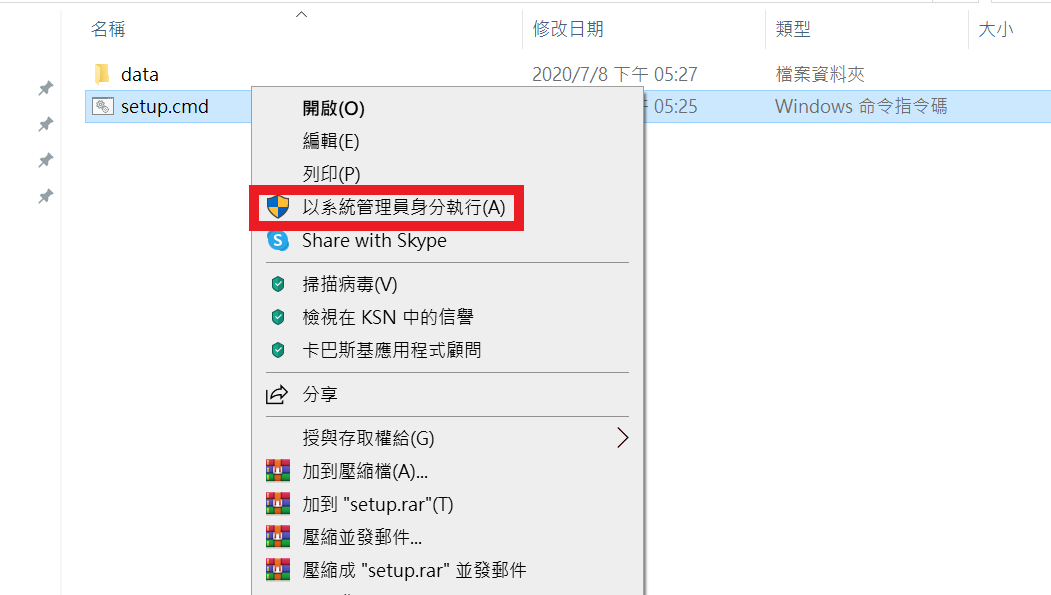
- プラグインがインストールされているかどうかの確認、あるいはプラグインのバージョンをチェックするには、vSphere Webクライアントコンソールを開き、メニューから[管理] > [クライアントプラグイン]に進みます。

QNAP ストレージの追加
プラグインがインストールされると、以下の手順でQNAP NASを追加し、プラグインでそれを管理して新しいデータストアを作成します。
- インベントリ内のQNAPアイコンを選択します。

- [+]をクリックしてQNAP NASを[QNAPストレージ]に追加します。次にNASをプラグインに加え、QNAPに追加します。
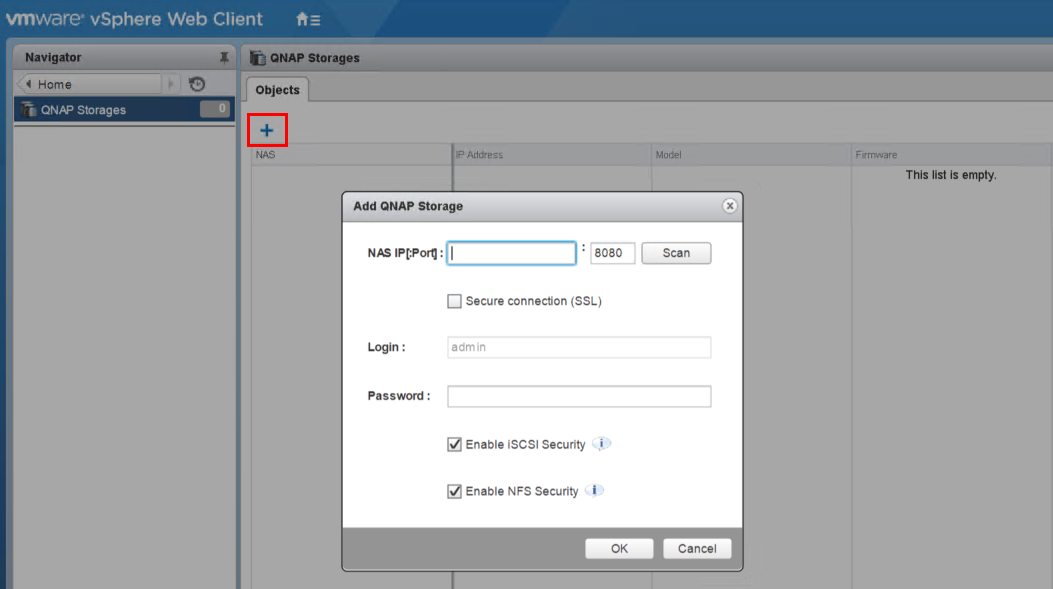
- iSCSI の有効化
このオプションを選択し、QNAP ES NAS上のLUNマスキングを有効にします。
プラグインによってデータストアとして作成された新しいLUNはいずれも、LUNへのアクセス権をもつVMwareホストだけがLUNへの読み書きができるようLUNマスキングで安全が保たれます。 - NFSセキュリティの有効化
このオプションを選択し、NFSホストのアクセス制御を有効にし、VMwareホストだけがデータストアとして使用されるNFSシェアに接続可能になります。ひとつあるいは複数のQNAPストレージがプラグインに追加されると、データストアの作成、マウント、アンマウント、廃棄が可能になります。
データストア管理の概要
主要な機能
QNAP vSphere Webクライアントプラグインは、特定の機能をもついろいろなコンポーネントを提供します。プラグインの主要な機能は以下のような機能性をもちます。
- データストア (NFSまたは iSCSI) の作成
- データストアのアンマウント/切断
- データストアのマウント/接続
- データストアの破棄
作業範囲
ユーザ設定に基づき、vSphere Webクライアントプラグインはいろいろなデータストア処理をサポートします。
ESXi がvSphere Webクライアントによってスタンドアロンホストとして管理されるようになると (そのホストをvCenterが集中管理をせずに)、プラグインはそのホストでのみ動作します。
vSphere WebクライアントがvCenterサーバーに接続されている場合、プラグインはそれぞれの処理を容易にするために複数のVMwareホスト上で操作できます。
- ESXi ホストからの操作
- 作成:データストアは選択されたホストに対してのみ作成されます。
切断/接続:データストアは選択されたホストとの間で切断および接続が可能です。 - 削除:データストアは接続されているすべてのホストから切断され、破棄されます。その他、データストア内の全内容も削除されます。
- 作成:データストアは選択されたホストに対してのみ作成されます。
- VMwareクラスターからの操作:データストアは選択されたすべてのクラスター内メンバーに対して作成できます。
- 作成:デフォルトでは、すべてのホストに対し新しいデータストアを作成、接続するために、すべてのクラスターメンバーが選択されます。ユーザーは、すべてのホスト上で新しいデータストアが不要になった場合にはいくつかのホストを非選択にできます。
- 切断/接続:デフォルトでは、選択されたホストに対しデータストアを切断するために、すべてのクラスターメンバーが選択されます。
- 削除:データストアは接続されているすべてのホストから切断、破棄され、すべてのコンテンツが削除されます。
- VMwareデータセンターからの操作:データストアは選択されたすべてのデータセンター内メンバーに対して作成できます。
- 作成:デフォルトでは、すべてのホストに対し新しいデータストアを作成、接続するために、すべてのクラスターメンバーが選択されます。ユーザーは、すべてのホスト上で新しいデータストアが不要になった時点でいくつかのホストを非選択にできます。
- 切断/接続:デフォルトでは、選択されたホストに対しデータストアを切断するために、すべてのクラスターメンバーが選択されます。
- 削除:データストアは接続されているすべてのホストから切断、破棄され、すべてのコンテンツが削除されます。
ユーザーガイド
注:
- 以下の指示はいずれも、vSphereクライアント (HTML) プラグインによってQNAP NASが追加された後に実行されます。「QNAPストレージの追加」を参照してください。
- VCプラグインは、QNAPデータストアに対するデフォルトのコントロールパネルです。VCプラグイン状態の間にNAS Webインターフェイスに入ることは違反となります。
データストアを作成
データストアを作成し、それをデータセンター、クラスター、スタンドアロンホスト内の全メンバーに追加します。
- vSphere Webクライアントにログインします。
- データセンター、クラスター、ホストを選択します。
- データセンター、クラスター、ホストを右クリックします。[QNAP] > [データベースの作成]を選択します。
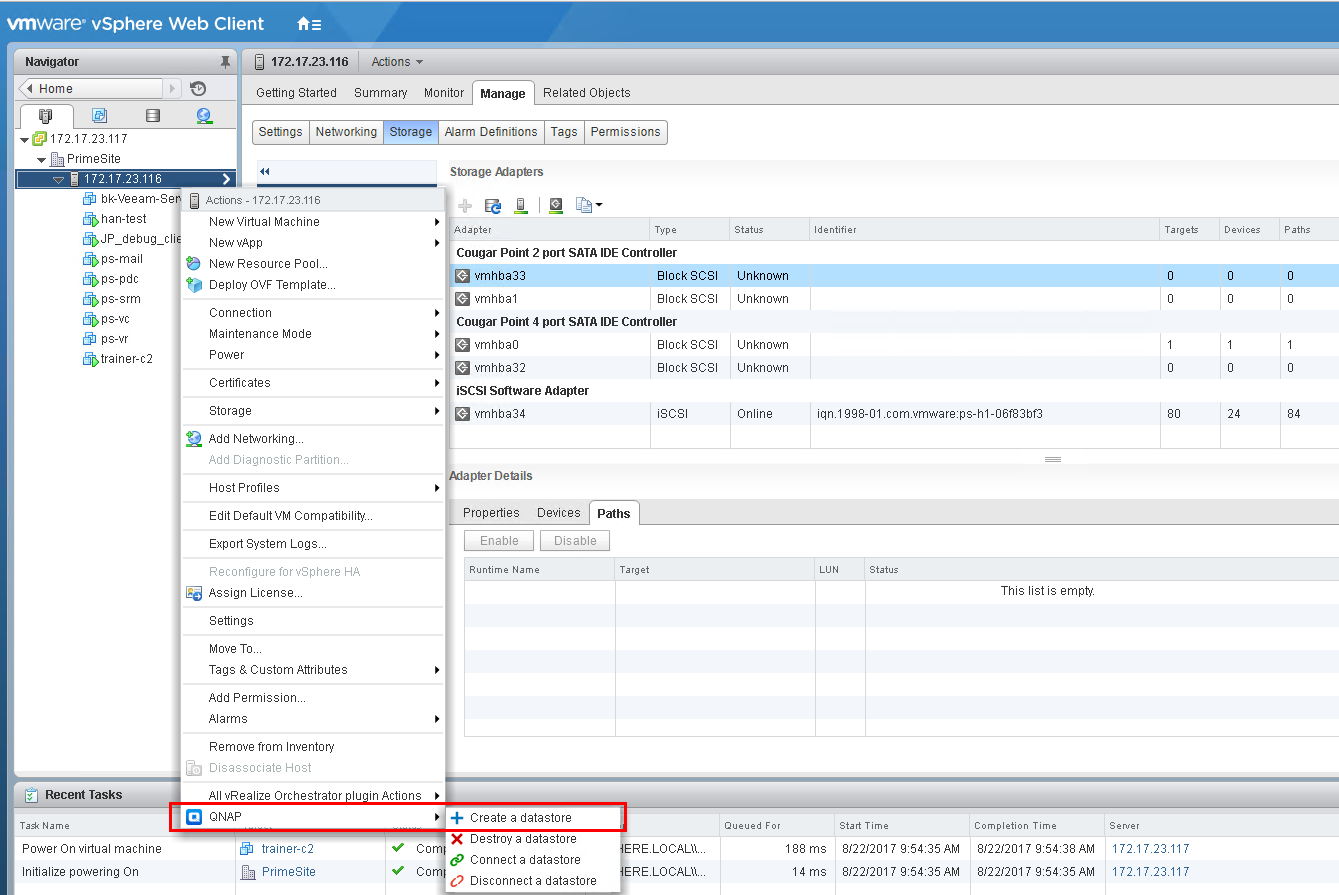
- ウィザードからの指示に従い、データセンターの作成を完了させてください。
QNAP vSphere Webクライアントプラグインは、ES NAS上のリソースを作成し、選択された全ホストを新しいデータストアに接続します。
データストアを切断/アンマウント
QNAP vSphere Webクライアントプラグインは、複数のESXi ホストからのデータストアの切断 (アンマウント) と、データストアの複数のESXiホストへの再接続を許可します。
- vSphere Webクライアントにログインします。
- データセンター、クラスター、ホストを選択します。
- データセンター、クラスター、ホストを右クリックし、[QNAP] > [データストアの切断]を選択します。

- 指示に従って選択したホストからデータストアを切断/アンマウントします。
データストアの再接続
QNAP vSphere Webクライアントプラグインはユーザーに対し、以前に切断/アンマウントしたデータストアをいくつかの選択されたホストに再接続できるようにします。
- vSphere Webクライアントにログインします。
- データセンター、クラスター、ホストを選択します。
- データセンター、クラスター、ホストを右クリックし、[QNAP] > [データストアの接続]を選択します。
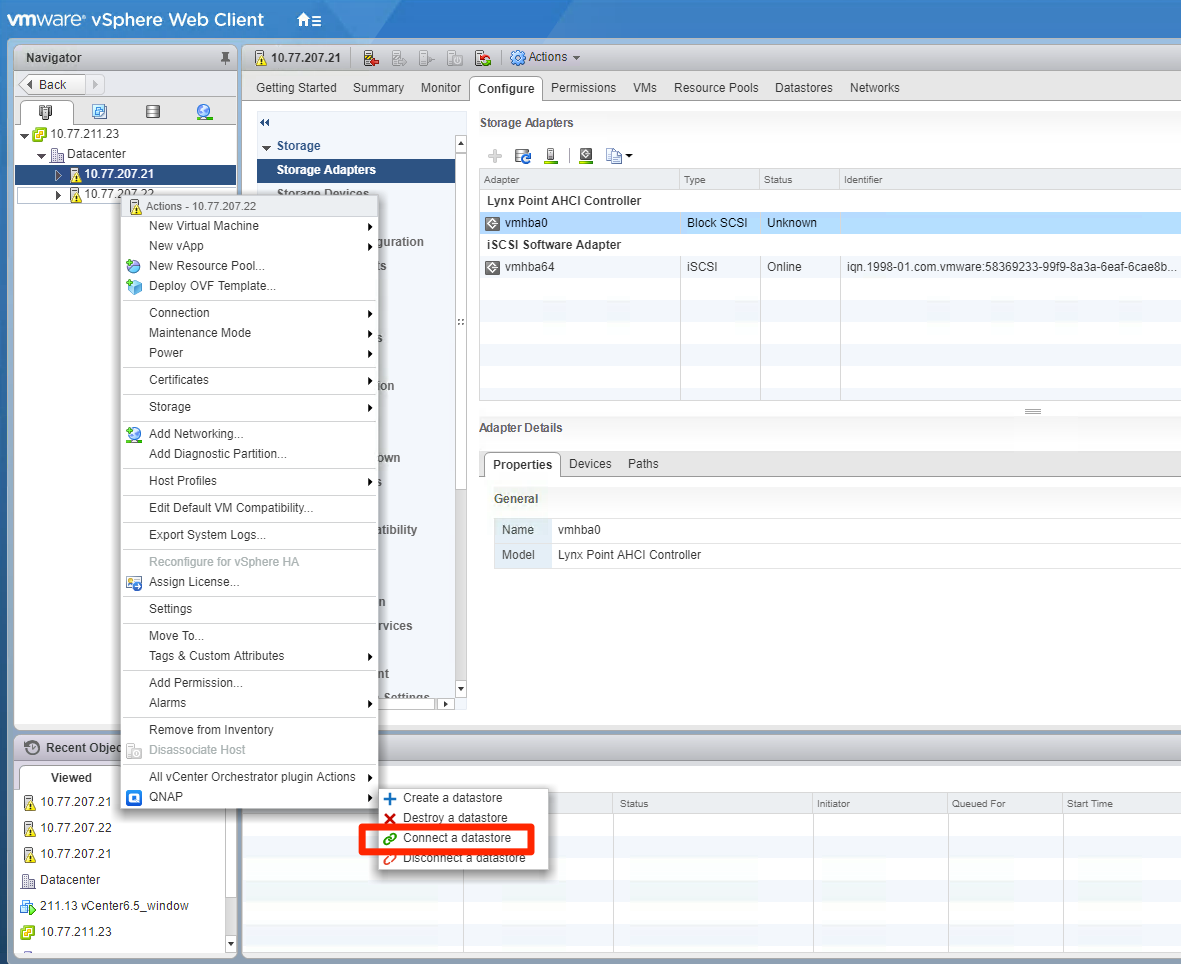
- 選択されたホストに接続が可能な既存データストアすべてが列挙されます。
- ウィザードの指示に従い、データストアを1台あるいは複数のホストに再接続します。
データストアの破棄
QNAP vSphere Webクライアントプラグインにより、ユーザーはデータストアの破棄を行えます。
- vSphere Webクライアントにログインします。
- データセンター、クラスター、ホストを選択します。
- データセンター、クラスター、ホストを右クリックし、[QNAP] > [データストアの破棄]を選択します。
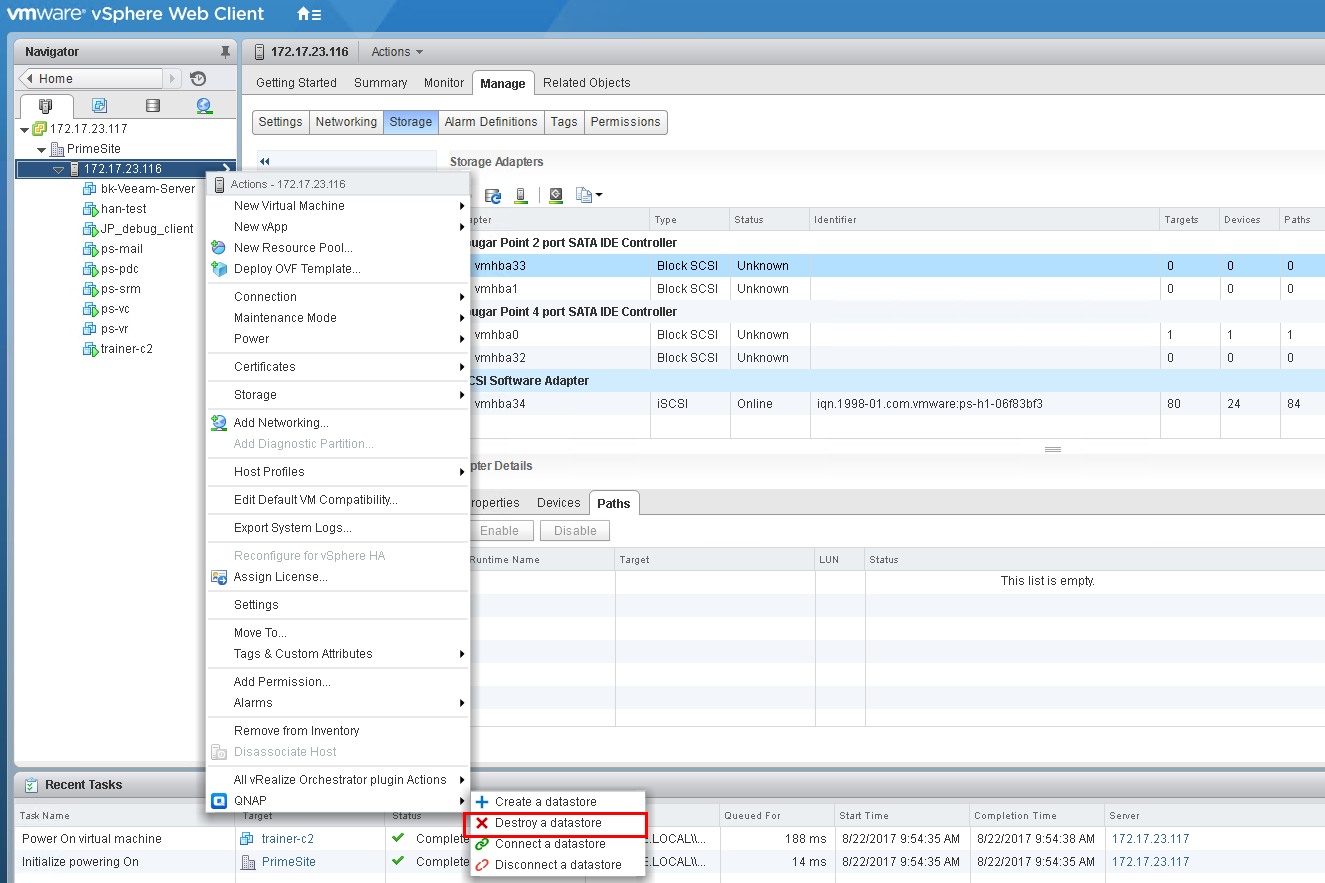
注: 「破棄」処理は以下のようなVMwareの挙動に従います。
- iSCSI:
データストアに含まれているデータはすべて復元の可能性なく永続的に削除されます。 - NFS:
データストアはESXi ホストから切断されます。NFSデータストアへの参照はすべてが削除されます。NFSデータストア内に含まれるデータは残ります。
ステータスモニター
QNAP vSphere Webクライアントプラグインは、プラグインに追加された各ES NAS、接続されたデータストア、以前にプラグインによって切断されたデータストアのステータスモニターをサポートします。
QNAP ストレージのモニタリング
- データセンター、クラスター、ホストを選択します。
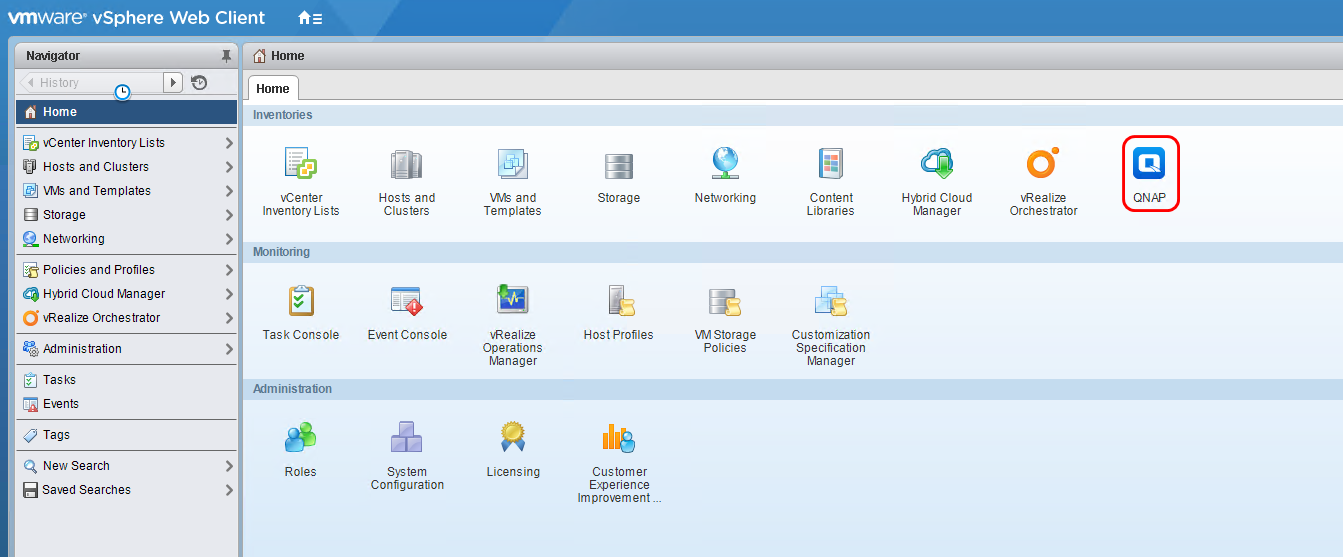
- 「QNAP」アイコンに進みます。
- ここで、QNAPストレージに関するNASのステータス、ファームウェアバージョン、空き容量などの情報を含む、プラグインに追加されているすべてのQNAP NASが表示されます。
- 項目を右クリックしてメニューオプションを表示します。
- それが変更されている場合はNASの資格情報を設定します。
- プラグインからNASを削除します。存在するすべてのデータストアは既存のホストに接続されたままです。
- すぐにNAS ウェブ管理ページが開きます。
- ストレージプロトコル (NFSや iSCSI) を有効化します。

QNAP vSphere クWebライアントプラグインの削除
手順 1: 「C:\Program Files (x86)\QNAP VWC Plugin Service」に進みます。
手順 2: 「uninst.exe」を実行します。
手順 3: vCenterにログインし、プラグインがアンインストールされていることを確認します。
プラグインが正常にアンインストールされていない場合は、vCenterサービスを先に無効化する必要があります。
手順 1: vCenterサーバーあるいはプラットフォームサービスコントローラーが実行されているサーバーに管理者としてログインします。
手順 2: 管理者権限でコマンドプロンプトを開きます。
手順 3: 次のコマンドを実行してvCenterサーバーあるいはプラットフォームサービスコントローラーのインストレーションディレクトリを変更します。
cd C:\Program Files\VMware\vCenter Server\bin
手順 4: 次のコマンドを実行してvSphere Webクライアントサービスを停止します。
service-control --stop vspherewebclientsvc
手順 5: vCenterサーバーあるいはプラットフォームサービスコントローラーが実行されているサーバー上で、次のコマンドを実行してvCenterサービスを再起動します。
service-control --start vspherewebclientsvc
手順 6: vCenterにログインし、プラグインがアンインストールされていることを確認します。


