


使用 QNAP vSphere Web Client Plug-in 搭配 QNAP 企業級儲存 ES NAS
技術概觀
QNAP vSphere Plug-in簡介
vSphere Web Client Plug-in for QNAP ES NAS是協助ESXi和ES NAS之間整合的小工具。
透過整合vSphere Web Client,可以直接透過vSphere Web Client主控台,管理位於QNAP ES NAS的VMware資料存放區,並驗證使用由QNAP vSphere Plug-in管理的所有QNAP ES NAS的狀態。

效益
- 只要幾個步驟,即可輕鬆從多個ESXi主機建立資料存放區datastore。
- 輕鬆掌控ES NAS和資料存放區datastore的狀態。
- 支援NFS或iSCSI資料存放區。
比較:在一個具有N個ESXi主機的叢集中,建立資料存放區流程
| 沒有vSphere Plug-in的情況 | 有vSphere Plug-in的情況 |
|---|---|
|
|
前置設定
基礎安裝和驗證
- 若要安裝此外掛程式,只需從已安裝 vSphere Hypervisor 的本機電腦點選 Setup.cmd 並在滑鼠右鍵選擇”以系統管理員身分執行”完成後續安裝即可。直接按照指示,完成外掛程式的安裝。
檔案下載: https://www.qnap.com/download
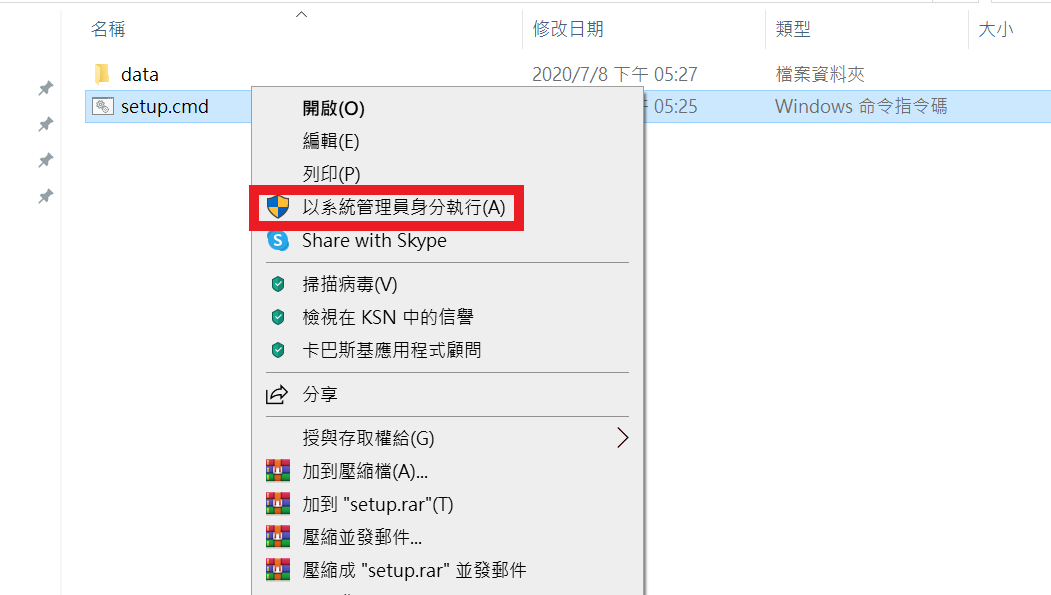
- 若要驗證此外掛程式是否已經安裝好,或是要檢查此外掛程式的版本,可開啟vSphere Web Client主控台,並瀏覽主選單”Administration” > “Client Plug-Ins”。

新增QNAP儲存設備
安裝好外掛程式後,您可以按照以下的步驟來新增QNAP NAS,並使用外掛程式建立新資料存放區來管理此設備。
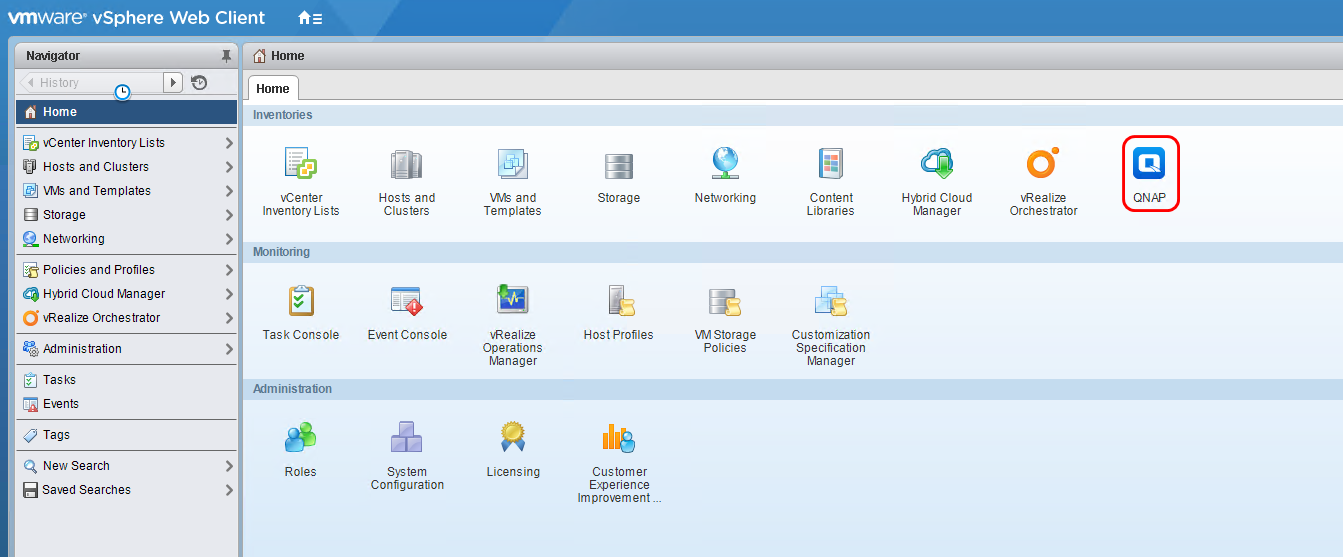
- 選取主選單中Inventories的QNAP圖示。

- [新增QNAP儲存設備]然後將QNAP NAS新增至[QNAP儲存設備];然後將NAS資訊填入外掛程式以新增QNAP儲存設備。
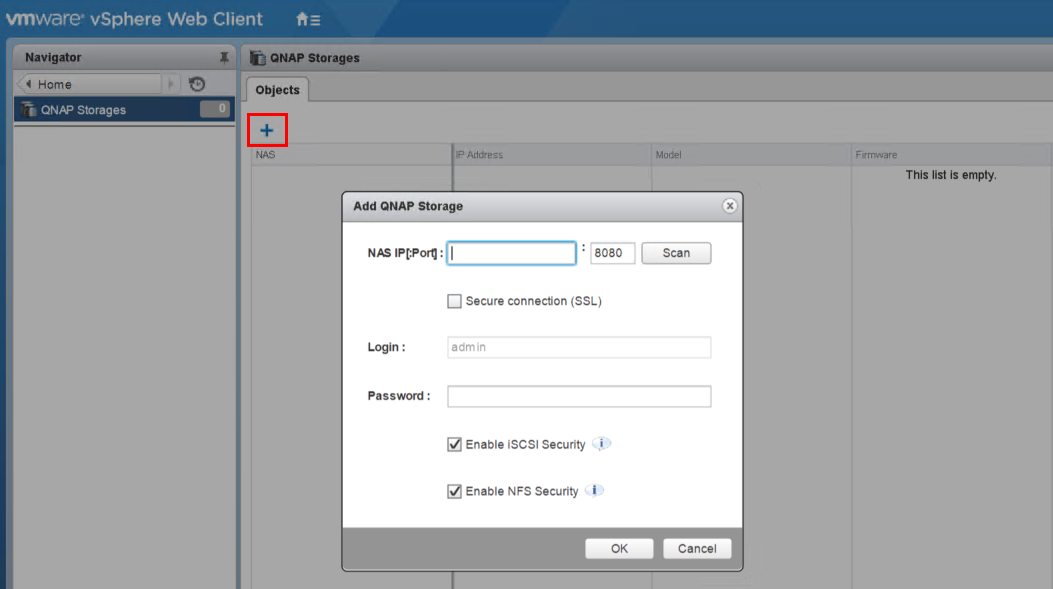
- 啟用iSCSI安全性:
選取此按鈕,在QNAP ES NAS上啟用LUN遮罩。
由外掛程式建立作為資料存放區的所有新LUN,將會使用LUN遮罩保護,因此只有具有LUN存取權限的VMware主機才能讀取和寫入資料至LUN。 - 啟用NFS安全性:
選取此選項可啟用NFS主機存取控制,僅允許VMware主機連接將用作資料存放區的NFS共用。在一或多個QNAP儲存設備新增至外掛程式後,您便可以建立、掛載、卸載或銷毀資料存放區。
資料存放區管理簡介
主要功能
QNAP vSphere Web Client Plug-in提供各種不同元件,這些元件有其特有功能。此外掛程式主要功能如下所列:
- 建立資料存放區(NFS或iSCSI)
- 卸載/中斷連接資料存放區
- 掛載/連接至資料存放區
- 銷毀資料存放區
工作範圍
根據使用者組態設定,vSphere Web Client Plug-in可支援不同的資料存放區處理程序。
當使用vSphere Client以獨立主機形式來管理ESXi時,亦即不使用vCenter來集中管理其主機,此外掛程式只會在該主機上運作。
如果vSphere Client連接至vCenter Server,此外掛程式便可以在多個VMware主機上運作,進而簡化每個處理程序。
- 從ESXi主機操作:
- 建立:只會針對所選取的主機建立資料存放區。
- 中斷連接/連接:資料存放區可以中斷連接所選取的主機或連接至該主機。
- 刪除:資料存放區將會中斷連接所有已連接的主機,並且會被銷毀。除此之外,資料存放區中的所有內容也會被刪除。
- 從VMware叢集操作:可以針對叢集中選取的所有成員建立資料存放區。
- 建立:預設將會選取所有的叢集成員,以便建立新的資料存放區並將此資料存放區連接至所有主機。當所有主機上不需要這個新的資料存放區時,使用者可以取消選取一些主機。
- 中斷連接/連接:預設將會選取所有的叢集成員,以便使資料存放區與所選取的主機斷接或連接。
- 刪除:資料存放區將會中斷連接所有已連接的主機,並且會被銷毀,所有內容也會被刪除。
- 從VMware資料中心操作:可以針對資料中心內選取的所有成員建立資料存放區。
- 建立:預設將會選取所有的叢集成員,以便建立新的資料存放區並將此資料存放區連接至所有主機。使用者可以在所有主機不需要的這個新資料存放區上,取消選取一些主機。
- 中斷連接/連接:預設將會選取所有的叢集成員,以便使資料存放區與所選取的主機斷接或連接。
- 刪除:資料存放區將會中斷連接所有已連接的主機,並且會被銷毀,所有內容也會被刪除。
基本操作方法
注意:
- 您必須先使用vSphere Client Plug-in (HTML) 新增QNAP NAS後,才能執行下列所有的操作。請參閱第7頁的「新增QNAP儲存設備」。
- QNAP datastore 會預設 VC plug-in 為唯一管理,此狀態下並不允許進入NAS web interface做使用。
建立資料存放區
建立資料存放區後,將它新增至資料中心、叢集或獨立主機中的所有成員。
- 登入vSphere Client。
- 選取資料中心、叢集或主機。
- 以滑鼠右鍵按下資料中心、叢集或主機。選取[QNAP]>[建立資料存放區]。
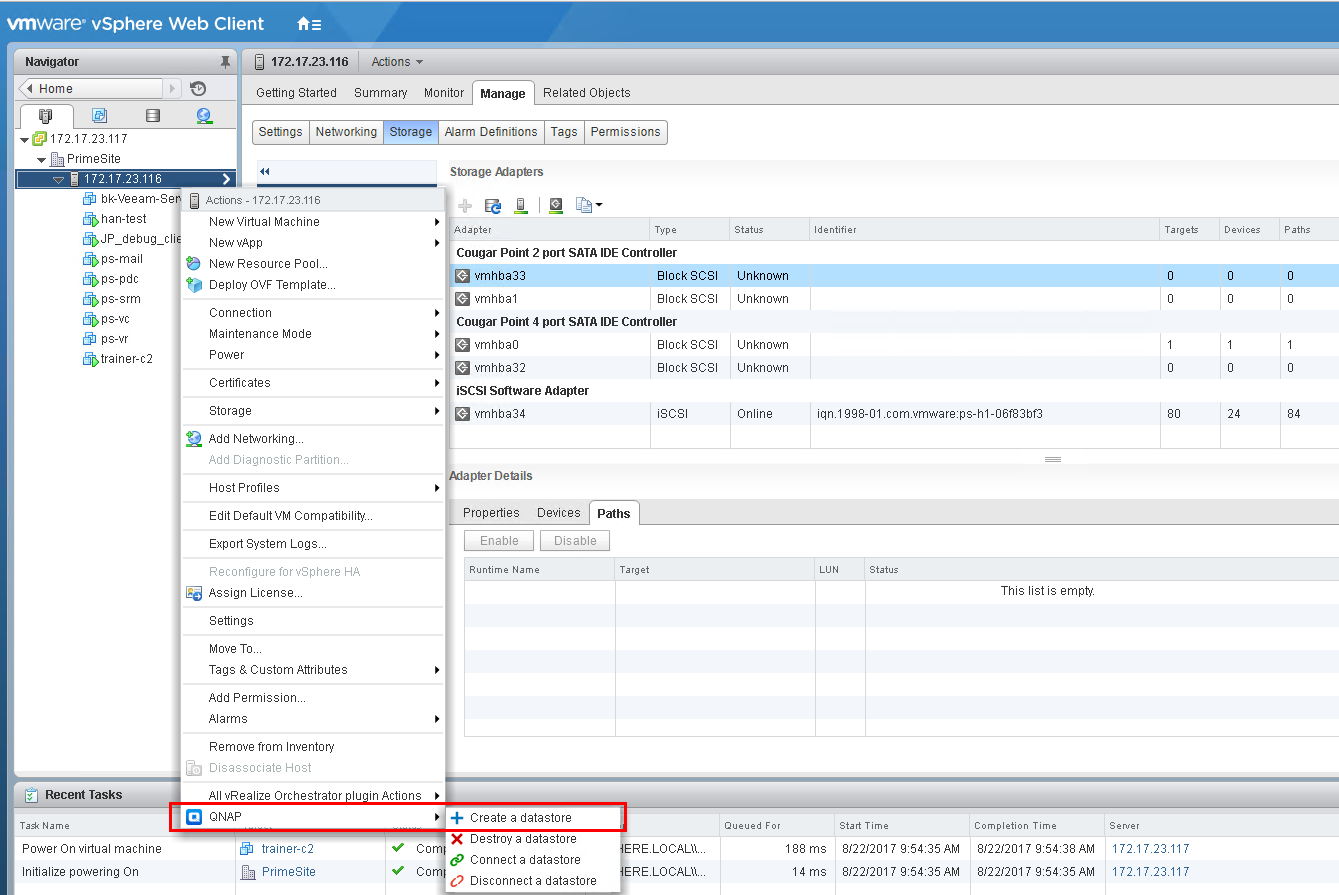
- 按照精靈的指示,完成資料存放區建立程序。
QNAP vSphere Plug-in將會在ES NAS建立資源,並將所有選取的主機連接至新的資料存放區。
中斷連接/卸載資料存放區
透過QNAP vSphere Plug-in,可以使資料存放區與多個ESXi主機。中斷連接(卸載),以及重新連接(掛載)資料存放區至多個ESXi主機。
- 登入vSphere Client。
- 選取資料中心、叢集或主機。
- 以滑鼠右鍵按下資料中心、叢集或主機,然後選取[QNAP]>[中斷與資料存放區的連線]。

- 按照指示,從所選取的主機中斷連線/卸載資料存放區。
重新連接資料存放區
QNAP vSphere Plug-in可讓使用者將之前中斷連接/卸載的資料存放區重新連接至選取的一些 主機。
- 登入vSphere Client。
- 選取資料中心、叢集或主機。
- 以滑鼠右鍵按下資料中心、叢集或主機,然後選取[QNAP]>[將資料存放區連線到新的ESXi主機]。
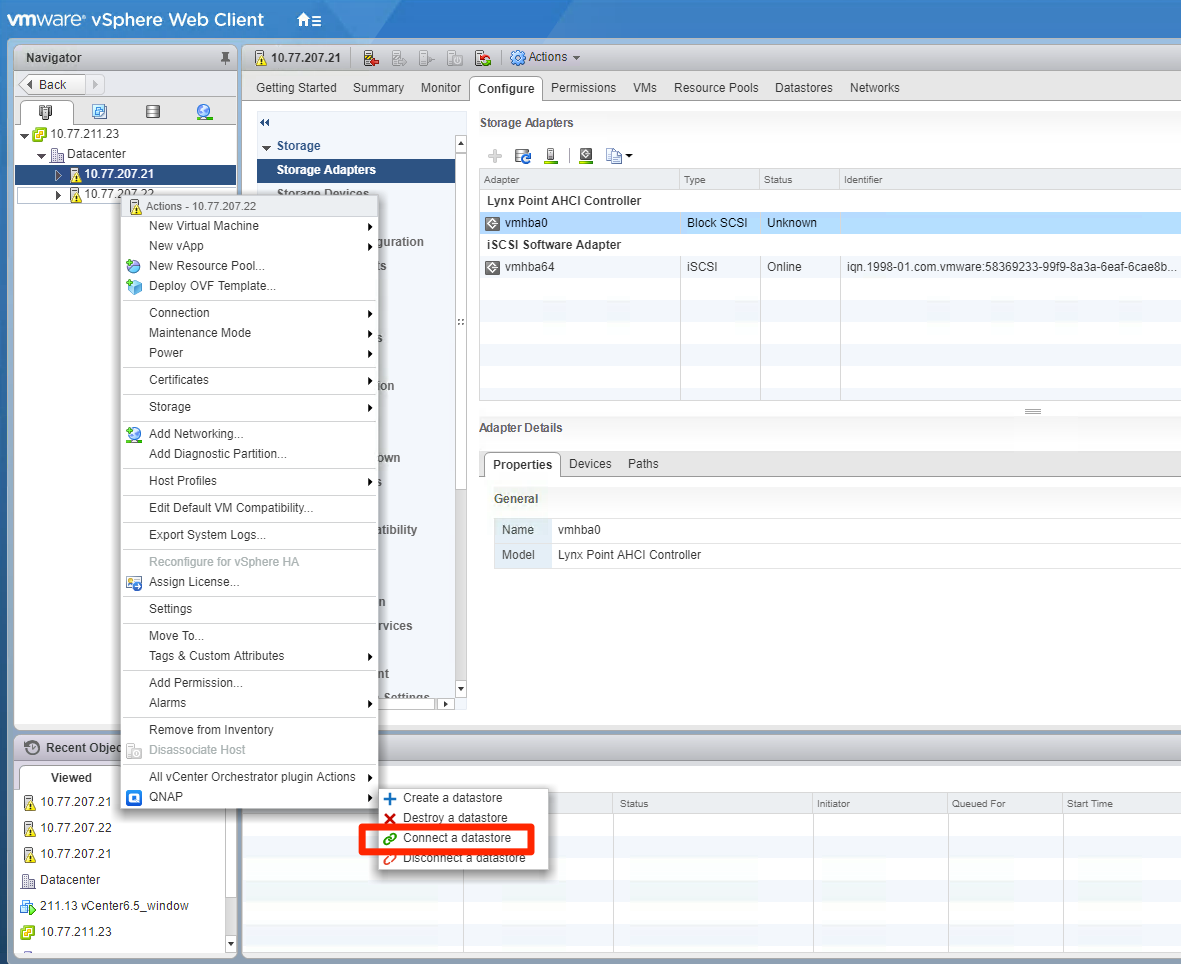
- 所有可以連接至所選主機的現有資料存放區將會列出來。
- 按照精靈的指示,將資料存放區重新連接至一或多個主機。
銷毀資料存放區
QNAP vSphere Plug-in可讓使用者銷毀資料存放區。
- 登入vSphere Client。
- 選取資料中心、叢集或主機。
- 以滑鼠右鍵按下資料中心、叢集或主機,然後選取[QNAP]>[銷毀資料存放區]。
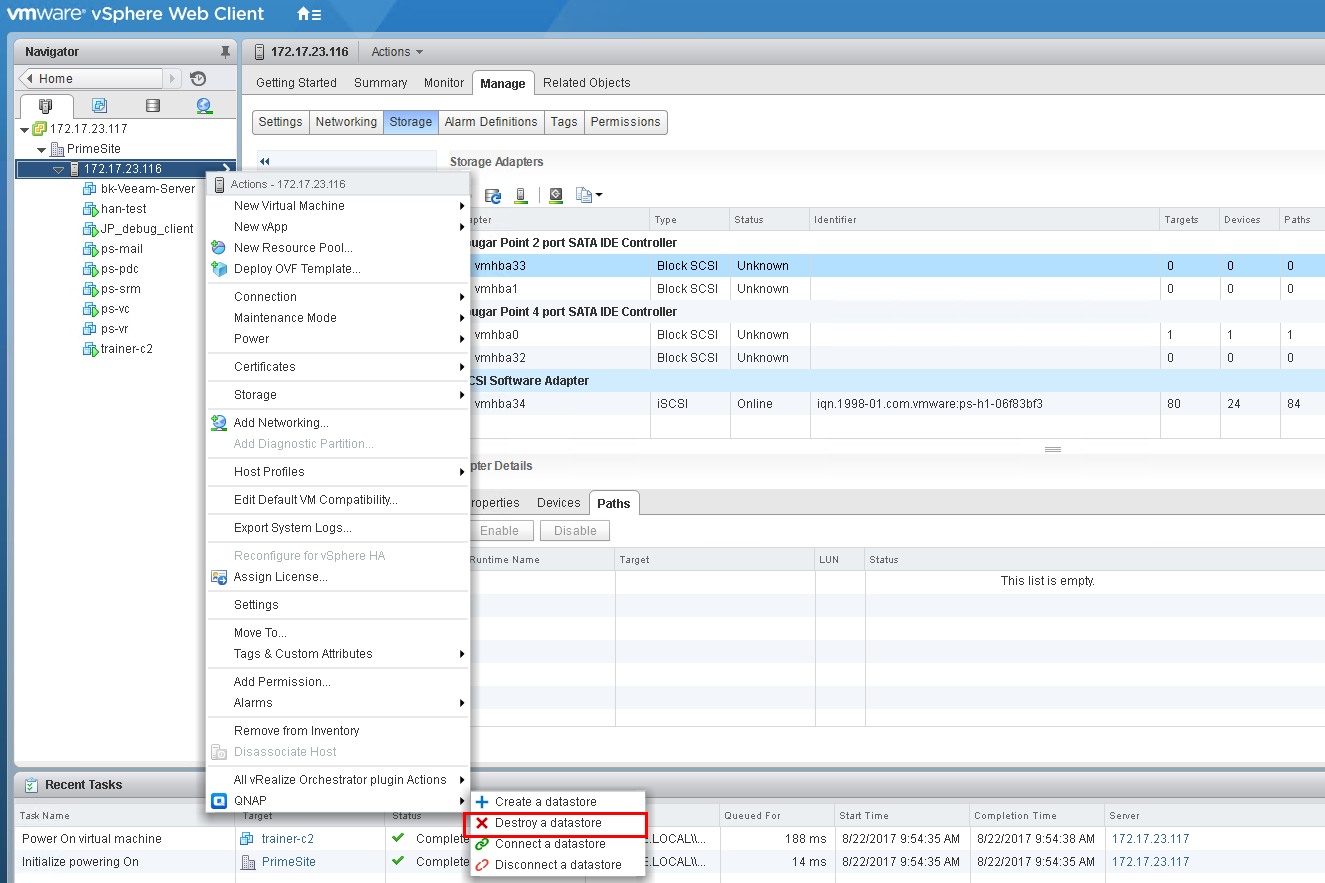
注意:[銷毀]處理程序會按照以下的VMware行為進行:
- iSCSI:
資料存放區所包含的全部資料將會永久刪除,而無復原之可能。 - NFS:
資料存放區將會中斷與ESX主機的連接。所有參照NFS 資料存放區的項目都會銷毀。NFS資料存放區所包含的資料將會保留。
狀態監控器
QNAP vSphere Plug-in支援使用狀態監控器來監控每一個新增至外掛程式的ES NAS、連接的資料存放區,以及先前使用外掛程式中斷連接的資料存放區。
監控QNAP儲存設備
- 選取資料中心、叢集或ESXi主機。
- 瀏覽至[QNAP]分頁。
- 此時會顯示所有已新增至外掛程式的QNAP NAS,包括QNAP儲存設備中NAS狀態、韌體版本、可用容量等資訊。
- 以滑鼠右鍵按下項目,來列出選單項目:
- 從外掛程式中移除NAS。所有現有的資料存放區將維持連接至其現有的主機。
- 快速開啟NAS網頁管理頁面。
- 啟用儲存通訊協定(NFS和/或iSCSI)。

移除 vSphere Web Client Plug-in
Step 1: 至 “C:\Program Files (x86)\QNAP VWC Plugin Service”.
Step 2: 執行 “uninst.exe”.
Step 3: 登入 vCenter 確認Plug-in已被移除。
若Plug-in並沒有被成功移除,您需要先停用 vCenter 服務:
Step 1: 以管理者帳號登入正在運行vCenter的伺服器。
Step 2: 以管理者身分開啟命令提示字元。
Step 3: 執行以下命令,切換至vCenter Server的安裝路徑。
cd C:\Program Files\VMware\vCenter Server\bin
Step 4: 執行以下命令,停用 vSphere Web Client 服務。
service-control --stop vspherewebclientsvc
Step 5: 於正在運行vCenter的伺服器上,執行以下命令,重啟vCenter服務。
service-control --start vspherewebclientsvc
Step 6: 登入 vCenter 確認Plug-in已被移除。


