


-
Qfinder Proとは何ですか?
-
システム要件
-
開始する前に
-
QNAPデバイスの管理
-
QNAPデバイスの初期化
-
QNAPデバイスのファームウェアを更新またはインストール
-
QNAPデバイスの起動、シャットダウン、または再起動
-
Qfinder ProにQNAPデバイスを手動で追加
-
-
QNAPデバイスの設定を管理
-
デバイスの設定を構成
-
デバイスの詳細を表示
-
デバイスのCloud Keyを表示する
-
SSH 接続の有効化
-
-
QNAPデバイスのパフォーマンスを監視
-
QNAPデバイスにファイルやフォルダーをアップロード
-
QNAPデバイスのライセンスを有効化
-
NASのマウントをネットワークドライブとして共有フォルダーにマウント
-
Windowsで共有フォルダーをマウント
-
macOSで共有フォルダーをマウント
-
-
参考文献と情報源
このガイドはQfinder Pro 7.0以降に適用されます。
Qfinder Proとは何ですか?
Qfinder Proは、QNAPデバイスを素早く検索および管理できるデスクトップユーティリティです。Qfinder Proは、ローカルネットワーク上のQNAPデバイスに接続できます。また、myQNAPcloud Linkを介してインターネット経由でも接続可能です。デバイスを再起動または起動状態に戻す、デバイスのファームウェアを更新する、デバイスのリアルタイムリソース使用状況を確認する、QNAPデバイス上の共有フォルダーをPCまたはmacOS上でネットワークフォルダーとしてマウントするなど、さまざまな重要な管理タスクを実行できます。Qfinder Proは、単一のQNAPデバイス、または複数のQNAPデバイスを同時に迅速かつ効率的に管理することを可能にし、これにより管理業務を大幅に合理化し、管理負担を軽減します。

システム要件
対応オペレーティングシステム:
- Windows 8.0 またはそれ以降
- Windows Server 2016 またはそれ以降
- macOS 10.14 またはそれ以降
- Ubuntu 18.04
開始する前に
Qfinder Proの使用を開始するには、以下の手順を実行してください:
- QNAPデバイスをローカルエリアネットワークに接続してください。
- お使いのコンピューターが同じローカルエリアネットワークに接続されていることを確認してください。
- お使いのコンピューターにQfinder Proをダウンロードしてインストールしてください。
QNAPデバイスの管理
Qfinder Proでは、QNAPデバイスのさまざまな機能を管理できます。メインページのデバイス一覧には、ローカルエリアネットワーク上で検出可能なすべてのQNAPデバイスが自動的に表示されます。

| ラベル | エリア | サンプルアクション |
|---|---|---|
| 1 | メインツールバー |
ヒント 一部の機能では、まずデバイス一覧からデバイスを選択する必要があります。デバイス一覧でデバイスを選択するには、該当するデバイスを探し、デバイス名をクリックします。 |
| 2 | メインアクションバー |
|
| 3 | デバイスリスト |
|
| 4 | コンテキストメニュー |
|
| 5 | ステータス欄 |
|
| 6 | 更新ボタン |
|
| 7 | クイックアクションバー |
|
QNAPデバイスの初期化
QNAPデバイスの初期化には、QNAPデバイスへのオペレーティングシステムのインストールと、デバイス動作に必要な基本設定の構成が含まれます。Qfinder Proを使用したQNAPデバイスの初期化手順については、QTSユーザーガイドまたはQuTS heroユーザーガイドの[概要] > [QTSの初期化] > [Qfinder Proを使用したQTSの初期化]セクションを参照してください。
QNAPデバイスのファームウェアを更新またはインストール
QNAPデバイスでは、ファームウェアを手動で更新およびインストールできます。
- Qfinder Proを開きます。
- デバイス一覧からQNAPデバイスを見つけてください。
- お使いのデバイスのテーブル行を右クリックしてください。
デバイスのコンテキストメニューが開きます。 - [ファームウェアの更新]をクリックします。
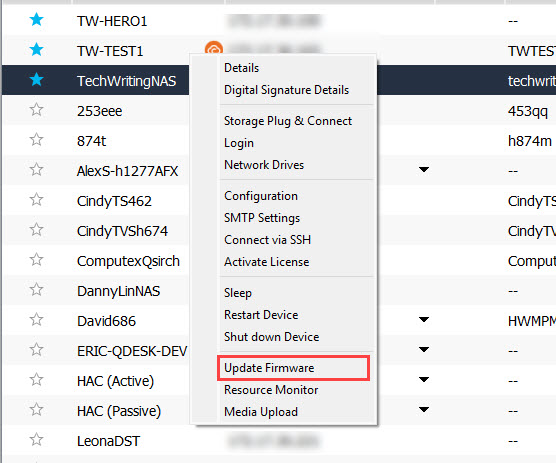 [ログイン]ウィンドウが開きます。
 - QNAPデバイスのログイン情報を入力し、[OK]をクリックしてください。
[ファームウェアの更新]ウィンドウが開きます。 - 以下のオプションのいずれかを選択します。
- ファームウェアを最新バージョンに自動的に更新:ファームウェアを最新のバージョンに更新します。お使いのデバイスに最新のファームウェアバージョンが既にインストールされている場合、このオプションは利用できません。
- システムファームウェアのイメージファイルのパス:インストールするファームウェアファイルを選択してください。ファームウェアのインストールファイルはダウンロードセンターからダウンロードできます。
- [開始]をクリックします。
QfinderはQNAPデバイス上でファームウェアの更新またはインストールを行います。
QNAPデバイスの起動、シャットダウン、または再起動
QNAPデバイスに対して、起動、シャットダウン、再起動などの基本的な電源操作を実行できます。
- Qfinder Proを開きます。
- デバイス一覧からQNAPデバイスを見つけてください。
- お使いのデバイスを選択するには、デバイスの行をクリックしてください。
- メインメニューから[ツール]をクリックします。
- 電源操作を選択してください:スリープ、デバイスを再起動、デバイスのシャットダウン、リモートウェイクアップ (Wake On Lan)。
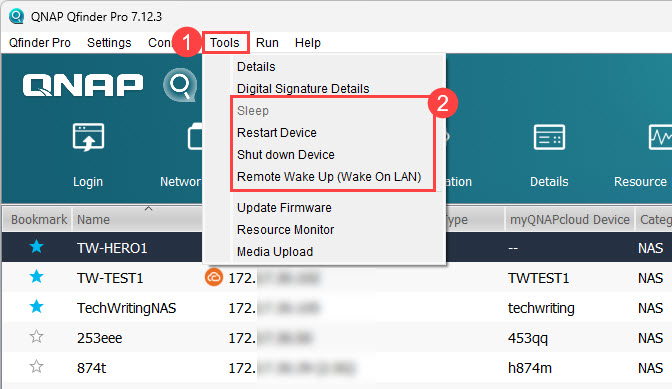 [ログイン]ウィンドウが開きます。
 - QNAPデバイスのログイン情報を入力し、[OK]をクリックしてください。
Qfinder Proが選択した電源操作をデバイスに対して実行します。
Qfinder ProにQNAPデバイスを手動で追加
QNAPデバイスがQfinder Proによって自動的に検出されず、メインページに表示されない場合、デバイスを手動で追加できます:
- Qfinder Proを開きます。
- ウィンドウの右上付近にある
 をクリックします。
[デバイスの追加]ウィンドウが開きます。 - 次のオプションのいずれかをクリックします:
- QNAPアカウントからデバイスを追加:QNAPアカウントにリンクされているデバイスを選択します。ヒントQNAPデバイスをQNAPアカウントにリンクする方法の詳細については、QTSユーザーガイドまたはQuTS heroユーザーガイドの[myQNAPcloud] > [初期設定]セクションを参照してください。
- IPアドレスによるデバイスの追加:そのデバイスのIPアドレスを使用してQNAPデバイスを追加します。
- QNAPアカウントからデバイスを追加:QNAPアカウントにリンクされているデバイスを選択します。
- 残りの手順に従ってデバイスを追加してます。
デバイスがQfinder Proに追加されると、デバイスリストに表示されます。
QNAPデバイスの設定を管理
QNAPデバイスの各種設定を表示および構成できます。
デバイスの設定を構成
QNAPデバイスで特定の設定を構成できます
- Qfinder Proを開きます。
- デバイス一覧からQNAPデバイスを見つけてください。
- お使いのデバイスを選択するには、デバイスの行をクリックしてください。
- [設定]アイコン
 をクリックします。
[設定]ウィンドウが表示されます。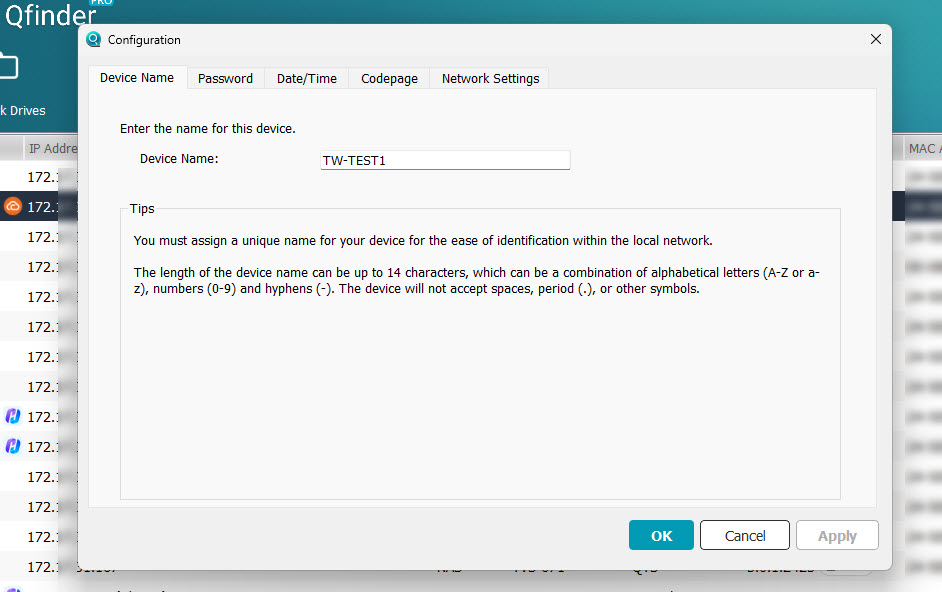
- タブを選択し、関連する設定を設定します。
- 設定変更を保存して適用するには、[適用]をクリックしてください。
- [OK]をクリックします。
デバイスの詳細を表示
QNAPデバイスの特定の詳細情報を確認できます
- Qfinder Proを開きます。
- デバイス一覧からQNAPデバイスを見つけてください。
- お使いのデバイスを選択するには、デバイスの行をクリックしてください。
- メインメニューから[ツール]をクリックします。
- ツールメニューから[詳細]をクリックします。
[ログイン]ウィンドウが開きます。 - QNAPデバイスのログイン情報を入力し、[OK]をクリックしてください。
[デバイスの詳細]ウィンドウが開きます。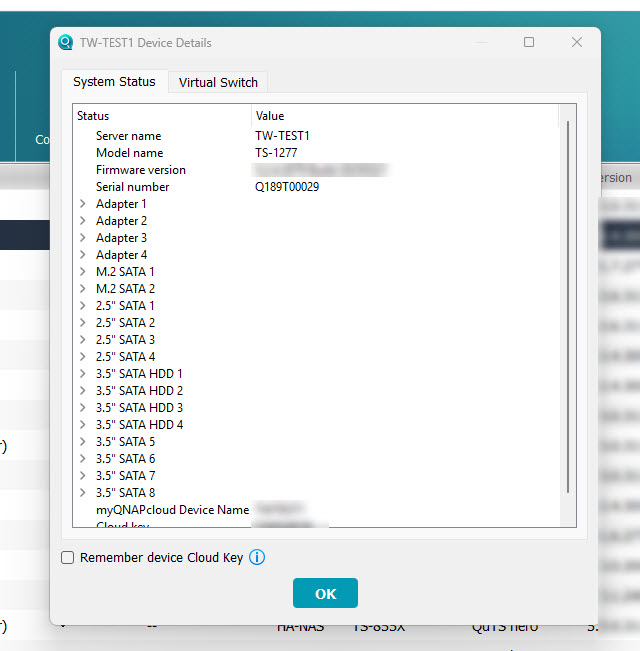
- タブを選択:
- システム状態:システムおよびストレージドライブの状態に関する情報を表示します。
- 仮想スイッチ:デバイスに設定された仮想スイッチに関連する情報を表示します。
- デバイスの詳細の表示が終了したら、[OK]をクリックして[デバイスの詳細]ウィンドウを閉じます。
デバイスのCloud Keyを表示する
QNAPデバイスのCloud Keyを確認できます。
- Qfinder Proを開きます。
- デバイス一覧からQNAPデバイスを見つけてください。
- お使いのデバイスを選択するには、デバイスの行をクリックしてください。
- メインメニューから[ツール]をクリックします。
- ツールメニューから[詳細]をクリックします。
[ログイン]ウィンドウが開きます。 - QNAPデバイスのログイン情報を入力し、[OK]をクリックしてください。
[デバイスの詳細]ウィンドウが開きます。 - [システム状態]タブに移動します。
- スクロールダウンして[Cloud Key]フィールドを表示します。
SSH 接続の有効化
QNAPデバイスでSSH 接続を有効化および無効化できます。QNAPデバイスにSSH経由で接続するには、SSHを使用してQNAP NASにアクセスする方法を参照してください。
- Qfinder Proを開きます。
- デバイス一覧からQNAPデバイスを見つけてください。
- お使いのデバイスを選択するには、デバイスの行をクリックしてください。
- メインメニューから[設定] > [SSH 接続の設定]をクリックします。
[ログイン]ウィンドウが開きます。 - QNAPデバイスのログイン情報を入力し、[OK]をクリックしてください。
[SSH 接続の設定]ウィンドウが開きます。 ヒント[SSH 接続を許可]オプションが有効な状態で[SSH で接続]ウィンドウが開いた場合、設定を変更せずに終了するには[キャンセル]をクリックできます。
 - [SSH 接続を許可]を有効にします。
- [適用]をクリックします。
選択したデバイスで SSH が有効になります。
QNAPデバイスのパフォーマンスを監視
Qfinder Proを使用すると、QNAPデバイスのさまざまなパフォーマンス面を監視できます
- Qfinder Proを開きます。
- デバイス一覧からQNAPデバイスを見つけてください。
- お使いのデバイスを選択するには、デバイスの行をクリックしてください。
- メインメニューから[ツール] > [リソースモニター]をクリックします。
[ログイン]ウィンドウが開きます。 - QNAPデバイスのログイン資格情報を入力し、[OK]をクリックします。
[リソースモニター]ウィンドウが表示されます。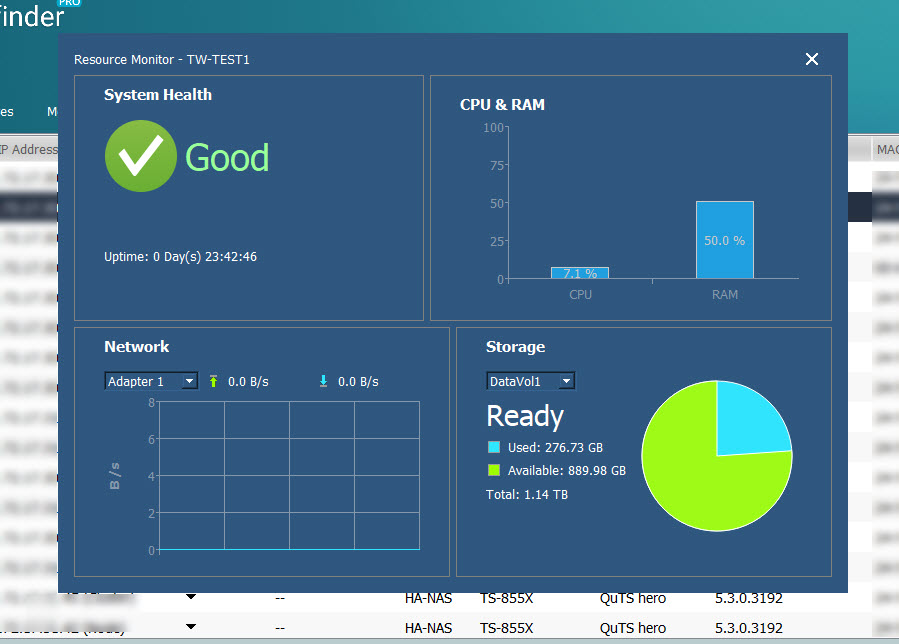 QNAPデバイスの各種パフォーマンス関連の詳細をリアルタイムで確認できます。ヒントQNAPデバイスに組み込まれているアプリ「リソースモニター」も使用できます。詳細は、QTSユーザーガイドまたはQuTS heroユーザーガイドの[システム設定] > [システムステータスおよびリソースモニターの監視]のセクションを参照してください。
QNAPデバイスにファイルやフォルダーをアップロード
ファイルやフォルダーをQNAPデバイスにアップロードできます。
- Qfinder Proを開きます。
- デバイス一覧からQNAPデバイスを見つけてください。
- お使いのデバイスを選択するには、デバイスの行をクリックしてください。
- メインメニューから[ツール] > [メディアアップロード]をクリックするか、
 をクリックします。
[ログイン]ウィンドウが開きます。 - QNAPデバイスのログイン情報を入力し、[OK]をクリックしてください。
[メディアアップロード]ウィンドウが開きます。
 をクリックしてアップロードジョブを作成します。
- 以下の方法でファイルやフォルダーをアップロードします:
 をクリックしてアップロードするファイルを選択します。
 をクリックしてアップロードするフォルダーを選択します。
- [デスティネーション]で[変更]をクリックし、QNAPデバイス上のフォルダーを選択してください。
- オプション:その他のアップロードオプションを設定します。
 [アップロードの開始]をクリックします。
Qfinder Proは選択したファイルとフォルダー用のアップロードジョブを作成します。
QNAPデバイスのライセンスを有効化
QNAPデバイス上でアプリやサービスのライセンスを有効化できます。
- Qfinder Proを開きます。
- デバイス一覧からQNAPデバイスを見つけてください。
- お使いのデバイスを選択するには、デバイスの行をクリックしてください。
- メインメニューから[設定] > [ライセンスのアクティブ化]をクリックします。
[ログイン]ウィンドウが開きます。 - QNAPデバイスのログイン情報を入力し、[OK]をクリックしてください。
[ライセンスアクティベーション]ウィンドウが開きます。 - [QNAP ID による有効化]の下にある
 をクリックします。
[myQNAPcloudにログイン]ウィンドウが表示されます。 - QNAP IDログイン情報を入力します。
- [サインイン]をクリックします。
 Qfinder Pro [ライセンスアクティベーション]ウィンドウが開きます。
 - Qfinder Proに戻り、[ライセンスアクティベーション]ウィンドウに移動します。
- 有効化するライセンスを1つ以上選択してください。
- [有効化]をクリックします。
Qfinder Proが選択したライセンスを有効化し、確認ウィンドウが表示されます。 - [閉じる]をクリックします。
NASのマウントをネットワークドライブとして共有フォルダーにマウント
NAS上の共有フォルダーを、PCまたはmacOSコンピュータ上でネットワークドライブとしてマウントできます。
Windowsで共有フォルダーをマウント
- Qfinder Proを開きます。
- デバイス一覧からQNAPデバイスを見つけてください。
- お使いのデバイスを選択するには、デバイスの行をクリックしてください。
- メインメニューから[接続] > [Storage Plug & Connect]をクリックします。
[ログイン]ウィンドウが開きます。 - QNAPデバイスのログイン情報を入力し、[OK]をクリックしてください。
[Storage Plug & Connect]ウィンドウが開きます。QNAPデバイス上の共有フォルダーが表示されます。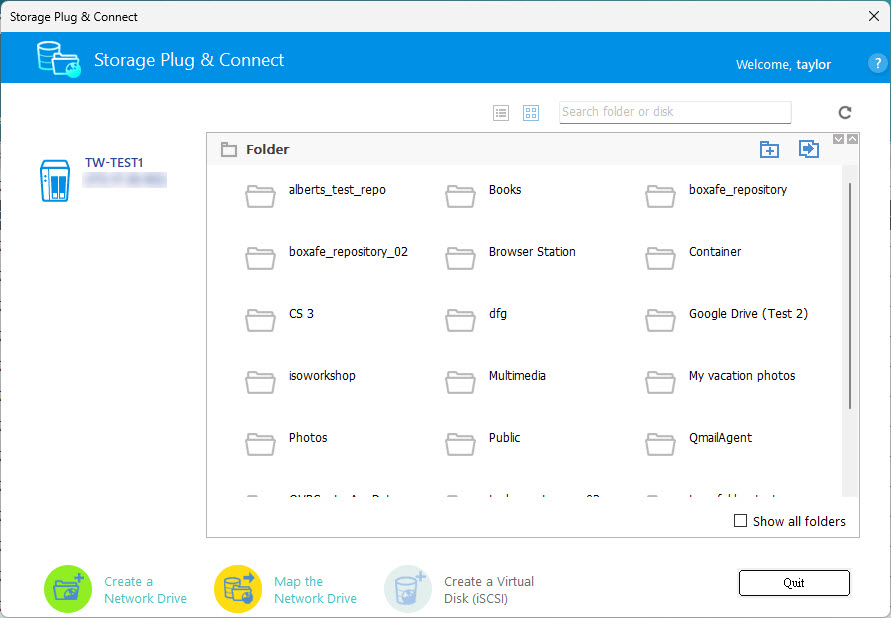 ヒント[Storage Plug & Connect]関連の設定を行うには、[設定] > [Storage Plug & Connect]に移動します。
 - 共有フォルダーをクリックして選択します。ヒントQNAPデバイスでの共有フォルダーの作成方法の詳細については、QTSユーザーガイドまたはQuTS heroユーザーガイドの[権限設定] > [共有フォルダー] > [共有フォルダーの作成 ]セクションを参照してください。
- [ネットワークドライブのマッピング]をクリックします。
- ドライブを選択します。
- [OK]をクリックしてください。
Qfinder ProがNASの共有フォルダーをPCのネットワークドライブとしてマウントします。
macOSで共有フォルダーをマウント
- Qfinder Proを開きます。
- デバイス一覧からQNAPデバイスを見つけてください。
- お使いのデバイスを選択するには、デバイスの行をクリックしてください。
- メインメニューから[接続] > [ネットワークドライブ]をクリックします。
[ネットワークドライブ]ウィンドウが開きます。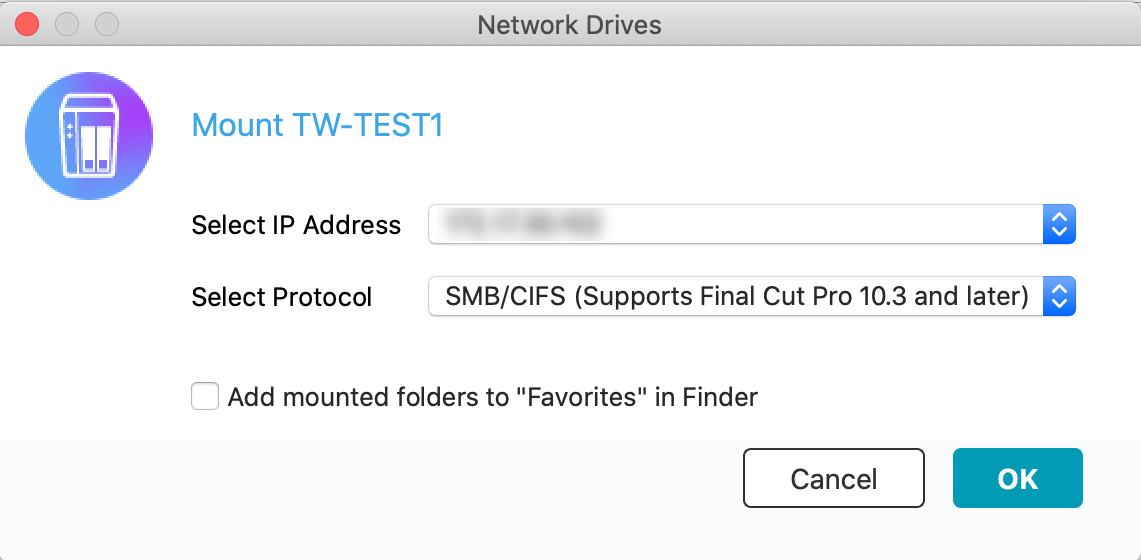
- IPアドレスとプロトコルを選択します、[OK]をクリックします。
確認ウィンドウが表示されます。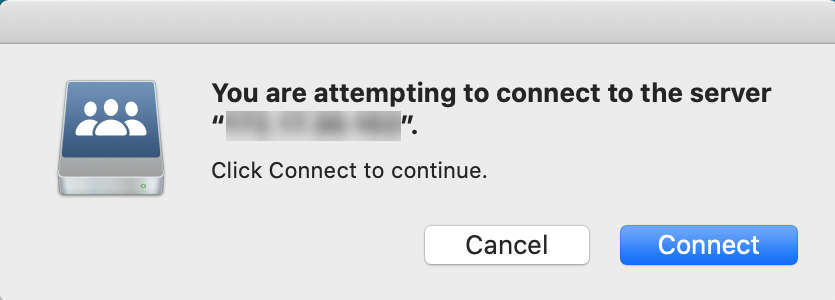
- [接続]をクリックします。
- Mac のユーザー名とパスワードを入力して、[OK]をクリックします。
- [接続]をクリックします。
[ボリューム選択]ウィンドウが開きます。
- 共有フォルダーを選択し、[OK]をクリックします。
選択した共有フォルダーがネットワークドライブとしてマッピングされます。


