Applicable Products
- myQNAPcloud 1.0.90, 1.1.90 and later
- SSL 2.2.71 and later
- License center 1.8.56, 1.9.56, 2.0.42 and later
Overview
You can use an SSL certificate to secure your QNAP NAS connection with an SSL certificate to prevent "Not Secure" browser warnings and protect your data during remote access. This guide explains how to purchase and install an SSL certificate. The actual steps depend on your NAS firmware version and account status.
Note that myONAPcloud SSL certificates can only be used with myQNAPcloud DDNS domain name, including:
myqnapcloud.com
mycloudnats.com
Your certificate will be linked with your currently signed-in QNAP ID and cannot be switched to another account. You can make at least 3 alternate domain names with the same myQNAPcloud SSL certificate. For example: mycorp.mycouldnats.com, corpname.mycloudnats.com, company.mycloudnats.com
Global and China sites
QNAP SSL certificates are either for the Global or China regions. They are not interchangeable. Once you have specified a region for the certificate, you cannot change it to the other region. The system will provide domain names based on your region settings.
Global:
China:
QTS versions supported by purchase platfroms
| QTS Version | SSL Purchase Method | Description |
|---|
| QTS 4.1.9 or earlier | Not supported | SSL certificates are not supported. Please update your QTS to a newer version to install SSL certificates. |
| QTS 4.2 - 5.0.1 | myQNAPcloud | You can purchase a certificate via the myQNAPcloud website, then install the certificate on the NAS. |
| QTS 5.1.0 or later | myQNAPcloud
Software Store | You can purchase a certificate via the myQNAPcloud website or in the QNAP Software Store. |
Differences between purchase platforms
SSL certificates purchased from myQNAPcloud and Software Store are both directly provided and maintained by QNAP. However, they differ in their renewal mechanisms. Only the SSL certificates purchases from QNAP Software Store can be automatically renewed, which means the store automatically renews your payment when your current certificate is about to expire. This can ensure that your secure connection will not be disrupted due to certificate unavailability.
Procedure
Purchase from the myQNAPcloud website
Go to the myQNAPcloud website
- Visit myQNAPcloud.
- Sign in using your QNAP ID.
- From the navigation menu, select SSL Certificate.
You will see the SSL Certificate introduction page if you do not have any SSL certificates yet.
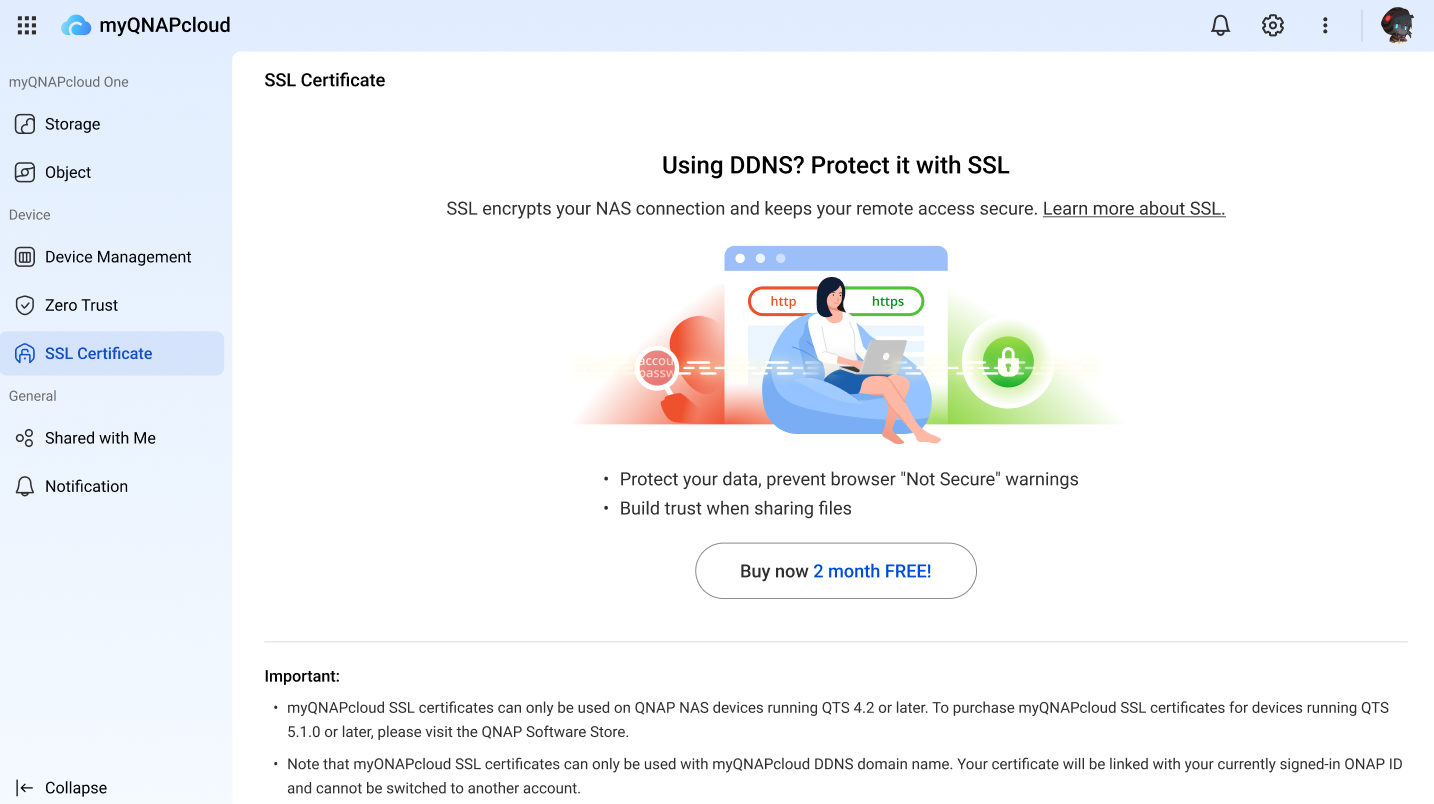
Select your NAS device
When you click Buy Now, the system checks your NAS devices that are linked to your QNAP ID.
- If you do not have any devices: please view setup instructions and connect your device.
- If you have only one device:
- The system will detect your device version and proceed to the next step.
- If you have multiple devices: A list will appear. Select one NAS device, then click Buy for This Device to continue.
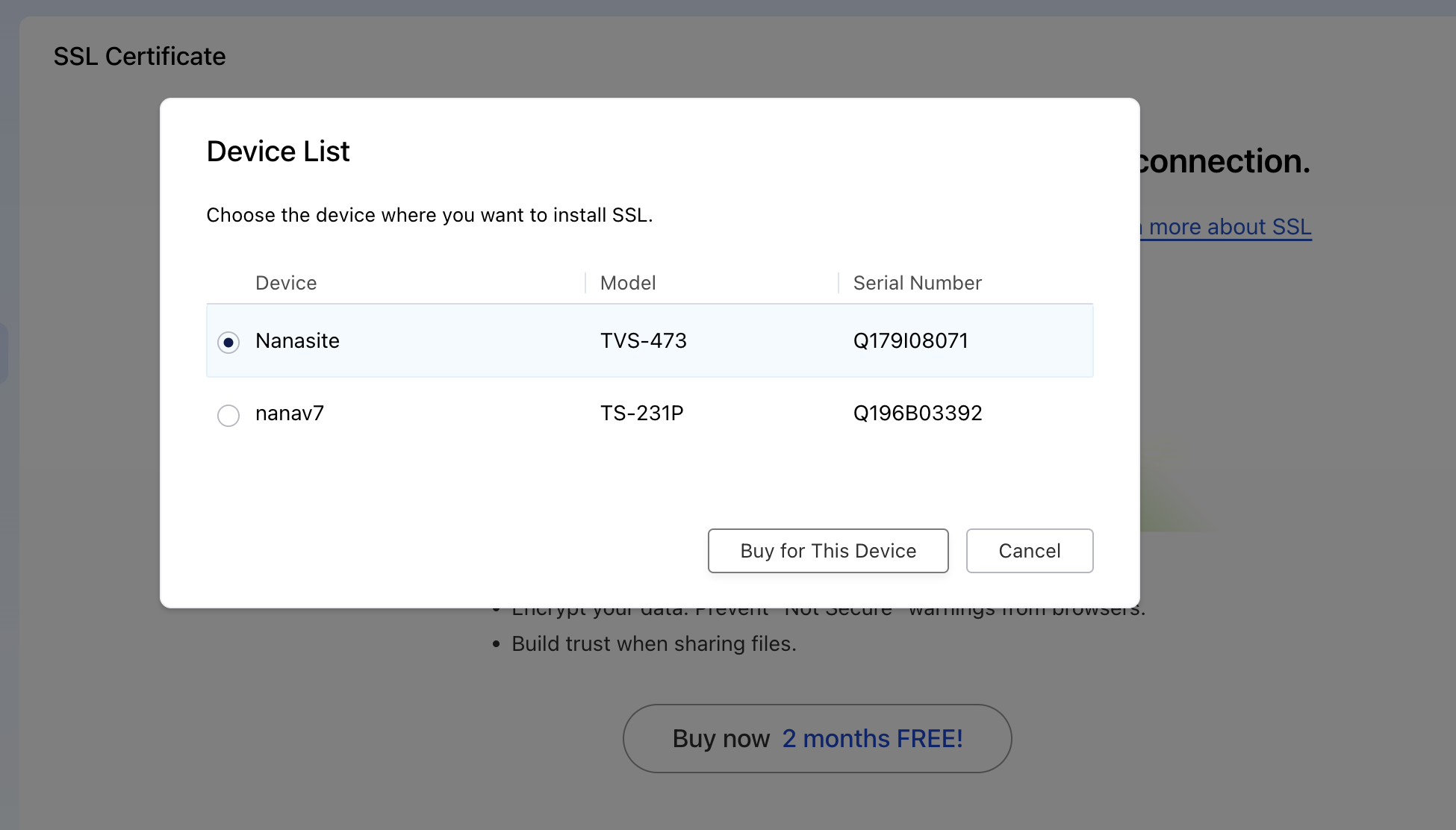
Purchase and install an SSL certificate
For QTS 4.1 or earlier versions
Earlier firmware versions do not support SSL certificates. Please consider updating your firmware to a newer version so that your NAS can benefit from more secure connections.
For QTS 4.2 - QTS 5.0.1
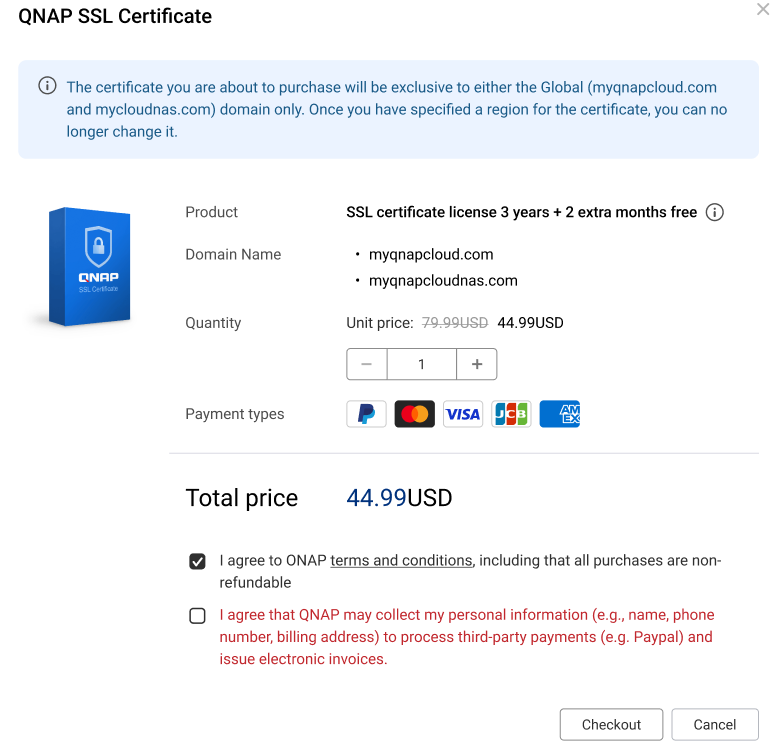
- Region & domain: The system detects your region and domain options.
- Global: myqnapcloud.com or mycloudnas.com
- China: mycloudnas.com
- Review product details and complete the payment.
Agree to Terms and Conditions and information collecting before proceeding.
Then click Checkout to complete your payment.
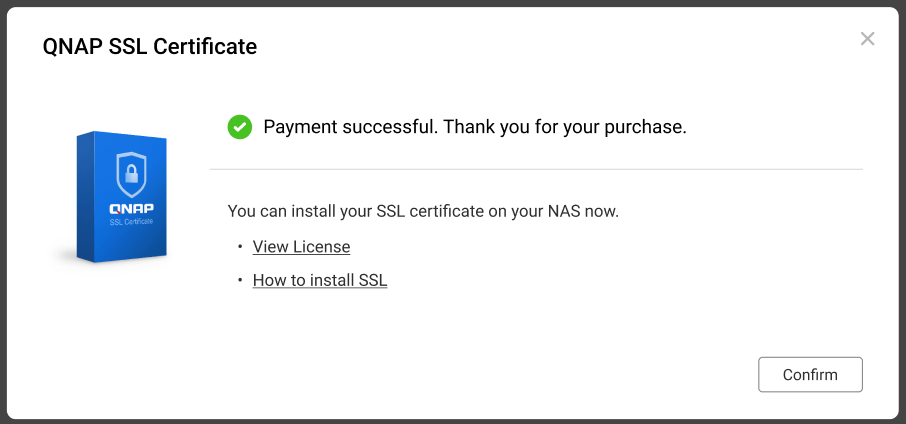
3. Payment and Order Confirmation
When you finish the purchase and reopen the SSL Certificate page, your existing SSL licenses will appear in a list. Click SSL Installation Guide to view installation steps.
Please note that at this stage, your SSL certificate has not yet been installed on this device. Follow the steps below to install the certificate on the NAS.
Install a myQNAPcloud SSL Certificate
After purchasing an SSL certificate using your myQNAPcloud account, you can install the certificate directly on your NAS. Note that your NAS must be linked to the same QNAP ID that was used for the purchase.
On your NAS, go to myQNAPcloud > SSL Certificate.
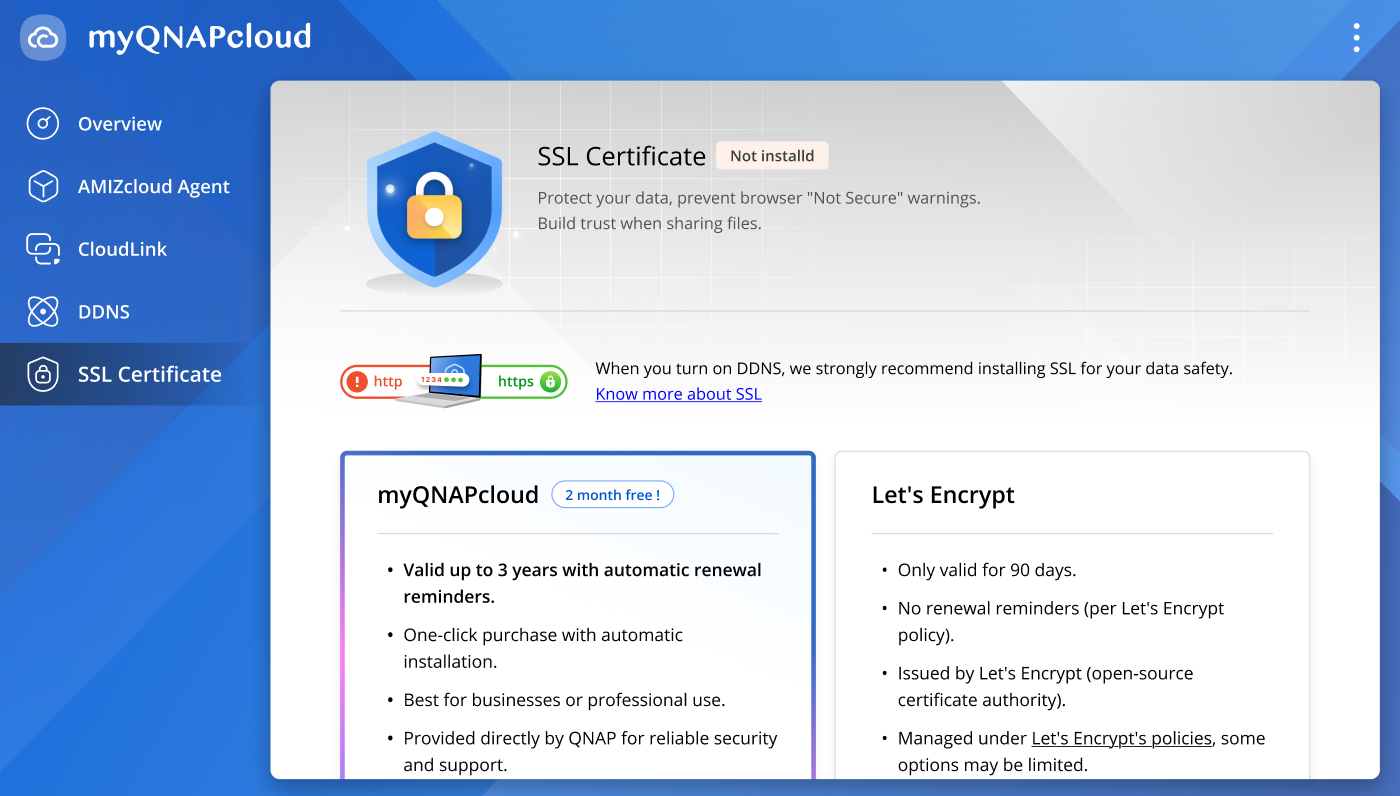
On the SSL Certificate section, click Install.
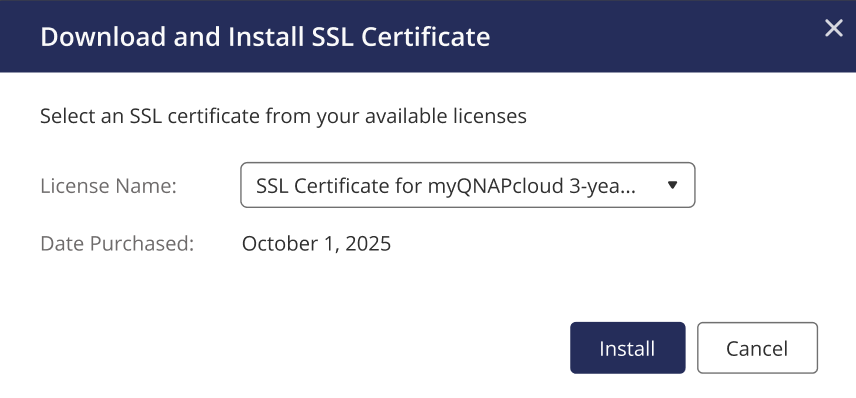
If you only have one SSL certificate, the system will automatically install this certificate. If multiple SSL certificates are available under your account, the system will display a list of certificates.
- Select the purchased SSL certificate that you want to install.
- Click Install again to begin the installation process.
Note
If you do not see any available SSL certificates, please verify that your purchase was successfully completed.
If your myQNAPcloud SSL certificate has been successfully installed, you will see the following information:
- SSL Certificate Status: Active
- Applied to: yourname.myqnapcloud.com
- Issued by: myQNAPcloud
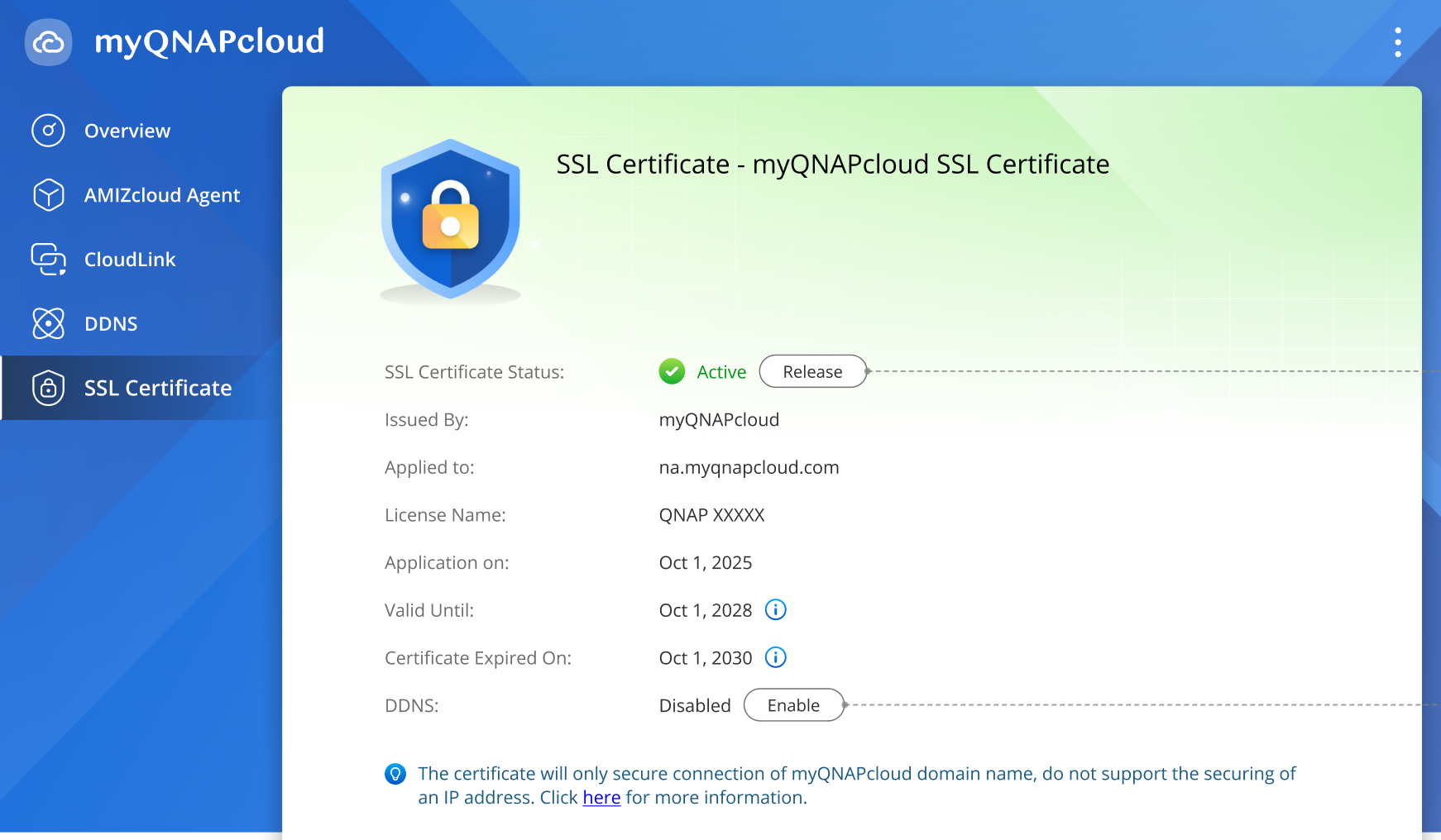
Release and re-apply the SSL certificate (optional)
If you want to transfer this SSL certificate to another NAS device:
- Click Release at the bottom of the SSL Certificate page.
- The certificate will be removed from the current device.
- Log in to another NAS, go to myQNAPcloud > SSL Certificate, and click Install for the same certificate.
For QTS 5.1.0 or later versions
The system automatically connects to the QNAP Software Store.
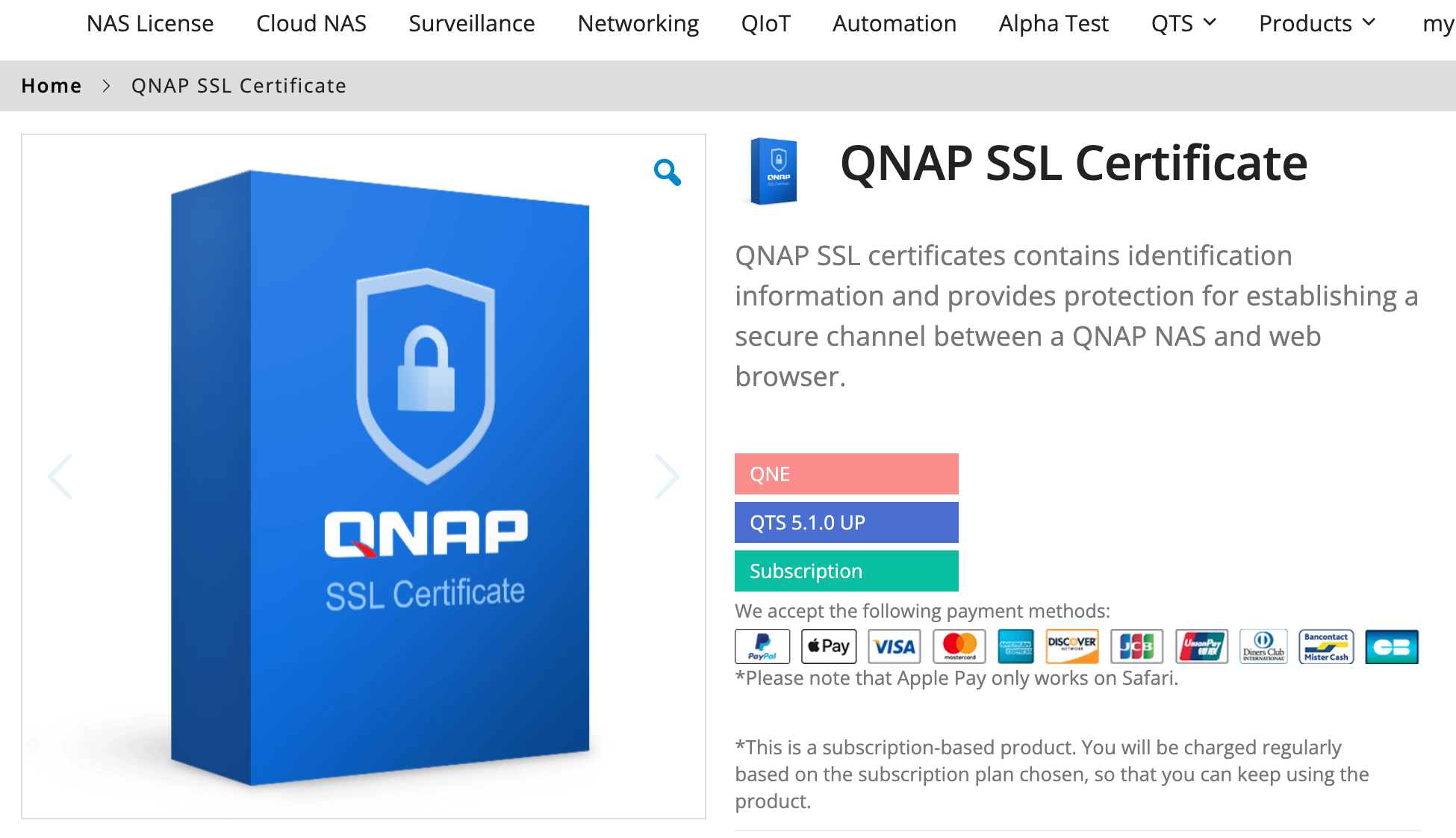
- Click Checkout Now.
- Follow the on-screen instructions to complete the purchase.
- The system returns to myQNAPcloud and displays a confirmation.
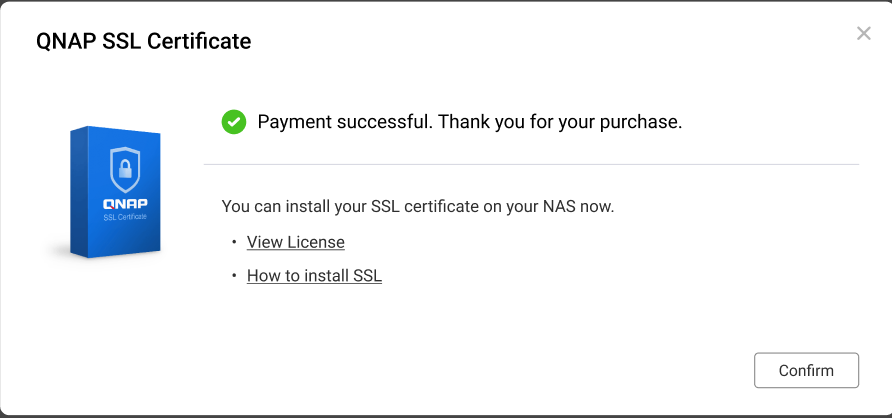
After purchasing an SSL certificate using your QNAP ID, you can install the certificate directly on your NAS.
Note that you can check your purchased certificate and other licenses in License Manager
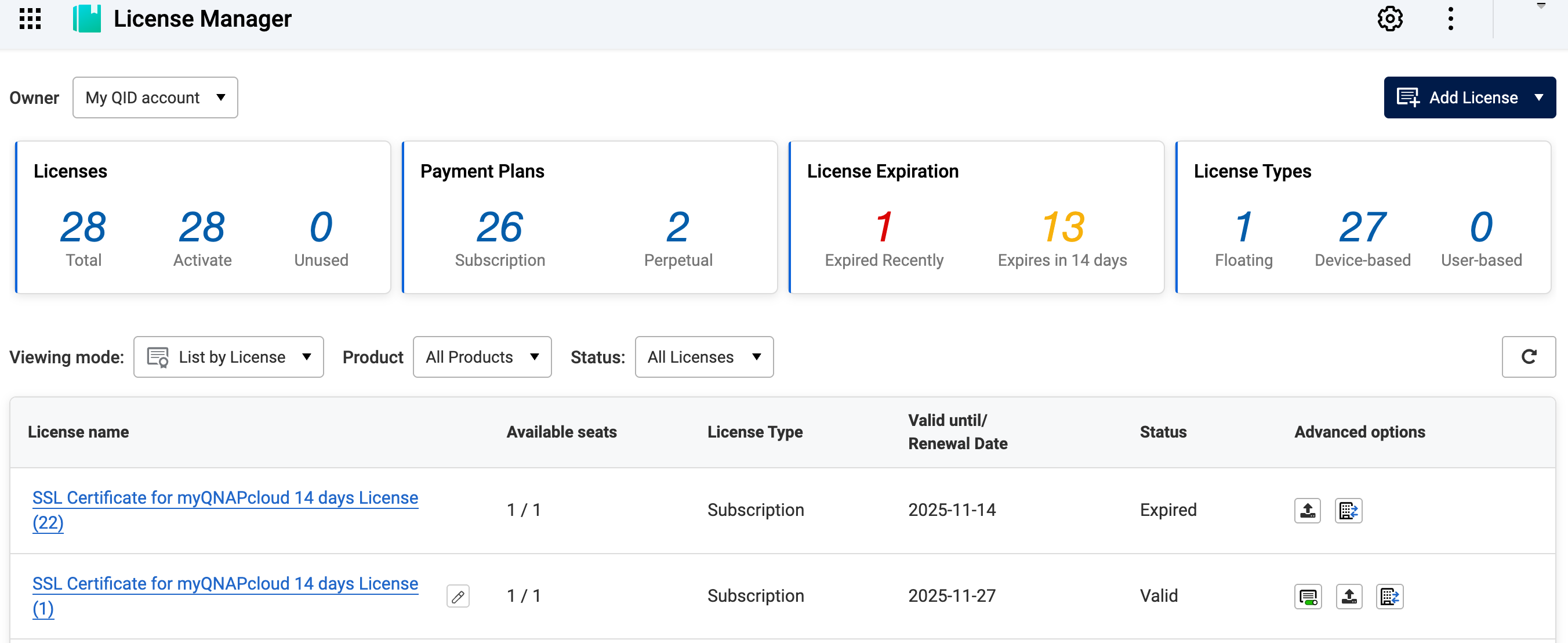
Activate a myQNAPcloud SSL certificate
Before installing an SSL certificate, you must first activate this certificate. You can activate an SSL certificate on the License Manager website (myQNAPcloud Link is required) or in License Center on the NAS.
- Installation: After purchasing an SSL certificate with your myQNAPcloud account and successfully activating the license, you can install it directly on your NAS through the myQNAPcloud page.
Activate an SSL certificate in License Manager
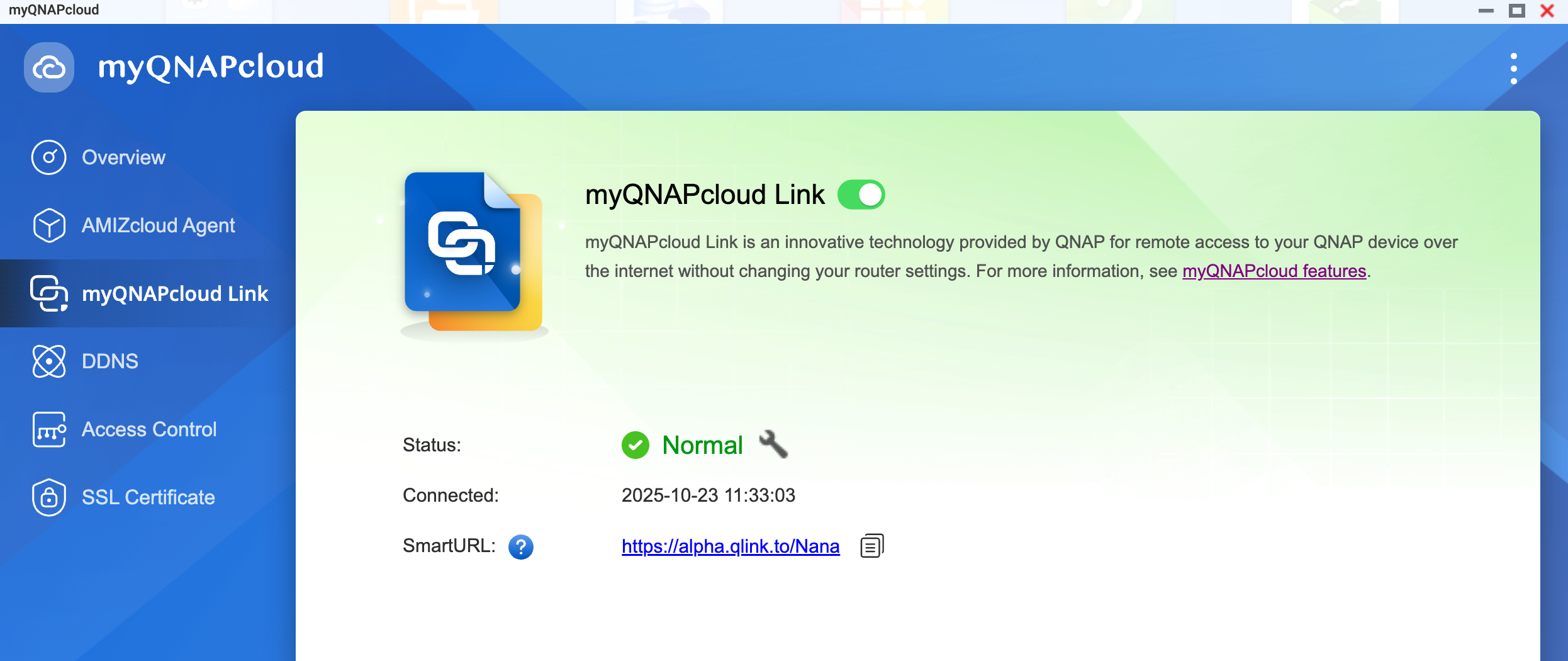
Note that you must enable myQNAPcloud Link before activating an SSL certificate in License Manager:
- On the NAS, go to myQNAPcloud > myQNAPcloud Link.
- Enable myQNAPcloud Link. Ensure that the status of myQNAPcloud Link is normal.
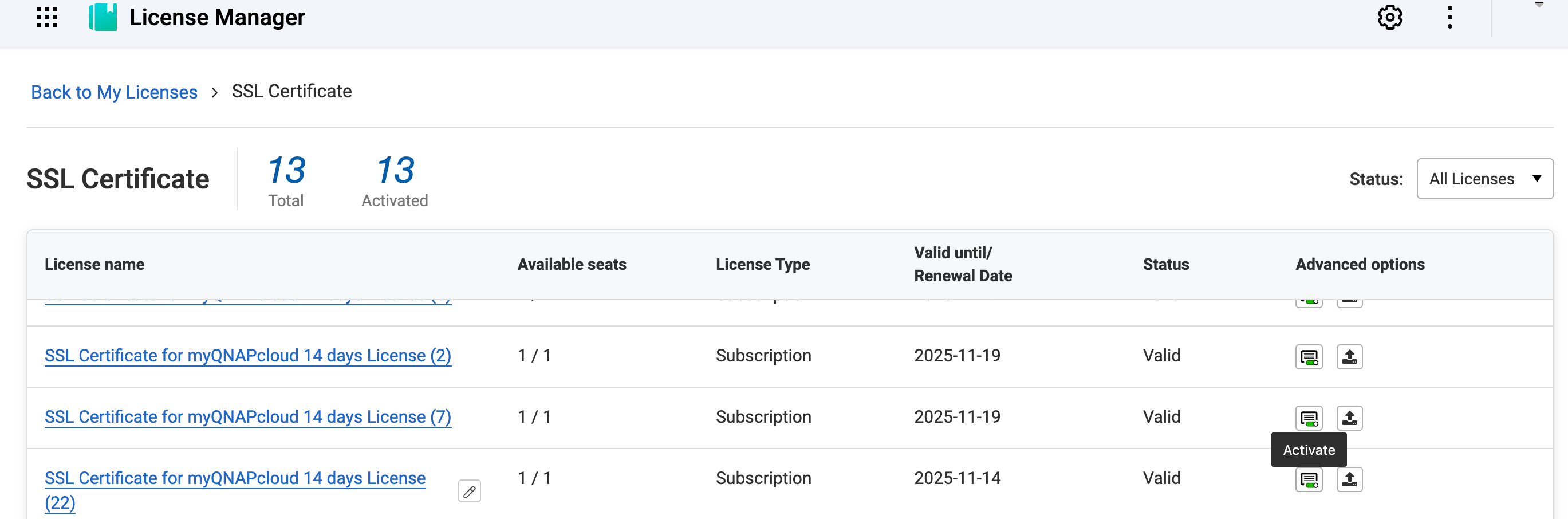
Activate an SSL License in License Manager
- Go to License Manager.
- Sign in with your QNAP ID.
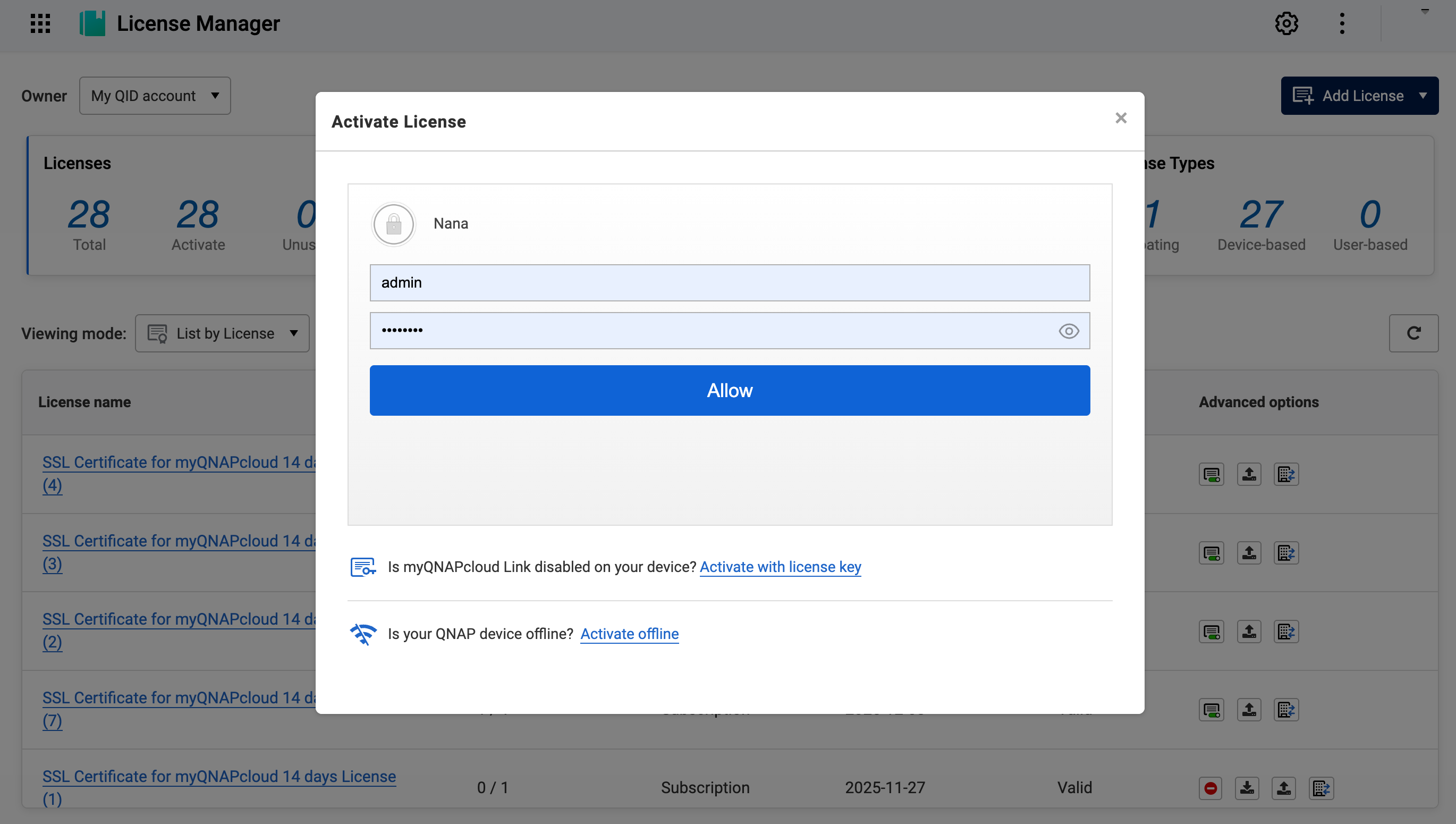
- Click Activateon the SSL certificate license that you want to activate.
- Enter your NAS username and password.
- Click Allow.
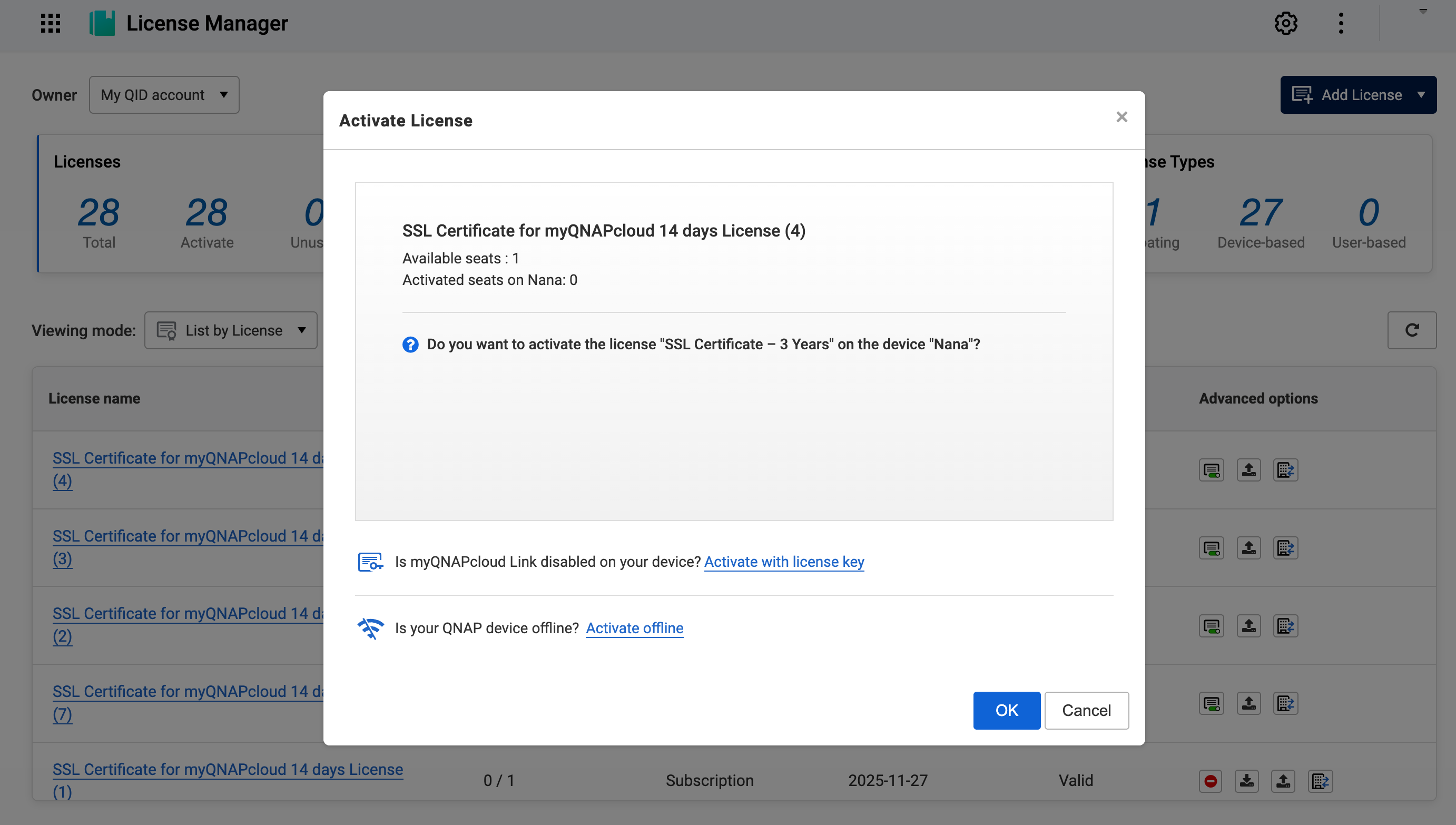
- Verify your license information. The system displays:
- License name
- Available seats
- Current activated seats on this NAS
- Click OKto continue.
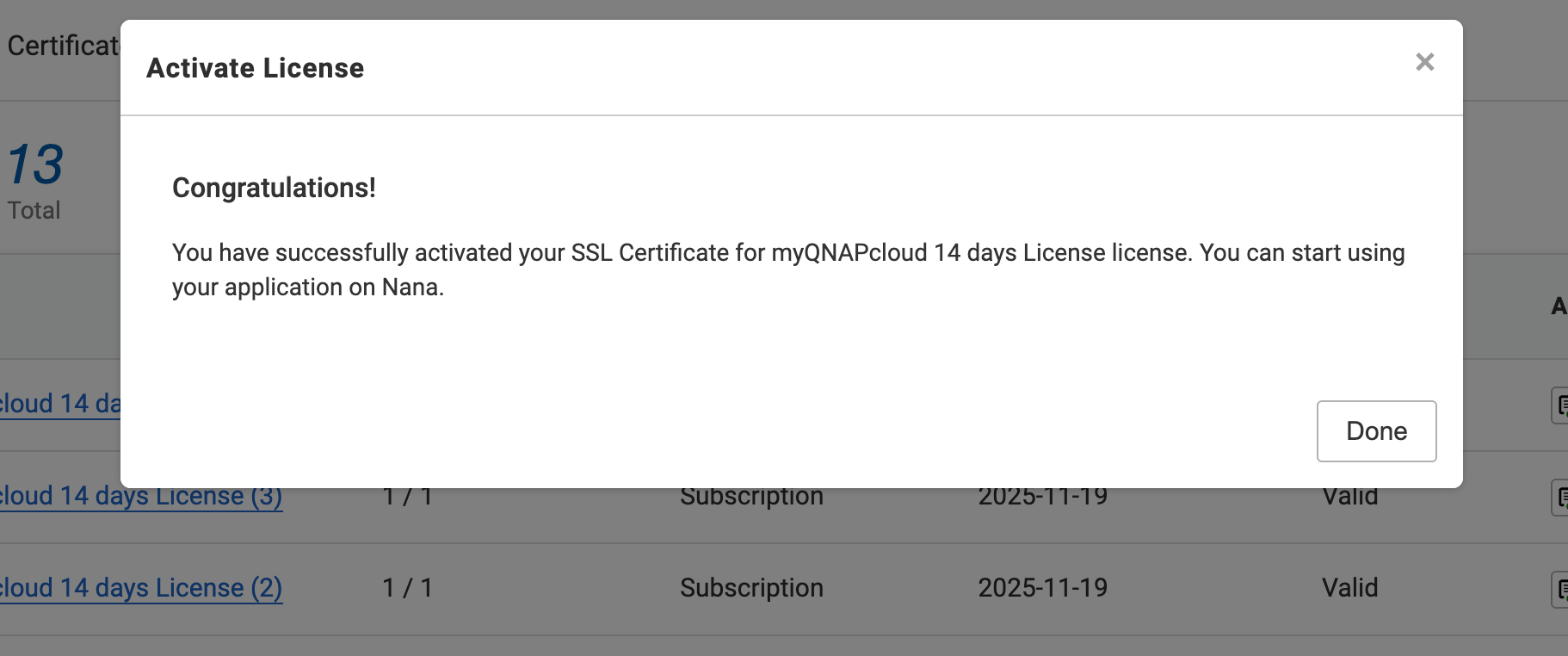
- After a successful activation, the system displays a confirmation message. Click Done.
Activate an SSL certificate in License Center
You can also activate your SSL certificate in License Center directly on your NAS. This activation method does not require myQNAPcloud Link.
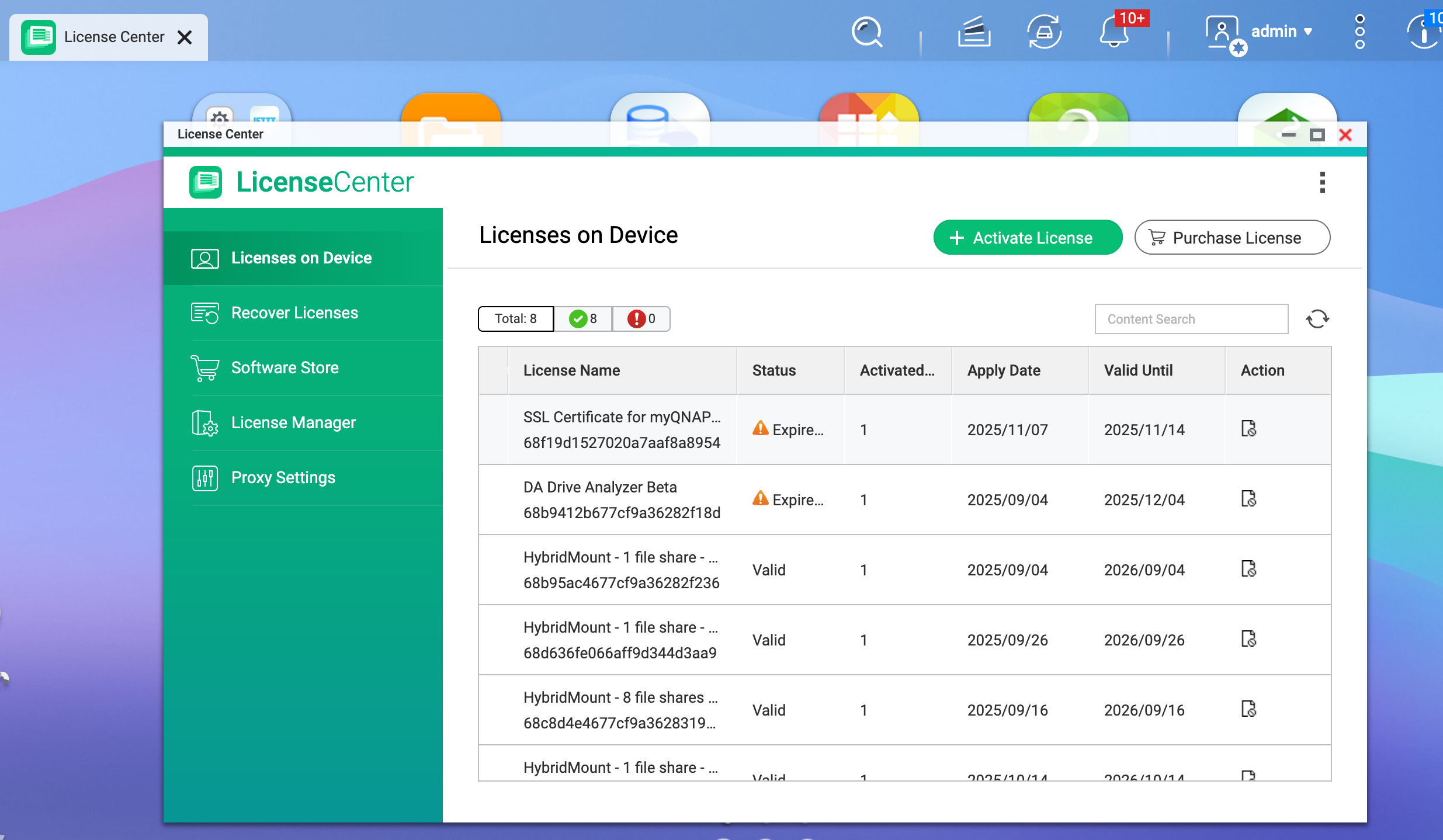
- On the NAS, go to License Center > Licenses on Device
- From the license list, locate your SSL certificate license.
- Click Activate License and follow the on-screen instructions.
Install a myQNAPcloud SSL certificate
After activating an SSL certificate license, you can now install this certificate. Note that your NAS must be connected to the same QNAP ID that was used for the purchase.
- On the NAS, go to myQNAPcloud > SSL Certificate.
- In the SSL Certificate section, click Install.
Tip
- If you have only one SSL certificate, the system automatically installs this certificate. If you multiple SSL certificates available under your account, the system displays a list. Select the license you want to install and click Install.
- If you do not see any available SSL certificates, verify that your purchase was successfully completed.
Once your installation is complete, the system displays the following certificate information:
- SSL Certificate Status: Active
- Applied to: yourname.myqnapcloud.com
- Issued by: myQNAPcloud
Release and re-apply an SSL certificate (optional)
If you want to transfer this SSL certificate to another NAS device:
- Click Release at the bottom of the SSL Certificate page.
- The certificate will be removed from the current device.
- Log in to another NAS, go to myQNAPcloud > SSL Certificate, and click Install for the same certificate.
Purchase from the NAS
You can directly purchase an SSL certificate from the NAS. During the purchase process, myQNAPcloud will direct you to the QNAP Software Store to complete the transaction.
Prerequisites
- You are logged in to QTS with an administrator account.
- Your NAS is linked to your QNAP ID.
- Your NAS is running QTS 5.1.0 and later versions.
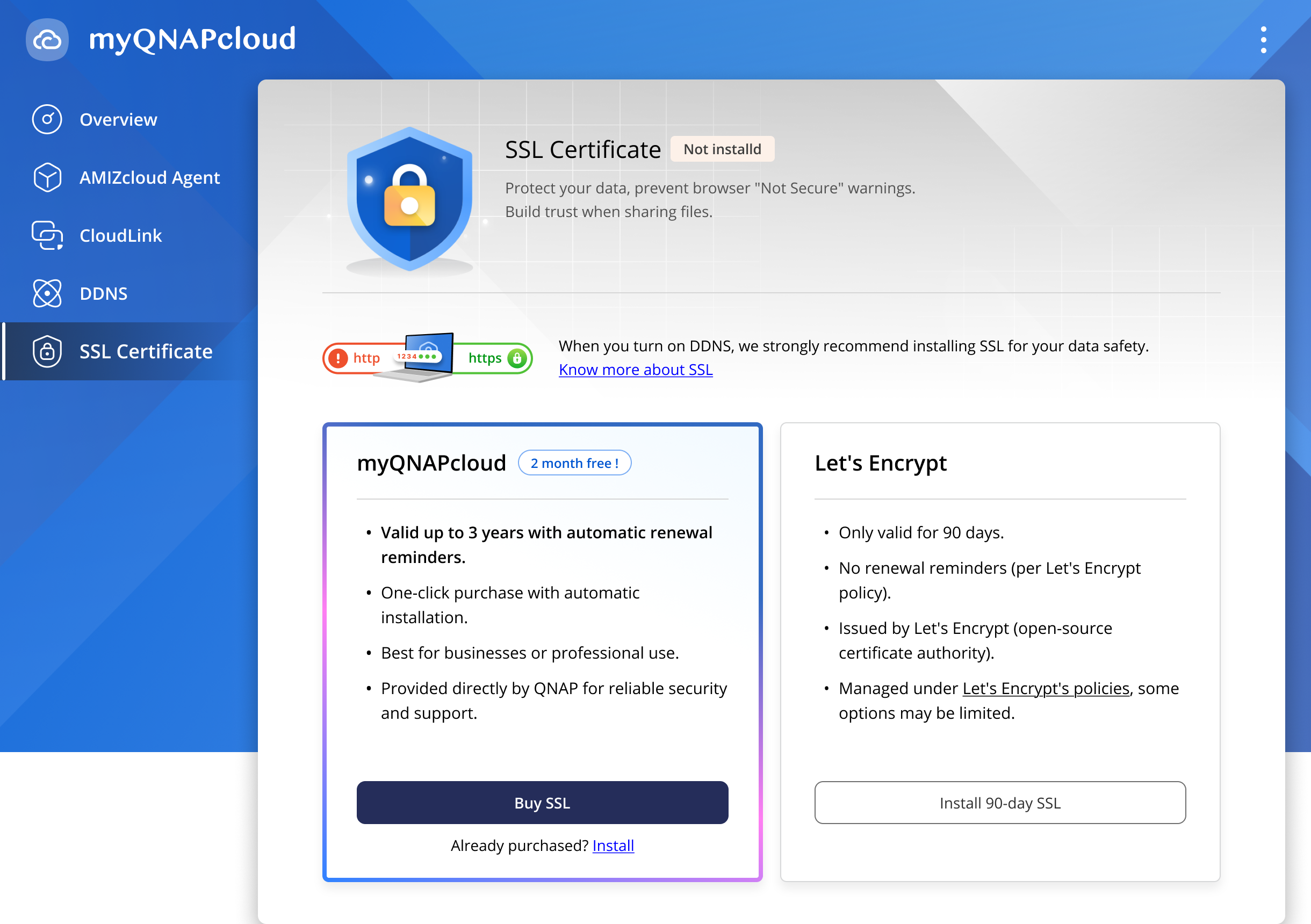
On the NAS, go to myQNAPcloud > SSL Certificate.
You will see two options:
- myQNAPcloud SSL : provided by QNAP. This certificate supports auto-renewal and benefits from long-term support from QNAP
- Let's Encrypt : third-party free license, valid only for 90 days
Install a myQNAPcloud SSL certificate you have already purchased
- On the NAS, go to myQNAPcloud > SSL Certificate.
- Click Install.
- The system checks the following:
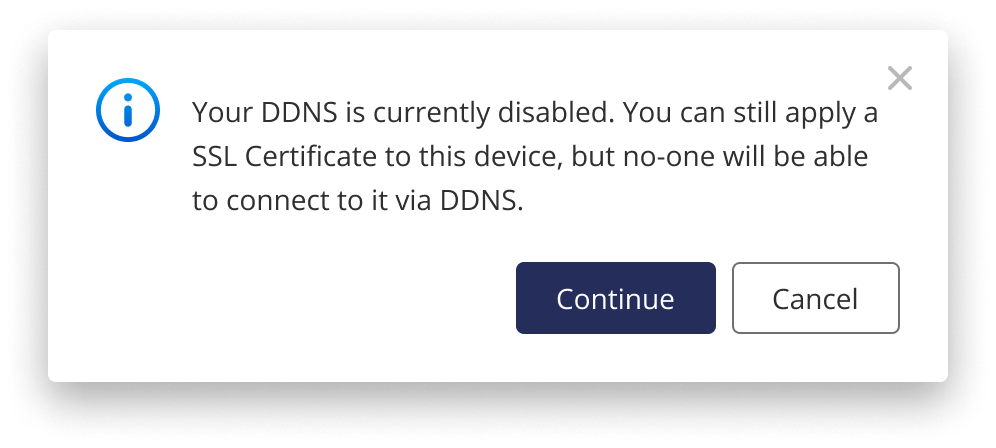
- DDNS status
- If your DDNS is disabled, you can still install an SSL certificate, though users will not be able to use it via DDNS. Click Continue or click Canceland go back to enable your DDNS.
- Existing SSL certificate licenses
- If one or more valid SSL certificate exist under your QNAP ID, the system displays a list of licenses for you to choose.
- If no SSL certificate licenses exist, the system prompts you to purchase an SSL certificate. See the next section for details.
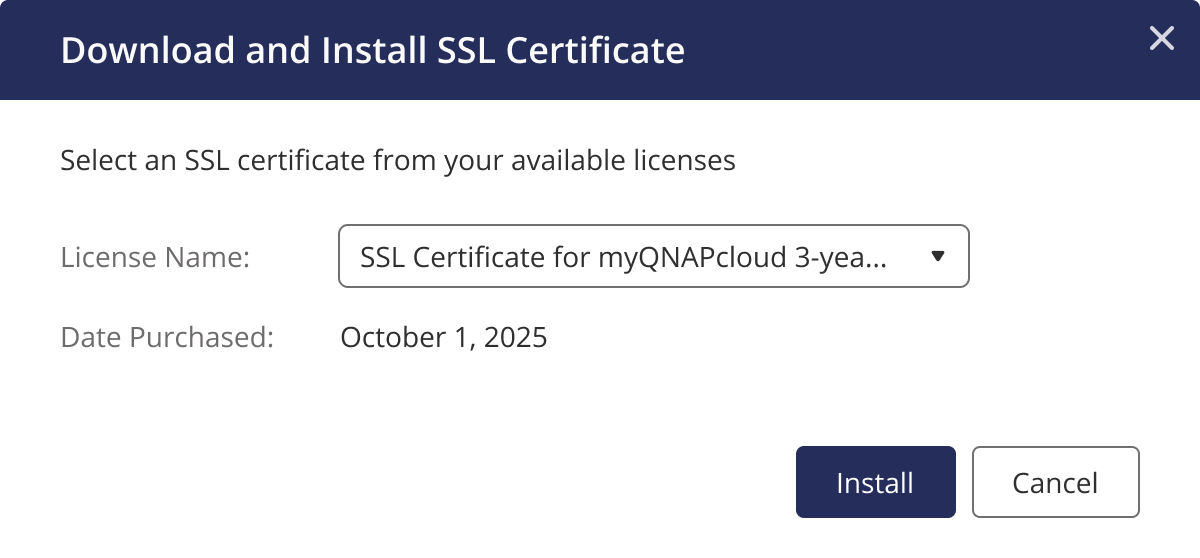
- Select an SSL certificate license
- Select the SSL certificate that you want to install.
- Click Install.
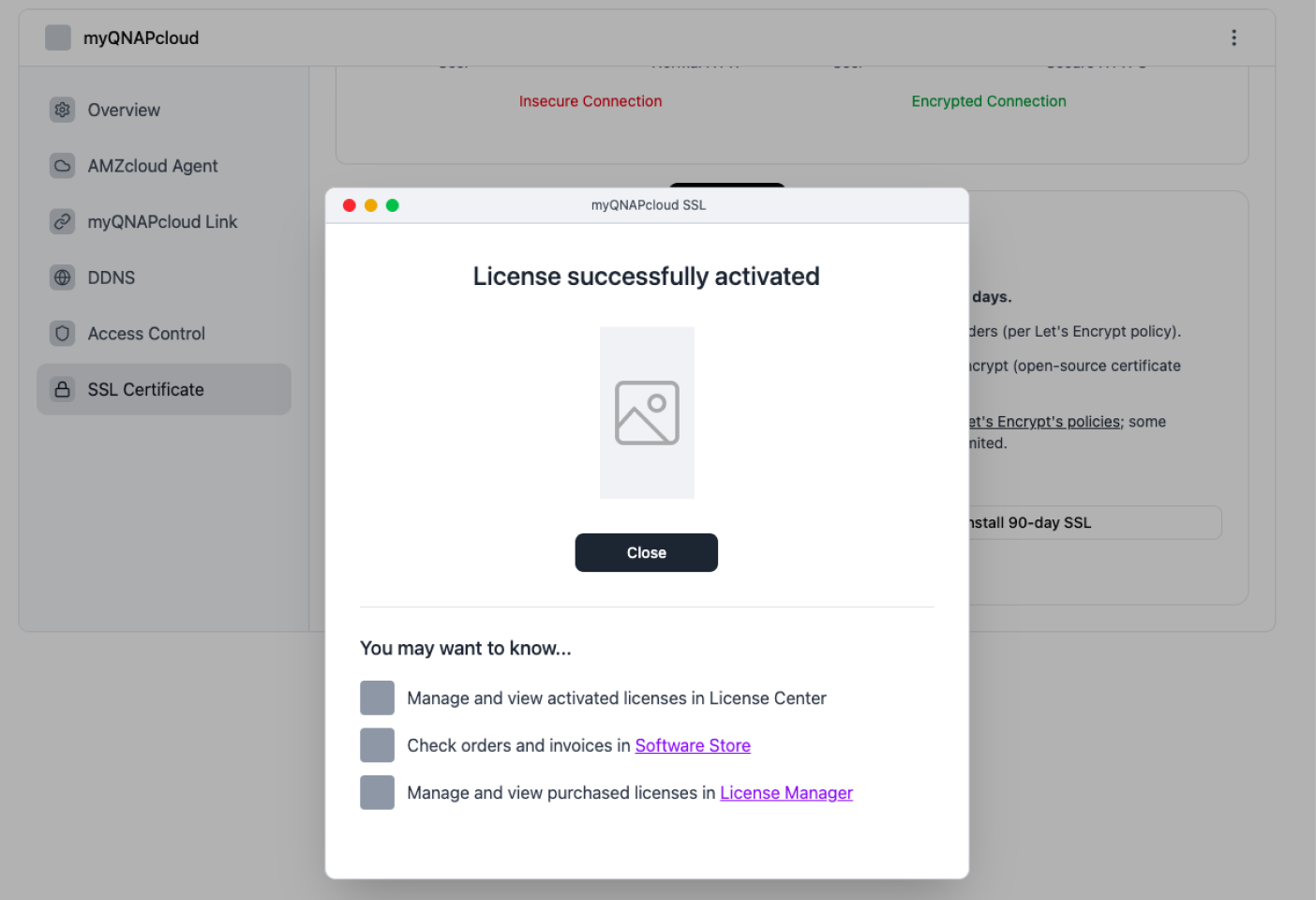
After successful installation, you can see the following screen and SSL certificate information.

After installation, you can also choose to release this certificate from the current NAS if you want to install this certificate on another NAS.
Purchase and install a new myQNAPcloud SSL certificate
Prerequisites
- Your NAS is running QTS 5.1.0 or later.
- You are signed in to your QNAP ID.
- On the NAS, go to myQNAPcloud > SSL Certificate.
- Click Buy Now.
- The system checks the following:
- DDNS status
- If your DDNS is disabled, you can still install an SSL certificate, though users will not be able to use it via DDNS. Click Continue or click Canceland go back to enable your DDNS.
- Existing SSL certificate licenses
- If one or more valid SSL certificate exist under your QNAP ID, the system displays a list of licenses for you to choose.
- If no SSL certificate licenses exist, the system prompts you to purchase an SSL certificate. See the next section for details.
- The system automatically connects to the QNAP Software Store.
- Click Checkout Now.
- Following the on-screen instructions to complete the payment process.
After a successful payment, the system verifies the transaction.
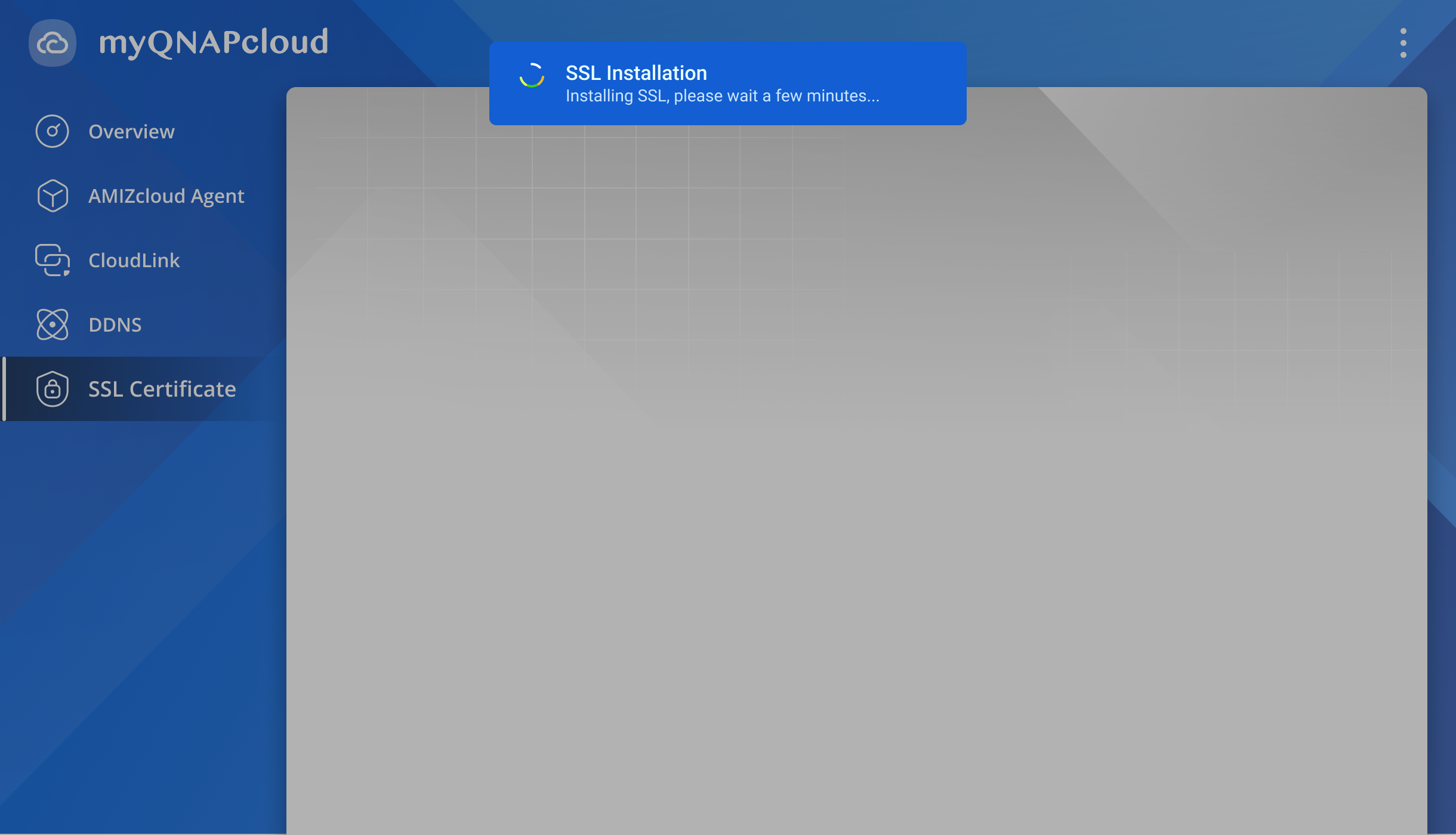
The system automatically activates this SSL license and starts installation on the NAS.
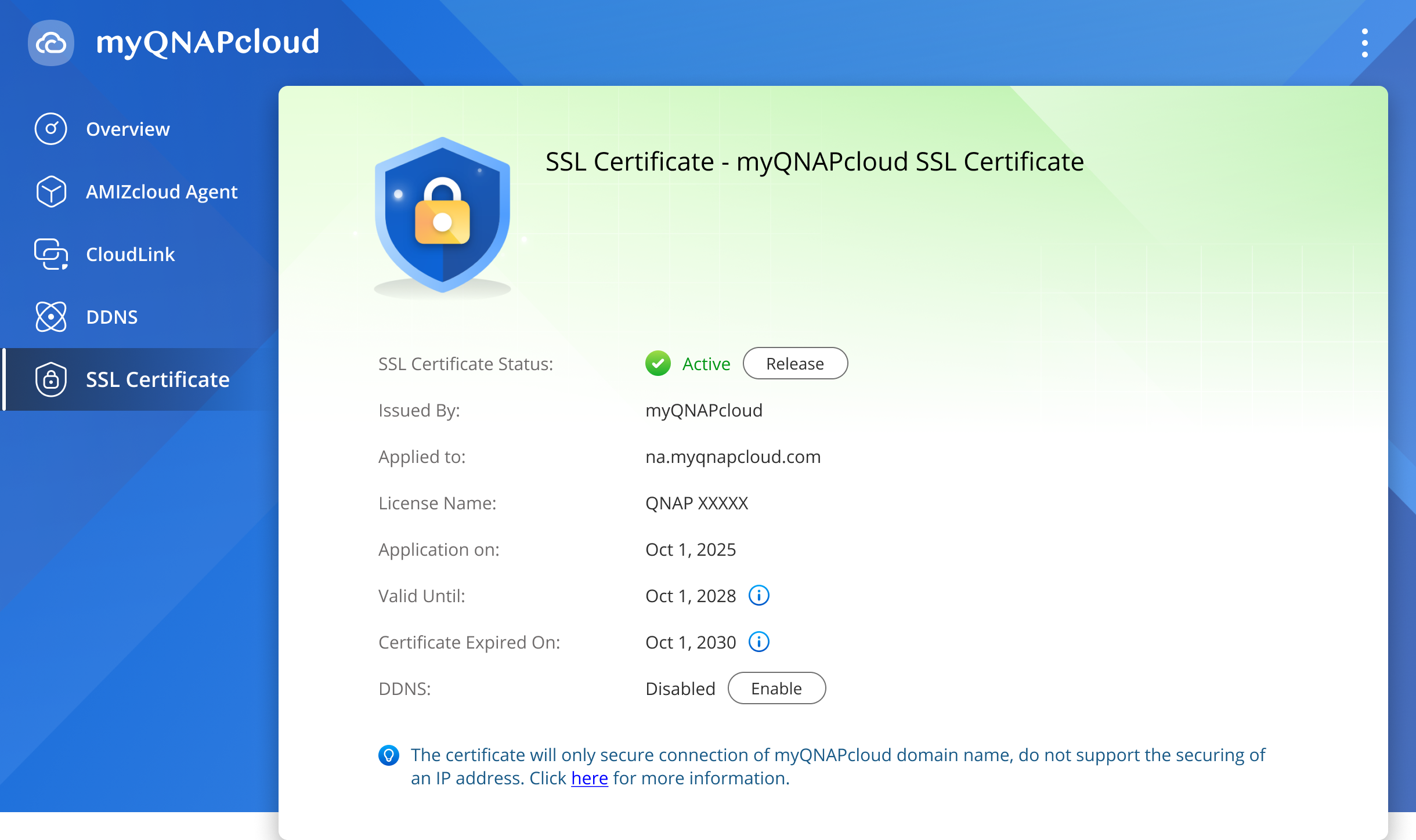
After installation, myQNAPcloud displays the information of your SSL certificate. You can also check your license information in License Center anytime.
Install a Let's Encrypt SSL certificate
You can install a Let's Encrypt SSL certificate. Note that this third-party certificate is only valid for 90 days. QNAP automatically renews a Let's Encrypt certificate, but renewal depends on the certificate authority and thus is less reliable.
- On the NAS, go to myQNAPcloud > SSL Certificate.
Under Let's Encrypt, click Install.
- The system checks DDNS settings.
- DDNS must be enabled before you install a Let's Encrypt SSL certificate.
- If your DDNS is disabled, you can click Enable DDNS and then proceed to the next step.
- Specify the following information.
- Domain name: yourname.myqnapcloud.com
- Email address
- Enable Automatically renew domain before expiration.
After installation, myQNAPcloud displays the information of your Let's Encrypt certificate.
対象製品
- myQNAPcloud 1.0.90, 1.1.90 and later
- SSL 2.2.71 and later
- License center 1.8.56, 1.9.56, 2.0.42 and later
概要
SSL 証明書を使用して、QNAP NAS 接続を SSL 証明書で保護し、「安全でない」ブラウザ警告を防ぎ、リモートアクセス中のデータを保護できます。このガイドでは、SSL 証明書の購入とインストール方法を説明します。実際の手順は、NAS のファームウェアバージョンとアカウントの状態によって異なります。
myONAPcloud SSL 証明書は、myQNAPcloud DDNS ドメイン名でのみ使用可能です。これには以下が含まれます:
myqnapcloud.com
mycloudnats.com
証明書は現在サインインしている QNAP ID にリンクされ、他のアカウントに切り替えることはできません。同じ myQNAPcloud SSL 証明書で少なくとも 3 つの代替ドメイン名を作成できます。例: mycorp.mycouldnats.com, corpname.mycloudnats.com, company.mycloudnats.com
グローバルおよび中国サイト
QNAP SSL 証明書は、グローバルまたは中国地域用です。互換性はありません。証明書の地域を指定すると、他の地域に変更することはできません。システムは地域設定に基づいてドメイン名を提供します。
グローバル:
中国:
購入プラットフォームでサポートされている QTS バージョン
| QTS バージョン | SSL 購入方法 | 説明 |
|---|
| QTS 4.1.9 以前 | 非対応 | SSL 証明書はサポートされていません。SSL 証明書をインストールするには、QTS を新しいバージョンに更新してください。 |
| QTS 4.2 - 5.0.1 | myQNAPcloud | myQNAPcloud ウェブサイトから証明書を購入し、その後 NAS に証明書をインストールできます。 |
| QTS 5.1.0 以降 | myQNAPcloud
ソフトウェアストア | myQNAPcloud ウェブサイトまたは QNAP Software Store で証明書を購入できます。 |
購入プラットフォームの違い
myQNAPcloud とソフトウェアストアから購入した SSL 証明書は、どちらも QNAP によって直接提供および維持されていますが、更新メカニズムが異なります。QNAP Software Store から購入した SSL 証明書のみが自動更新可能で、ストアが現在の証明書の期限が切れる際に自動的に支払いを更新します。これにより、証明書の利用不可による安全な接続の中断を防ぐことができます。
手順
myQNAPcloud ウェブサイトから購入
myQNAPcloud ウェブサイトにアクセス
- myQNAPcloudを訪問。
- QNAP ID を使用してサインインします。
- ナビゲーションメニューから SSL 証明書を選択します。
まだ SSL 証明書を持っていない場合、SSL 証明書の紹介ページが表示されます。
NAS デバイスを選択します
クリックすると今すぐ購入システムは QNAP ID にリンクされた NAS デバイスを確認します。
- デバイスがない場合:セットアップ手順を確認し、デバイスを接続してください。
- デバイスが 1 台のみの場合:
- システムはデバイスのバージョンを検出し、次のステップに進みます。
- 複数のデバイスがある場合:リストが表示されます。1 つの NAS デバイスを選択し、次にクリックしますこのデバイスのために購入 続行します。
SSL 証明書を購入してインストールします
QTS 4.1 またはそれ以前のバージョンの場合
以前のファームウェアバージョンは SSL 証明書をサポートしていません。NAS がより安全な接続を享受できるように、ファームウェアを新しいバージョンに更新することを検討してください。
QTS 4.2 - QTS 5.0.1 の場合
- 地域とドメイン:システムは地域とドメインオプションを検出します。
- グローバル: myqnapcloud.com または mycloudnas.com
- 中国: mycloudnas.com
- 製品の詳細を確認し、支払いを完了します。
利用規約と情報収集に同意してから続行します。
次にクリックしますチェックアウト支払いを完了します。
3. 支払いと注文確認
購入を完了し、再度開くとSSL 証明書ページに既存の SSL ライセンスがリストに表示されます。クリックしますSSL インストールガイドインストール手順を表示します。
この段階では、SSL 証明書はまだこのデバイスにインストールされていないことに注意してください。以下の手順に従って、NAS に証明書をインストールしてください。
myQNAPcloud SSL 証明書をインストールします
SSL 証明書を購入した後、 myQNAPcloud アカウントを使用して、証明書を直接 NAS にインストールできます。購入に使用された QNAP ID と同じ ID に NAS がリンクされている必要があります。
NAS で、次に移動しますmyQNAPcloud > SSL 証明書。
次にSSL 証明書セクションでクリックしますインストール。
SSL 証明書が 1 つしかない場合、システムは自動的にこの証明書をインストールします。アカウントに複数の SSL 証明書がある場合、システムは証明書のリストを表示します。
- インストールしたい購入済みの SSL 証明書を選択します。
- クリックしますインストール再度インストールプロセスを開始します。
注意
利用可能な SSL 証明書が表示されない場合は、購入が正常に完了したかどうかを確認してください。
myQNAPcloud SSL 証明書が正常にインストールされた場合、次の情報が表示されます:
- SSL 証明書のステータス:アクティブ
- 適用対象:yourname.myqnapcloud.com
- 発行者:myQNAPcloud
SSL 証明書をリリースして再適用(オプション)
この SSL 証明書を別の NAS デバイスに転送したい場合:
- クリックリリースSSL 証明書ページの下部で。
- 証明書は現在のデバイスから削除されます。
- 別の NAS にログインし、myQNAPcloud > SSL 証明書に移動して、クリックインストール同じ証明書のために。
QTS 5.1.0 以降のバージョンの場合
システムは自動的に QNAP Software Store に接続します。
- クリック今すぐチェックアウト。
- 画面の指示に従って購入を完了します。
- システムは myQNAPcloud に戻り、確認を表示します。
QNAP ID を使用して SSL 証明書を購入した後、証明書を直接 NAS にインストールできます。
購入した証明書とその他のライセンスをライセンスマネージャーで確認できます
myQNAPcloud SSL 証明書をアクティブ化
SSL 証明書をインストールする前に、まずこの証明書をアクティブ化する必要があります。SSL 証明書はライセンスマネージャーウェブサイト(myQNAPcloud Link が必要)または NAS のライセンスセンターでアクティブ化できます。
- インストール:myQNAPcloud アカウントで SSL 証明書を購入し、ライセンスを正常にアクティブ化した後、myQNAPcloud ページを通じて直接 NAS にインストールできます。
License Manager で SSL 証明書をアクティブ化
License Manager で SSL 証明書をアクティブ化する前に myQNAPcloud Link を有効にする必要があります:
- NAS で、myQNAPcloud > myQNAPcloud Link に移動します。
- myQNAPcloud Link を有効にします。myQNAPcloud Link の状態が正常であることを確認します。
License Manager で SSL ライセンスをアクティブ化
- ライセンスマネージャーに移動します。
- QNAP ID でサインインします。
- クリックアクティブ化アクティブ化したい SSL 証明書ライセンスで。
- NAS のユーザー名とパスワードを入力します。
- クリック許可。
- あなたのライセンス情報を確認してください。システムは以下を表示します:
- ライセンス名
- 利用可能な座席
- この NAS で現在アクティブな座席
- クリックOK続行するには。
- 正常にアクティベートされた後、システムは確認メッセージを表示します。クリック完了。
ライセンスセンターで SSL 証明書をアクティベートする
NAS 上で直接ライセンスセンターで SSL 証明書をアクティベートすることもできます。このアクティベーション方法は myQNAPcloud Link を必要としません。
- NAS で、ライセンスセンター > デバイス上のライセンスに移動します
- ライセンスリストから、あなたの SSL 証明書ライセンスを見つけます。
- クリックライセンスをアクティベートし、画面の指示に従います。
myQNAPcloud SSL 証明書をインストールする
SSL 証明書ライセンスをアクティベートした後、今度はこの証明書をインストールできます。購入に使用した QNAP ID と同じ ID で NAS が接続されている必要があります。
- NAS で、myQNAPcloud > SSL 証明書に移動します。
- SSL 証明書セクションで、クリックインストール。
ヒント
- SSL 証明書が 1 つしかない場合、システムは自動的にこの証明書をインストールします。アカウントに複数の SSL 証明書がある場合、システムはリストを表示します。インストールしたいライセンスを選択し、クリックインストール。
- 利用可能な SSL 証明書が表示されない場合は、購入が正常に完了したか確認してください。
インストールが完了すると、システムは以下の証明書情報を表示します:
- SSL 証明書のステータス:アクティブ
- 適用先: yourname.myqnapcloud.com
- 発行者: myQNAPcloud
SSL 証明書のリリースと再適用(オプション)
この SSL 証明書を別の NAS デバイスに転送したい場合:
- クリック リリース SSL 証明書ページの下部で。
- 証明書は現在のデバイスから削除されます。
- 別の NAS にログインし、 myQNAPcloud > SSL 証明書に移動し、クリック インストール 同じ証明書のために。
NAS から購入
NAS から直接 SSL 証明書を購入できます。購入プロセス中に、myQNAPcloud は QNAP Software Store に案内して取引を完了します。
前提条件
- あなたは管理者アカウントで QTS にログインしています。
- あなたの NAS はあなたの QNAP ID にリンクされています。
- あなたの NAS は QTS 5.1.0 以降のバージョンを実行しています。
NAS で、 myQNAPcloud > SSL 証明書
次の 2 つのオプションが表示されます:
- myQNAPcloud SSL : QNAP によって提供されます。この証明書は自動更新をサポートし、QNAP からの長期サポートを受けます
- Let's Encrypt : サードパーティの無料ライセンス、有効期間は 90 日間のみ
すでに購入した myQNAPcloud SSL 証明書をインストールする
- NAS で、 myQNAPcloud > SSL 証明書
- クリック インストール。
- システムは次の項目をチェックします:
- DDNS ステータス
- DDNS が無効になっている場合でも、SSL 証明書をインストールできますが、ユーザーは DDNS を介して使用することはできません。クリック 続行またはクリック キャンセルして DDNS を有効にするために戻ります。
- 既存の SSL 証明書ライセンス
- あなたの QNAP ID の下に 1 つ以上の有効な SSL 証明書が存在する場合、システムは選択するためのライセンスのリストを表示します。
- SSL 証明書ライセンスが存在しない場合、システムは SSL 証明書の購入を促します。詳細は次のセクションを参照してください。
- SSL 証明書ライセンスを選択する
- インストールしたい SSL 証明書を選択します。
- クリック インストール。
インストールが成功すると、次の画面と SSL 証明書情報が表示されます。
インストール後、別の NAS にこの証明書をインストールしたい場合は、現在の NAS からこの証明書をリリースすることもできます。
新しい myQNAPcloud SSL 証明書を購入してインストールする
前提条件
- NAS が QTS 5.1.0 以降を実行している。
- QNAP ID にサインインしている。
- NAS で、次に移動します myQNAPcloud > SSL 証明書。
- クリック 今すぐ購入。
- システムは次の項目をチェックします:
- DDNS 状態
- DDNS が無効の場合でも、SSL 証明書をインストールできますが、ユーザーは DDNS 経由で使用することはできません。クリック 続行 またはクリック キャンセルして DDNS を有効に戻ります。
- 既存の SSL 証明書ライセンス
- QNAP ID に有効な SSL 証明書が 1 つ以上存在する場合、システムは選択するためのライセンスのリストを表示します。
- SSL 証明書ライセンスが存在しない場合、システムは SSL 証明書の購入を促します。詳細は次のセクションを参照してください。
- システムは自動的に接続します QNAP Software Store。
- クリック 今すぐチェックアウト。
- 画面の指示に従って支払いプロセスを完了します。
支払いが成功すると、システムは取引を確認します。
システムはこの SSL ライセンスを自動的にアクティブ化し、NAS にインストールを開始します。
インストール後、myQNAPcloud は SSL 証明書の情報を表示します。また、いつでもライセンスセンターでライセンス情報を確認できます。
Let's Encrypt SSL 証明書をインストールする
Let's Encrypt SSL 証明書をインストールできます。このサードパーティ証明書は 90 日間のみ有効です。QNAP は Let's Encrypt 証明書を自動的に更新しますが、更新は証明書機関に依存するため、信頼性が低くなります。
- NAS で、次に移動します myQNAPcloud > SSL 証明書。
Let's Encrypt の下で、クリック インストール。
- システムは DDNS 設定をチェックします。
- Let's Encrypt SSL 証明書をインストールする前に DDNS を有効にする必要があります。
- DDNS が無効の場合、DDNS を有効にして次のステップに進むことができます。
- 次の情報を指定します。
- ドメイン名: yourname.myqnapcloud.com
- メールアドレス
- 有効にする 有効期限前にドメインを自動更新する。
インストール後、myQNAPcloud は Let's Encrypt 証明書の情報を表示します。


