


-
セキュリティセンターとは何ですか?
-
システム要件
-
始める前に
-
セキュリティセンターをインストール
-
-
重要なセキュリティポリシー
-
セキュリティアプリケーションとセキュリティ診断アップを管理します
-
セキュリティアプリケーションを有効にする
-
セキュリティ診断スキャンを実行してください
-
セキュリティ診断アップスキャンをスケジュールします
-
セキュリティ提案を適用
-
セキュリティ診断の結果を管理します
-
-
セキュリティポリシーを選択
-
セキュリティアドバイザリを表示します
-
セキュリティの脆弱性を報告する
-
異常なファイルアクティビティを監視
-
監視するボリュームを追加
-
監視対象ソースを管理します
-
異常なファイルアクティビティに対して実行した操作を元に戻す
-
イベントログを表示します
-
-
参考文献と情報源
このガイドは、セキュリティセンター 3.0.0以降のバージョンに適用されます。
セキュリティセンターとは何ですか?
セキュリティセンターは、QNAP NASデバイス用の統合セキュリティプラットフォームであり、セキュリティアプリケーションの一元管理ハブと、予防的なセキュリティ監視ツールとしての役割を果たします。NASデバイスをスキャンして脅威を検出し、異常なファイルアクティビティを検知し、ユーザーがファイルアクティビティの変化に関する監視設定を構成できるようにします。
セキュリティセンターを使用すると、NASデバイスで以下のセキュリティアプリケーションを有効にして管理することができます。
- アンチウイルス:手動またはスケジュールされたスキャンを実行して、NASを悪意のある攻撃から保護します。アンチウイルスソフトウェアは、ウイルス、マルウェア、トロイの木馬などの脅威を検出して無効化します。具体的には、感染したファイルを削除、隔離、または報告するなどの方法で対応します。詳細については、QTSユーザーガイドまたはQuTS heroユーザーガイドのサービスの章のアンチウイルスセクションをご覧ください。
- Malware Remover:ファイルやソフトウェアに埋め込まれたマルウェアを検出して除去するように設計された、組み込みのセキュリティユーティリティです。Malware Removerは多層保護を採用しており、ユーザーは即時またはスケジュールされたスキャンを実行して、不正アクセスを防止し、システムのパフォーマンスを最適に維持することができます。詳細は、QTSユーザーガイドまたはQuTS heroユーザーガイドのMalware Removerの章を参照してください。
- QuFirewall:ファイアウォールルール、IPフィルタリング、ジオフェンシングを実装して、不正アクセスやサイバー脅威からNASを保護するネットワークセキュリティアプリケーションです。詳細は、QuFirewallの使用方法を参照してください。
セキュリティ管理とプロアクティブな脅威検出を統合することで、セキュリティセンターはNASのセキュリティを強化し、データ侵害のリスクを軽減し、安全な運用環境を確保します。

システム要件
セキュリティセンターは、以下のQNAPオペレーティングシステムに対応しています。
- QTS 5.2.0またはそれ以降のバージョン
- QuTS hero h5.2.0またはそれ以降のバージョン
- QuTScloud c5.2.0またはそれ以降のバージョン
始める前に
セキュリティセンターをインストール
- NASに管理者としてログインします。
- App Centerを開きます。
- セキュリティセンターを検索ます。
- オプション:アプリアイコンをクリックしてアプリ情報を表示します。
- [インストール]をクリックします。重要セキュリティセンターをインストールした後、アプリケーションを初めて起動すると、セキュリティポリシーを選択するよう求めるプロンプトが表示されます。[今すぐスキャン]を選択して、システムチェックをすぐに開始するか、[後で]を選択します。[後で]を選択すると、セキュリティセンターはデフォルトの[初級セキュリティポリシー]をシステムに自動的に適用します。サイドパネルの[セキュリティポリシー]をクリックすると、セキュリティポリシーを変更できます。
- アプリインストール用のターゲットデータボリュームを選択してください。注記このオプションは、NASデバイスストレージに複数のストレージスペースが含まれている場合にのみ表示されます。
- [OK]をクリックします。
App Centerは、NASデバイスにセキュリティセンターをインストールします。
重要なセキュリティポリシー
セキュリティポリシーは、システム、データ、およびネットワークの保護に関する規則およびガイドラインを定義します。これらのポリシーは、リスクを軽減し、コンプライアンスを確保し、機密情報を保護するために必要な管理措置を規定しています。次の表は、重要なセキュリティルールとその目的の概要を示しています。
セキュリティポリシーとその説明を表示するには、サイドパネルの[セキュリティポリシー]をクリックしてください。
| ルール | 説明 |
|---|---|
| NASは最新のファームウェアを使用していますか? | セキュリティの問題を修正するため、ファームウェアを常に最新の状態にしておいてください。 |
| デフォルトの管理者パスワードは変更されましたか? | 不正アクセスを防ぐため、デフォルトのパスワードを変更してください。 |
| パスワードポリシーの設定では、5 文字以上のパスワードが必要ですか? | セキュリティリスクを軽減するため、強力なパスワードポリシーを確実に実施してください。 |
| NASはTelnet接続に対応していますか? | 暗号化されていないサービスであり、攻撃に対して脆弱なTelnetを無効にしてください。 |
| システム管理サービスはインターネットからアクセスできますか? | 外部からの脅威を防ぐため、アクセスを制限してください。 |
| NASはインターネットに直接接続されていますか? | NASが不正な外部アクセスから確実に保護されていることを確認してください。 |
| NASはネットワークアクセス保護に対応していますか? | 複数のログイン失敗後、IPアドレスをブロックします。 |
| NASは起動時にユーザー定義のプロセスを無効にしますか? | 不正なプロセスが実行されるのを防ぎます。 |
| 指定したディレクトリにファイルの変更がありますか? | ファイルの変更を監視して、潜在的なセキュリティの脅威を検出します。 |
| ファイルの変更がしきい値を超えていますか? | 異常なファイルアクティビティに対してアラートがトリガーされます。 |
| NASでMalware Removerスキャンをスケジュールできますか? | マルウェアを検出して削除するために、定期的なスキャンを必ず実行してください。 |
| NASはMalware Removerを自動的に更新しますか? | 最新のウイルスデータベースを使用するために、自動更新を有効にしてください。 |
| SQLサーバーのルートパスワードが変更されましたか? | SQLサーバーを保護するために、デフォルトのSQLサーバーのルートパスワードを変更してください。 |
| アクセス制御は「プライベート」または「カスタマイズ」に設定されていますか? | 不正なユーザーによるアクセスを防ぐために、アクセスを制限します。 |
| すべてのNASアプリが更新されましたか? | アプリケーションを最新の状態に保ち、セキュリティを維持してください。 |
セキュリティアプリケーションとセキュリティ診断アップを管理します
セキュリティセンターを使用して、アンチウイルス、Malware Remover、QuFirewallなどの個々のセキュリティアプリケーションを集中的に有効または無効にすることができます。
アプリケーションの管理に加え、セキュリティ診断アップを設定および実行してシステムのセキュリティを評価し、自動スキャンをスケジュールし、推奨されるセキュリティ強化を適用することができます。セキュリティセンターは、スキャン結果の監視、検出された脆弱性の確認、およびシステムの整合性を維持し、セキュリティリスクを軽減するための予防措置の実施を行うための統合インターフェイスを提供します。
セキュリティアプリケーションを有効にする
- セキュリティセンターを開きます。
- セキュリティアプリケーションを特定します。
 をクリックします。
セキュリティ診断スキャンを実行してください
- セキュリティセンターを開きます。
- [セキュリティ診断]に進みます。
- [スキャン]をクリックします。
セキュリティセンターがセキュリティ診断スキャンを実行します。
セキュリティ診断アップスキャンをスケジュールします
- セキュリティセンターを開き、[セキュリティ診断]に移動します。
 をクリックします。
[スキャンスケジュール]ウィンドウが表示されます。
- [スケジュールを有効にする]をクリックします。
- スキャンを実行する日を選択してください。
- スキャンを実行する時間を選択してください。
- [適用]をクリックします。
セキュリティセンターは、セキュリティ診断のスキャンをスケジュールします。
セキュリティ提案を適用
セキュリティ診断アップスキャンを実行すると、セキュリティセンターは、検出されたリスクを軽減するための推奨セキュリティ構成のリストを生成します。これらの推奨事項は、ご希望の制御レベルに応じて、自動的にまたは手動で適用することができます。
- セキュリティセンターを開き、[セキュリティ診断]に移動します。
- [推奨される設定アシスタント]をクリックします。
[推奨される設定アシスタント]ウィンドウが表示されます。
- 次のいずれかを選択します。
- 自動:1つ以上のリスク項目を選択して、推奨されるセキュリティ設定を自動的に適用します。セキュリティセンターは、手動で設定を行う必要なく、関連するシステム設定を自動的に調整します。アイテムを選択したら、[提案の適用]をクリックして変更を確認し、適用します。
- 手動:ウィンドウに表示されるリンクをクリックして、推奨されるセキュリティ設定を手動で設定してください。このオプションを使用すると、各変更を個別に確認して適用することができます。
- [閉じる]をクリックします。
セキュリティ診断の結果を管理します
セキュリティセンターでは、セキュリティ診断の結果を確認および管理して、システムのセキュリティを維持することができます。特定のチェックアップ結果の詳細を表示するか、または、特定されたリスクがシステムのパフォーマンスやセキュリティに影響を与えない場合は無視することができます。
- セキュリティセンターを開き、[セキュリティ診断]に移動します。
- 評価したいセキュリティ診断の結果を特定します。
- [アクション]下で
 をクリックします。
 - 次のタスクのいずれかを行います。
- 説明を表示します。[説明]をクリックして、潜在的なセキュリティリスクや推奨される対処方法など、チェックアップの結果に関する情報を表示します。
- 結果を無視する:[結果を無視する]をクリックして、今後の評価からチェックアップの結果を除外します。
セキュリティポリシーを選択
セキュリティセンターは、さまざまなレベルのアクセス制御およびネットワーク制限を適用してNASを保護する、定義済みのセキュリティポリシーを提供します。ネットワークの露出度および運用要件に基づいてポリシーを選択するか、カスタムポリシーを設定して特定のセキュリティルールを定義してください。
- セキュリティセンターを開き、[セキュリティポリシー]に移動します。

- ネットワーク環境およびセキュリティ要件に基づいて、セキュリティポリシーを選択してください。
- 初級セキュリティポリシー:ネットワークサービスの柔軟性を維持しながら、不可欠なセキュリティ保護機能を実現します。このオプションは、NASがプライベートネットワーク上にあり、主に基本的なストレージとして使用する場合に最適です。
- 中級セキュリティポリシー:重要なサービスへのアクセスを許可しながら、保護機能を強化します。NASが外部ネットワークに接続されている場合や、データ共有に使用する場合に推奨されます。
- 上級セキュリティポリシー:厳格なセキュリティ制御を実施し、NASを保護するために特定のネットワーク機能を制限します。セキュリティが優先されるビジネス環境に最適です。
- カスタムセキュリティポリシー:特定の要件に合わせてセキュリティルールと設定を手動で構成することができます。
- [適用]をクリックします。
確認ウィンドウが表示されます。 - [OK]をクリックします。
セキュリティセンターは、選択したセキュリティポリシーを適用し、更新された設定に基づいてシステムを評価するために、新しいセキュリティ診断スキャンを実行するよう促します。
- オプション:[はい]をクリックします。
セキュリティセンターがセキュリティ診断スキャンを実行します。
セキュリティアドバイザリを表示します
セキュリティセンターでは、セキュリティアドバイザリを購読したり、新しいアドバイザリの通知を有効にしたり、公開されているすべてのアドバイザリを表示したりできます。これらのオプションは、システムの潜在的な脆弱性やセキュリティ更新を監視するのに役立ちます。
- セキュリティセンターを開き、[セキュリティアドバイザリ]に移動します。
- [セキュリティアドバイザリ]セクションで、次のいずれかのタスクを実行してください。
- セキュリティアドバイザリへのサブスクライブ:[サブスクリプション登録]をクリックして、QNAPセキュリティアドバイザリの更新情報を選択して受信してください。注記[サブスクリプション登録]をクリックすると、QNAP公式Webサイトにリダイレクトされます。そこで、受信したいセキュリティアドバイザリトピックを選択して、サブスクリプションの設定を行うことができます。
- アドバイザリ通知を有効にします。
 をクリックして、QNAPオペレーティングシステムにログインすると、新しいセキュリティアドバイザリに関する通知を受け取ります。
 - すべてのセキュリティアドバイザリを表示します。
 をクリックして、 QNAPセキュリティアドバイザリウェブページを開き、すべての公開されているアドバイザリを表示します。
- セキュリティアドバイザリへのサブスクライブ:[サブスクリプション登録]をクリックして、QNAPセキュリティアドバイザリの更新情報を選択して受信してください。
セキュリティの脆弱性を報告する
QNAP製品にセキュリティの脆弱性を見つけた場合は、QNAPセキュリティ報奨金プログラムを通じて報告してください。脆弱性レポートは、QNAPセキュリティ報奨金ウェブページの[脆弱性レポートの推奨フォーマット]セクションに記載されている所定のフォーマットを使用して作成する必要があります。このフォーマットでは、製品名、バージョン、脆弱性の概要、アクセス権限、CVSS スコア、および再現手順などの必須フィールドが定義されています。QNAPセキュリティ報奨金プログラムのページで入手できるPGP暗号化キーを使用して、完成したレポートを暗号化してください。その後、暗号化されたレポートをsecurity@qnap.comにメールで送信し、QNAPセキュリティチームによるレビューを受けてください。
- セキュリティセンターを開き、[セキュリティアドバイザリ]に移動します。
- をクリックします。
- QNAPセキュリティ報奨金プログラムページの[脆弱性レポートの推奨フォーマット]セクションまでスクロールしてください。
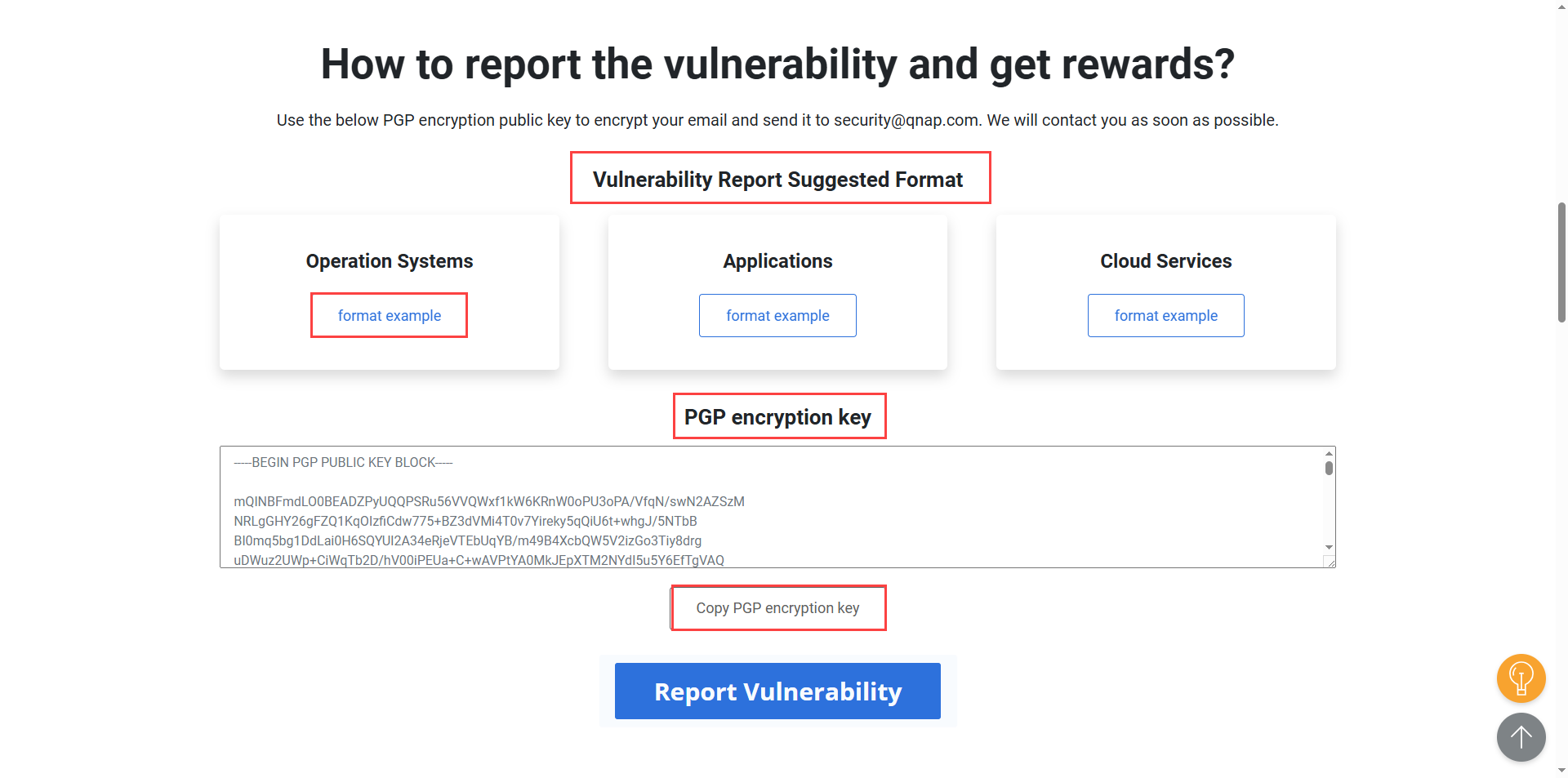
- 推奨されるレポートテンプレートを表示するには、[フォーマット例]をクリックしてください。
- テンプレートの内容をコピーして、メール本文に貼り付けてください。
- 特定したセキュリティの脅威または脆弱性に関する詳細情報をテンプレートに入力してください。
- QNAPセキュリティ報奨金プログラムページで、[PGP暗号化キー]セクションまでスクロールします。
- 表示されている暗号化キーをコピーするには、[PGP暗号化キーをコピー]をクリックしてください。
- PGP暗号化ツールを使用して、コピーした公開鍵で完成した脆弱性報告ファイルを暗号化してください。
- 暗号化されたファイルをメールに添付してください。
security@qnap.comにレポートを送信します。
異常なファイルアクティビティを監視
セキュリティセンターは、NASでのファイルアクティビティを監視し、正常な動作のベースラインを設定します。この基準から逸脱(ファイルのアップロード率の高さや大量削除など)が検出された場合、システムはイベントログを生成します。通知は、通知センターで対応する通知ルールを設定している場合にのみトリガーされます。詳細については、QTSユーザーガイドまたはQuTS heroユーザーガイドの「通知センター」の章にある「イベント通知ルールを作成する」のトピックをご覧ください。
異常なアクティビティは必ずしもセキュリティ上の脅威を示すものではありませんが、標準的なファイル操作とは異なるパターンを示している可能性があります。例としては、大容量のファイルのアップロード、ファイルの一括削除、または変更などが挙げられます。
監視するボリュームを追加
- セキュリティセンターを開き、[異常なファイルアクティビティの監視]に移動します。
- [ソースの追加]をクリックします。
[ソースの追加]ウィンドウが表示されます。 - 監視するボリュームを1つ以上選択してください。
- [適用]をクリックします。
監視対象ソースを管理します
セキュリティイベントを監視するディレクトリおよびファイルアクティビティを定義して、不正な変更やアクセス試行を確実に検出します。
- セキュリティセンターを開き、[異常なファイルアクティビティの監視] > [設定]に移動します。
- ソースボリュームを特定し、
 をクリックします。
[監視設定]ウィンドウが表示されます。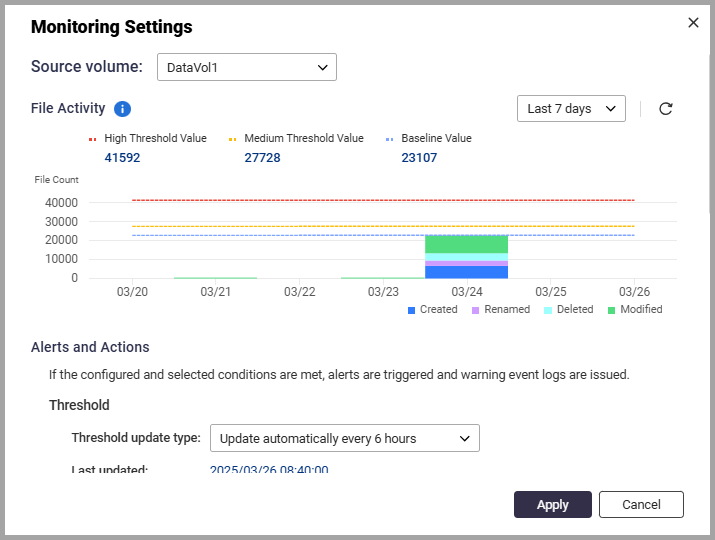
- 選択したソースボリュームの設定を構成します。
- しきい値の更新頻度を選択します。
- ファイルの変更が中程度のしきい値を超えた場合にアラートをトリガーする[中しきい値を超えるファイル変更回数]を有効にします。
- ファイルの変更が高程度のしきい値を超えた場合にアラートをトリガーする、[高しきい値を超えるファイル変更回数]を選択します。
- [選択したアクション]の横にある
 をクリックして、アラートがトリガーされたときに実行する1つ以上のアクションを選択します。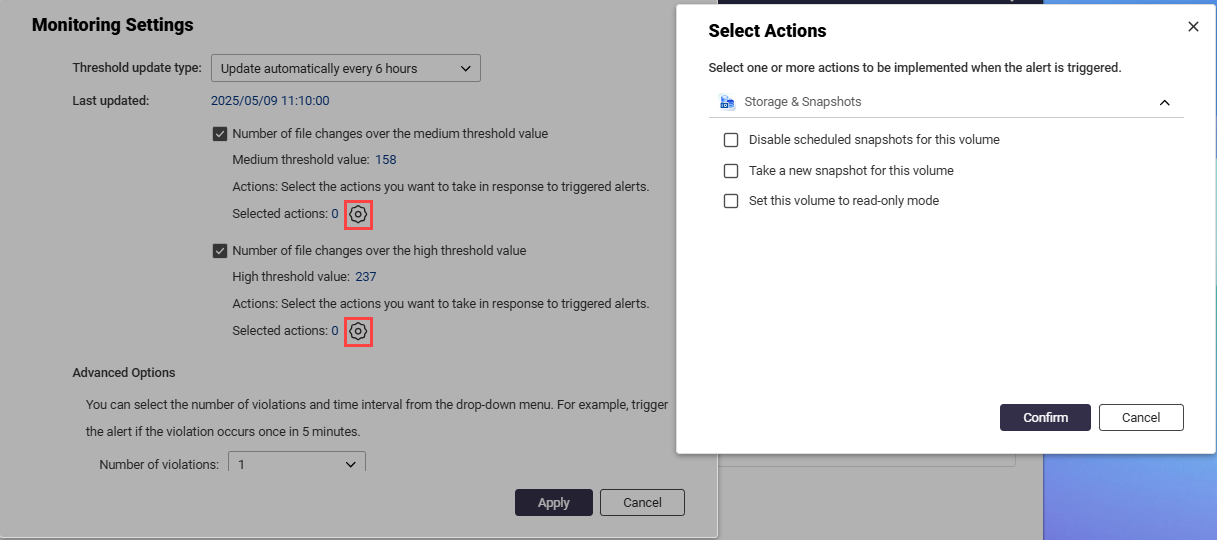
- このボリュームに対し、スケジュールによるスナップショットを無効にする:スケジュールされたスナップショットの実行を防止します。
- このボリュームに対し、新しいスナップショットを取得する:アラートがトリガーされたときにスナップショットを作成します。
- このボリュームを読み取り専用モードに設定します:ボリューム上のファイルの変更を制限します。注記このオプションは、中および高のしきい値設定の両方で利用できます。
- [確認]をクリックして、操作を適用します。
- 詳細オプションを設定します。

- アラートをトリガーするために必要な違反の発生回数を指定します。
- 違反が発生しなければならない期間を指定する時間間隔を選択します。
- オプション:[ベースライン値が指定された値より低い場合、アラートをトリガーしません]を有効にし、定義したベースラインを下回った場合にアラートがトリガーされないようにしきい値を指定します。
- [セキュリティセンターは、指定されたディレクトリのイルアクティビティを監視し、1つまたは複数のファイルの変更が検出された場合に警報イベントログを発生させます]を有効にし、特定のファイルディレクトリを監視して、[参照]をクリックして監視するディレクトリを選択します。
- をクリックして、アラートがトリガーされたときに選択したディレクトリに対して実行する1つ以上のアクションを選択してください。
- [適用]をクリックして、監視対象のソースボリュームの設定を保存します。
異常なファイルアクティビティに対して実行した操作を元に戻す
- セキュリティセンターを開き、[異常なファイルアクティビティの監視] > [レポート]に移動します。
- 予防措置が適用されたファイルアクティビティを特定します。
- [元に戻す]をクリックします。注記システムが[新しいスナップショットの取得]モニタリングタスクを実行している間は、予防措置を元に戻すことはできません。
セキュリティセンターは、アラートをトリガーしたファイルアクティビティに対して実行された予防措置を元に戻します。
イベントログを表示します
セキュリティセンターでは、ユーザーは異常なファイルアクティビティに関連するイベントログを確認できます。これらのログには、検出した脅威、実行した予防措置、およびシステムの対応に関する詳細な記録が記録されます。イベントログを監視することで、ユーザーはセキュリティインシデントを分析し、必要な措置を講じることができます。
- セキュリティセンターを開き、[異常なファイルアクティビティの監視] > [イベントログ]に移動します。
- 以下のタスクのいずれかを行います。
- キーワードで検索:特定のキーワードを入力してログをフィルタリングし、関連するイベントをすばやく見つけます。
- 重大度のレベルを選択してください:ログを重大度でフィルタリングして、重要度に基づいてイベントを表示します。
参考文献と情報源
- セキュリティセンター:セキュリティセンター の QNAP 公式ランディングページ
- ナレッジベース:FAQ、チュートリアル、Webヘルプのデータベース(検索可能)
- QNAP College:学習用ビデオチュートリアル
- ダウンロードセンター:最新のファームウェアファイル、ハードウェアユーザーガイド、その他の情報をダウンロードできます
- QTSユーザーガイド:QTSの最新バージョンのWebヘルプ(License Centerの詳細な章を含む)
- QuTS heroユーザーガイド:QuTS heroの最新バージョンのWebヘルプ(License Centerの詳細な章を含む)
さらにサポートが必要な場合は、コミュニティで他のユーザーや QNAP の専門家にご質問ください。 QNAP コミュニティへ


