


QuMagieで顔タグを修正するにはどうすればよいですか?
最終更新日:
2024-08-22
適用製品
QuMagie 2.0.0以降、QuMagie Mobile 2.0.0以降
シナリオ
QuMagieは QNAP AI Core が提供する高度なAIアルゴリズムを使用して写真内の顔を認識し、自動的に顔タグを適用します。写真内の顔が不明瞭な場合、例えば写真がピンボケしているか、人物がカメラから遠くにいる場合、顔認識の精度が低下し、顔タグが誤って適用されることがあります。この場合、顔タグを簡単に修正できます。
顔タグの修正
QuMagie (NAS)
- NASにログインします。
- QuMagieを開きます。
- ギャラリーまたはエクスプローラー > 人物に移動します。
- 誤った顔タグが付いている写真を見つけてクリックします。
- 顔タグが表示されていない場合は、右上の
 (顔タグ)をクリックして顔タグを表示します。
 - 誤った顔タグを見つけてクリックします。
 タグの(x)をクリックします。
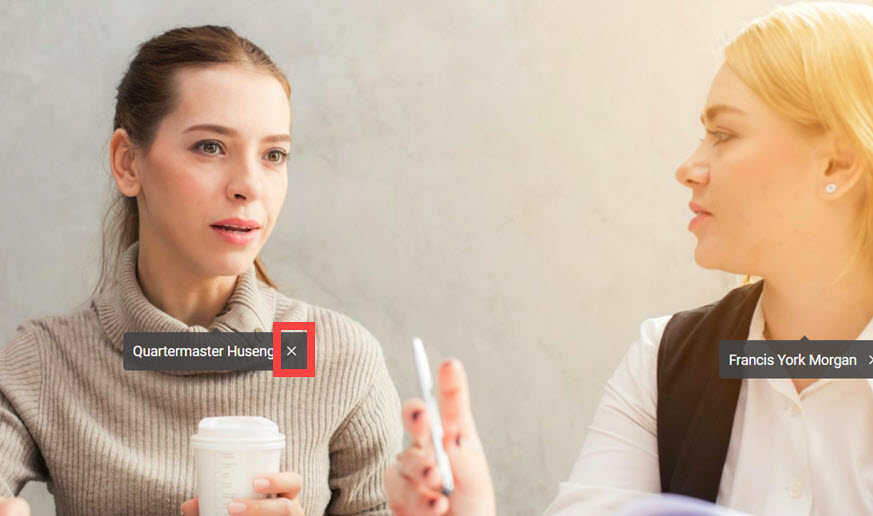 顔タグがその人物から削除されます。
 - マウスカーソルを人物の顔の上にクリックしてドラッグします。
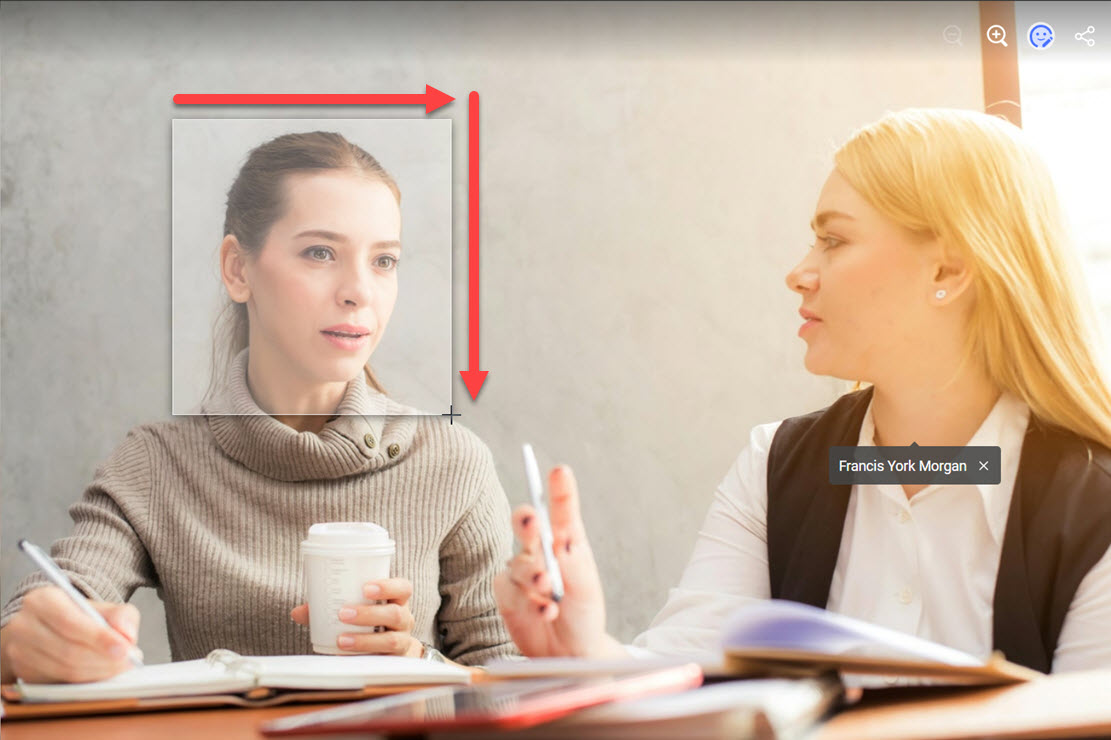
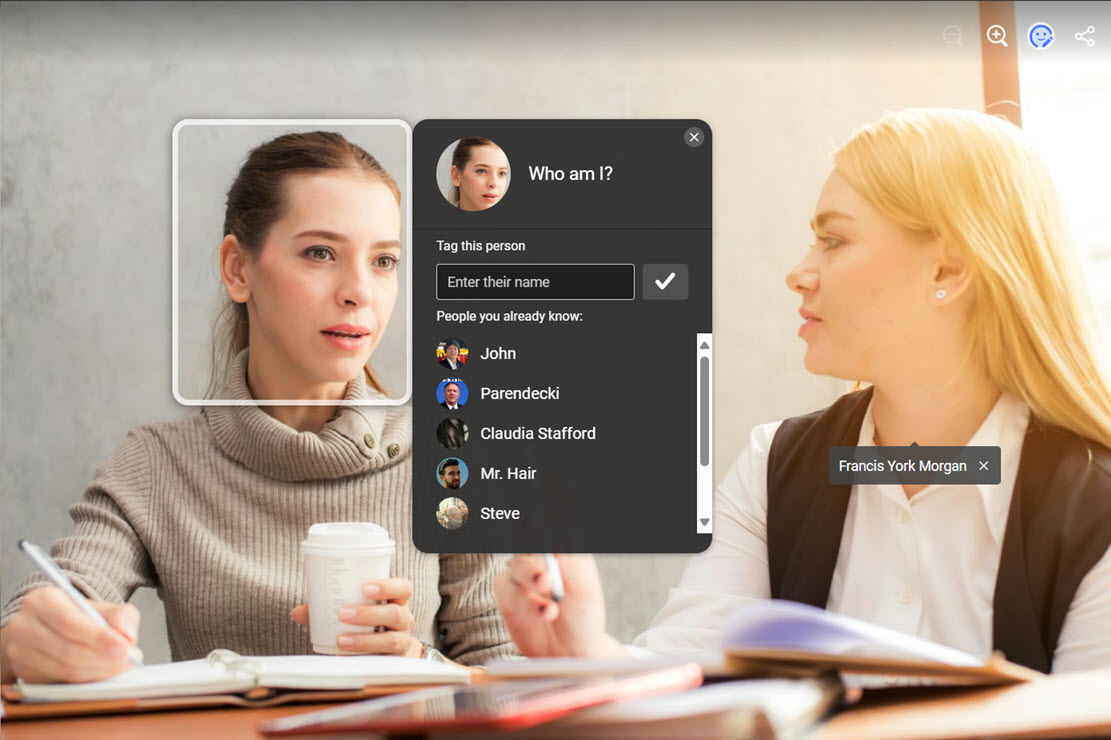 選択ボックスが人物の顔の上に表示され、私は誰?ウィンドウが表示されます。
 - 新しい名前を入力して
 (チェック)をクリックするか、リストから既存の人物をクリックします。
その人物に顔タグが作成されます。新しい名前を入力した場合、その人物の新しいアルバムが作成されます。
QuMagie Mobile
- モバイルデバイスでQuMagie Mobileを開きます。
- アルバムに移動します。
- タップします
 (メニュー)。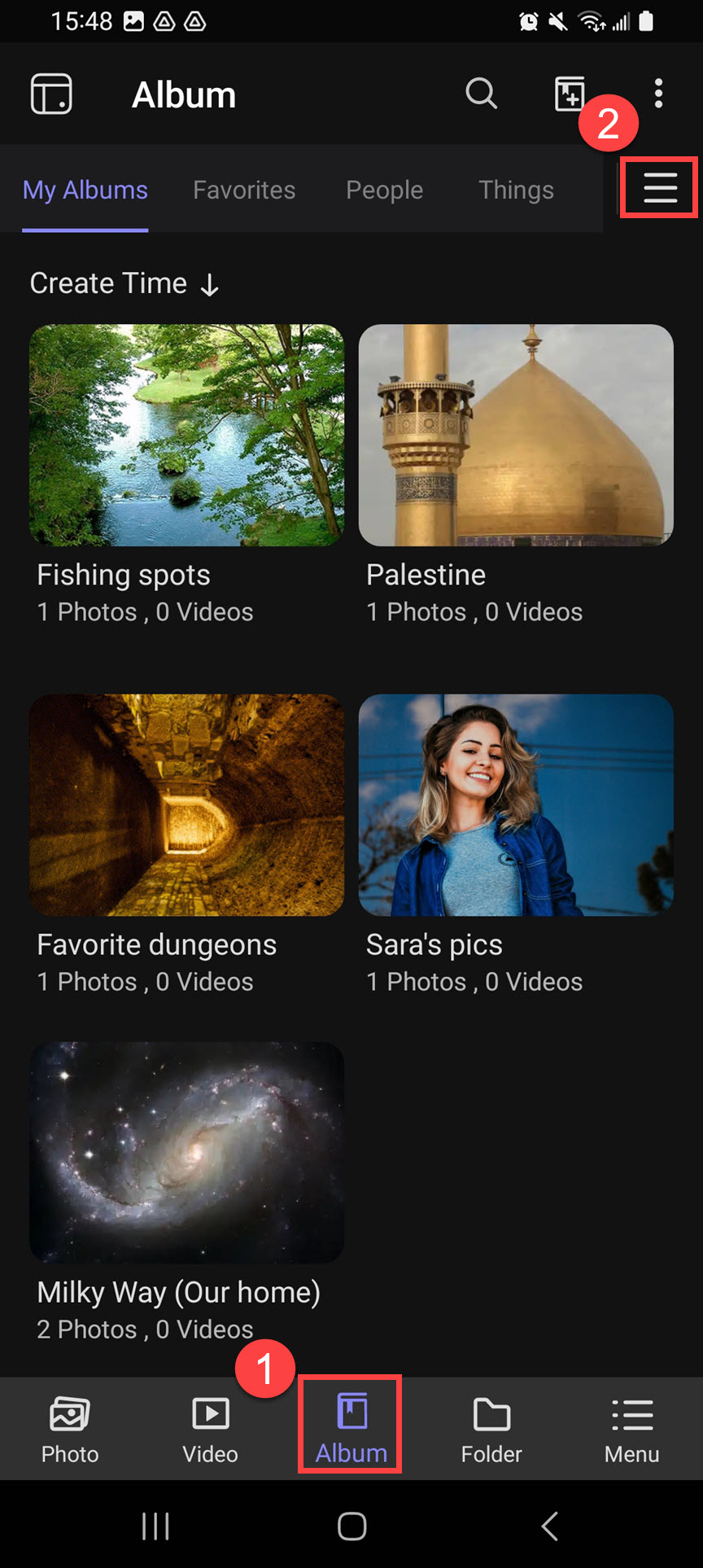
- 人物タグをタップして人物アルバムを開きます。
- 人物を見つけてそのポートレートをタップします。
- 誤った人物タグが付いている写真を見つけてタップします。
- (顔タグ)をタップして顔タグパネルを開きます。
- 顔タグパネルで、誤った顔タグのポートレートをタップします。
顔タグメニューが開きます。 - これは顔ではありませんをタップします。
確認ウィンドウが表示されます。 - 適用をクリックして確認します。
顔タグが削除されます。 - 顔タグパネルで顔タグを追加をタップします。
- 人物の顔をタップします。
選択ボックスが人物の顔の周りに表示されます。
- スライダーを使用して顔選択ボックスのサイズを調整します。
- タップします
 (OK)。
(OK)。
名前ウィンドウが表示されます。 - 新しい名前を入力して作成をタップするか、リストから人物を選択します。
その人物に顔タグが作成されます。新しい名前を入力した場合、その人物の新しいアルバムが作成されます。


