


Come distribuire e configurare Hermes Agent su QNAP NAS con Container Station
Hermes Agent è un potente strumento di automazione che può accedere a file locali, eseguire comandi e utilizzare credenziali come chiavi API o token, a seconda della configurazione. Gli utenti devono quindi configurarlo con cautela e assumersi la piena responsabilità del suo utilizzo.
- Controllo accessi: Non esporre direttamente l'Hermes Agent o la porta del servizio a Internet pubblico. Se è necessario l'accesso remoto, utilizzare una VPN, una lista di indirizzi IP consentiti o meccanismi di autenticazione robusti.
- Estensioni di terze parti: Installare solo competenze o estensioni da fonti affidabili. La ricerca sulla sicurezza ha dimostrato che estensioni dannose possono tentare di rubare dati o credenziali.
- Isolamento e permessi: Eseguire Hermes Agent in un ambiente isolato (come Container Station) ed evitare di concedere privilegi di sistema o root non necessari.
- Protezione delle credenziali: Proteggere attentamente le chiavi API e i token e ruotarli se si sospetta un'esposizione.
Prodotti Applicabili
Questa guida si applica ai dispositivi NAS QNAP x86 (piattaforma INTEL / AMD) che eseguono Container Station 3.x o versioni successive con supporto Docker abilitato.
Scenario
Hermes Agent è un agente AI open-source, auto-ospitato, sviluppato da Nous Research. Funziona in modo persistente, mantiene la memoria tra le sessioni, supporta la pianificazione e si integra con piattaforme di messaggistica come Telegram e Discord. Questa guida copre il deployment di Hermes Agent su un NAS QNAP tramite Container Station utilizzando Docker Compose e la sua configurazione per un uso continuativo.
Prerequisiti
- Dispositivi NAS QNAP x86 (come piattaforma CPU INTEL / AMD)
- Container Station 3.x o versioni successive installate e in esecuzione
- Almeno una chiave API LLM (Anthropic, OpenAI o OpenAI Codex)
- Opzionale: Un Token Bot Telegram se si utilizza il gateway di messaggistica Telegram
Procedura
Deployment Iniziale e Configurazione
Segui questi passaggi per avviare il container di Hermes Agent e configurare le tue chiavi API essenziali e le integrazioni di messaggistica per la prima volta.
Fase 1: Distribuire tramite Docker Compose in Container Station
Container Station creerà automaticamente la cartella hermes-data al primo avvio quando il percorso del volume è dichiarato nel file Compose. Non è necessaria la creazione preventiva della cartella o l'accesso SSH. In alternativa, la cartella può essere creata in anticipo tramite File Station.
- Aprire Container Station nell'interfaccia web QNAP.
- Andare su Applicazioni e fare clic su Crea.
- Selezionare Crea Applicazione e incollare il seguente YAML di Docker Compose:
version: "3.8" services: hermes: image: nousresearch/hermes-agent:latest container_name: hermes restart: unless-stopped command: gateway run volumes: - /share/Container/hermes-data:/opt/data- Fare clic su Crea. Container Station scaricherà l'immagine e avvierà il container. La cartella
hermes-datasarà creata automaticamente in/share/Container/hermes-data. - Verificare che il container sia in esecuzione controllando l'elenco Containers. Lo stato dovrebbe mostrare In esecuzione.
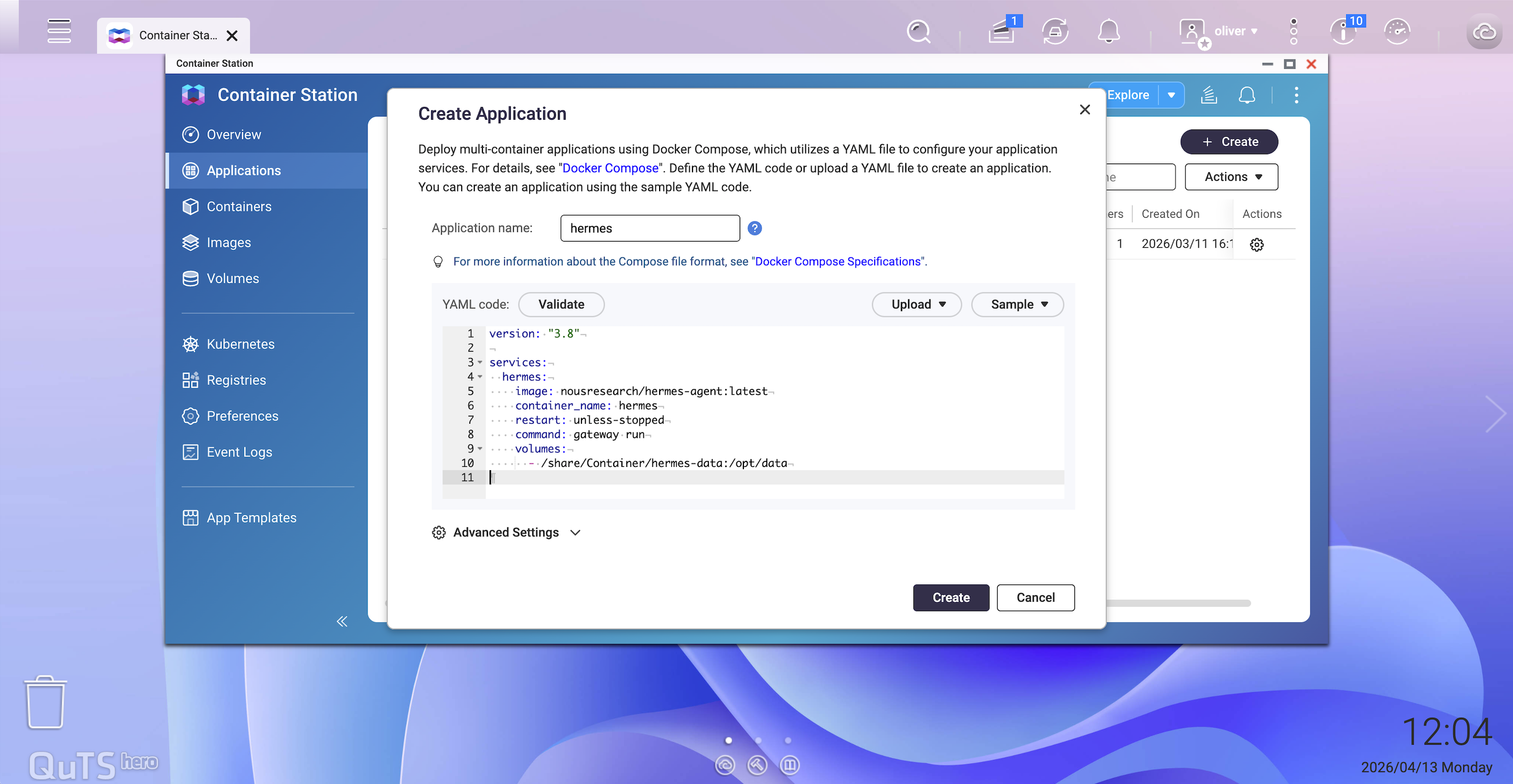
Nota: Tutte le credenziali sono gestite dal wizard di configurazione nella Fase 2 e memorizzate nel volume dati.
Fase 2: Eseguire il Wizard di Configurazione Iniziale
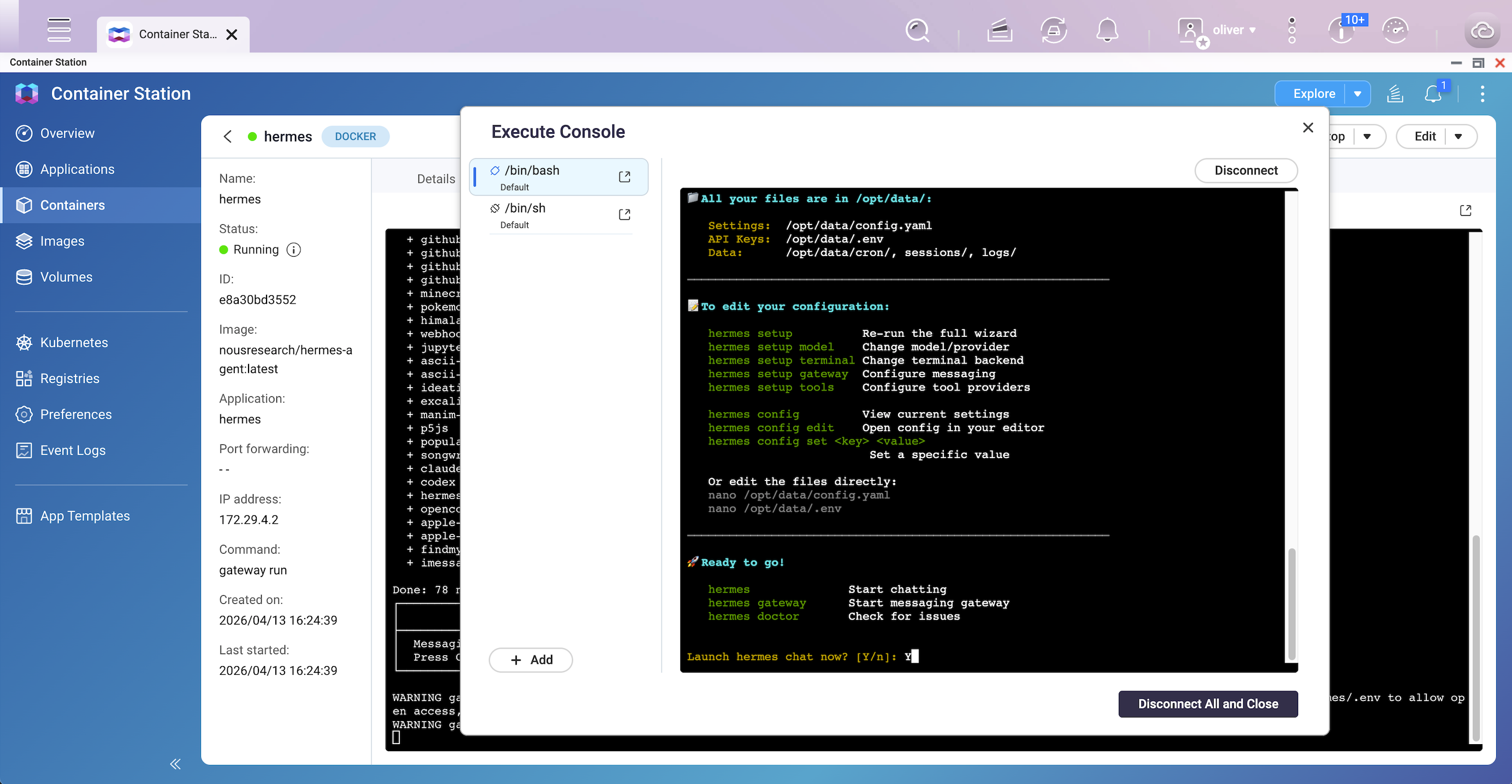
Dopo che il container è in esecuzione, aprire una sessione shell interattiva per completare la configurazione iniziale. Il wizard di configurazione imposta il tuo fornitore LLM, le chiavi API e i token della piattaforma di messaggistica, scrivendo tutte le impostazioni nel volume dati persistente.
- In Container Station, selezionare il container hermes.
- Fare clic su Esegui e selezionare /bin/bash (o /bin/sh se bash non è disponibile) per aprire una shell interattiva.
- Nella shell, eseguire:
hermes setup 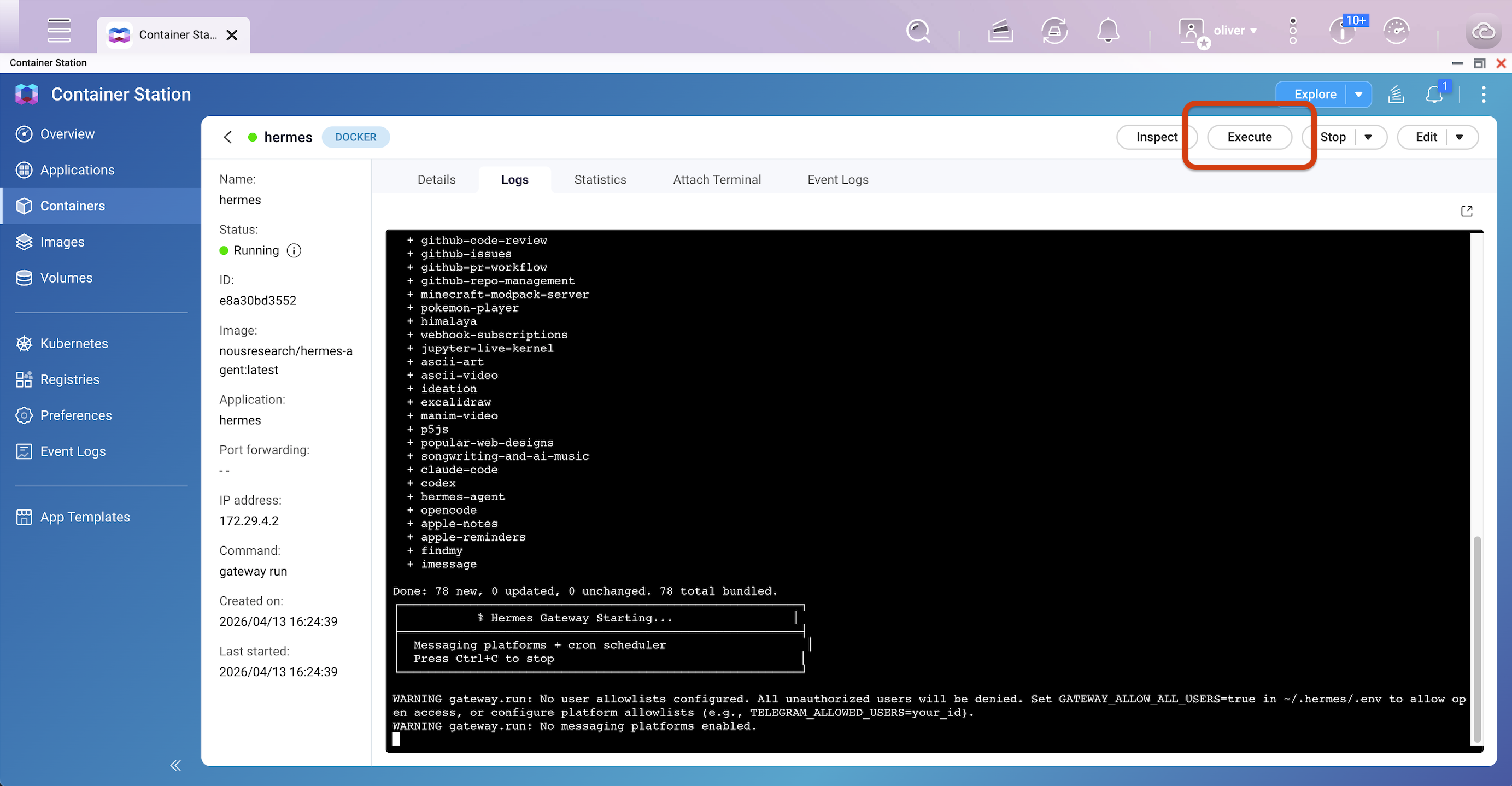
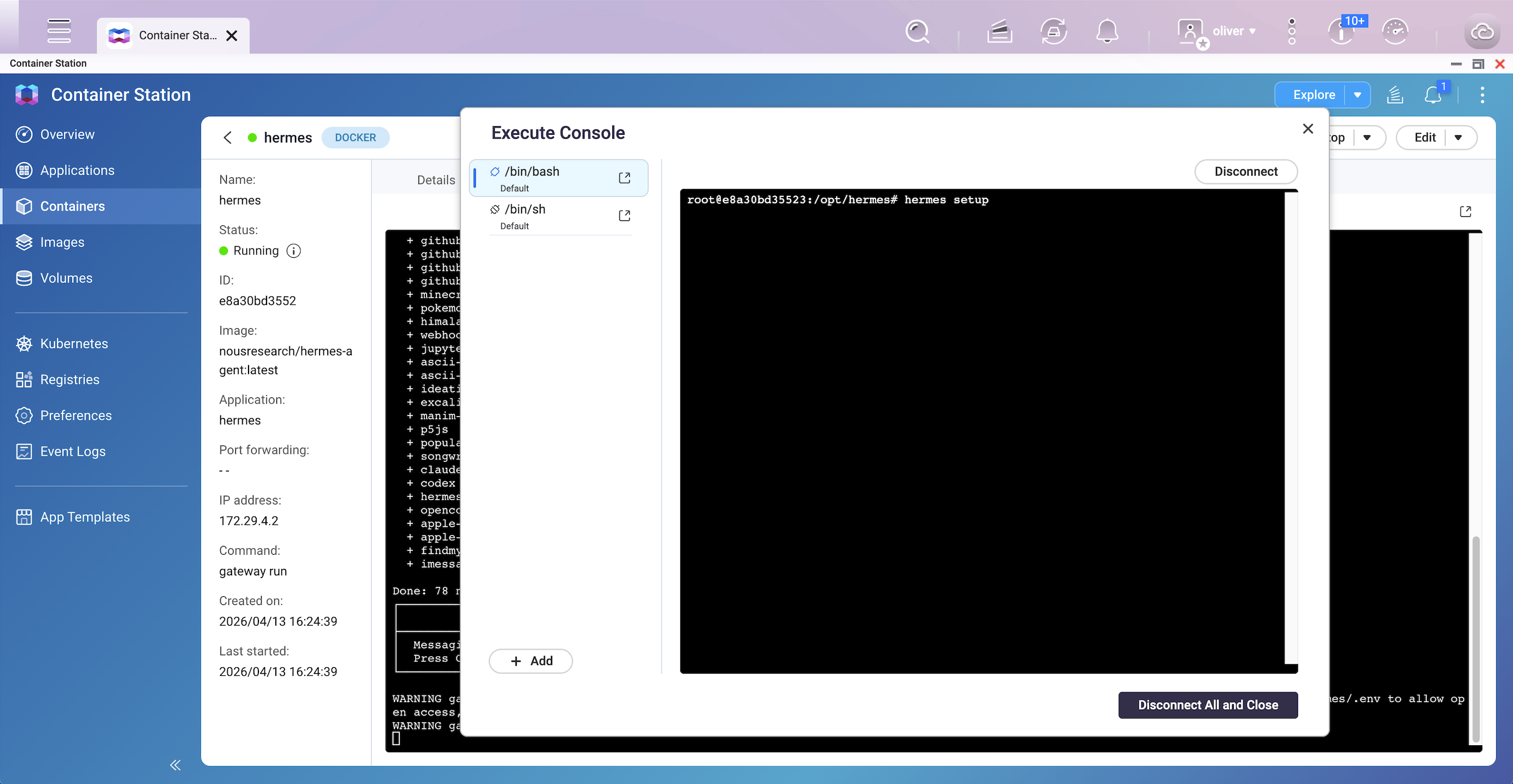
- Segui le istruzioni sullo schermo per configurare:
- Provider e modello LLM (ad es., OpenAI, Anthropic, OpenAI Codex)
- Chiavi API
- Piattaforma di messaggistica (ad es., token bot Telegram) — consigliato in questa fase
- Il wizard scrive le tue impostazioni su
/opt/data/config.yamle/opt/data/.env. Questo passaggio deve essere eseguito solo una volta. - Dopo che il wizard è completato, digita
exitper chiudere la shell, quindi riavvia il container tramite Container Station per applicare la configurazione.
Passo 3: Verifica che il Gateway sia in esecuzione
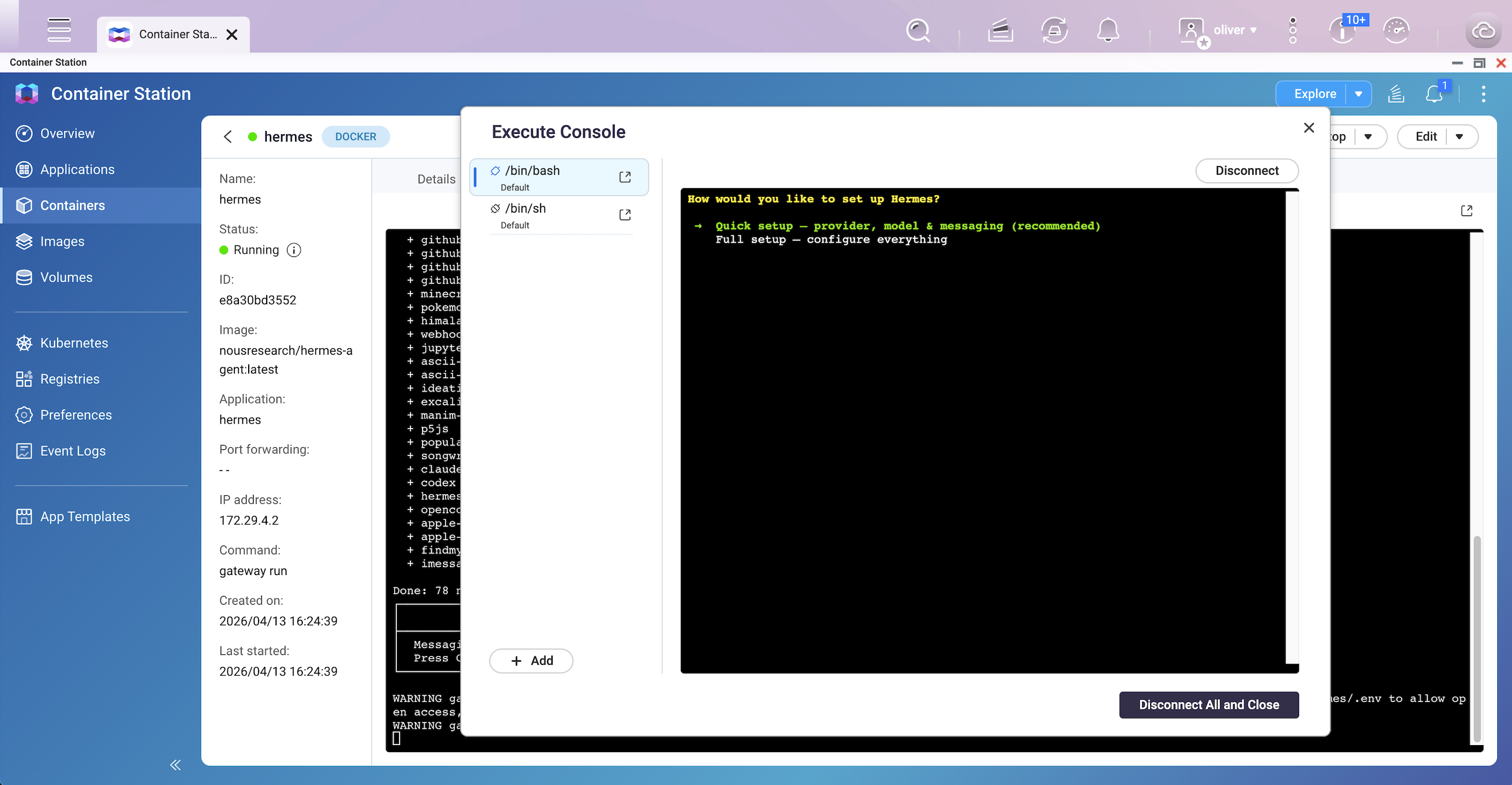
- In Container Station, seleziona il container hermes e fai clic su Logs.
- Conferma che le seguenti righe appaiano nell'output:
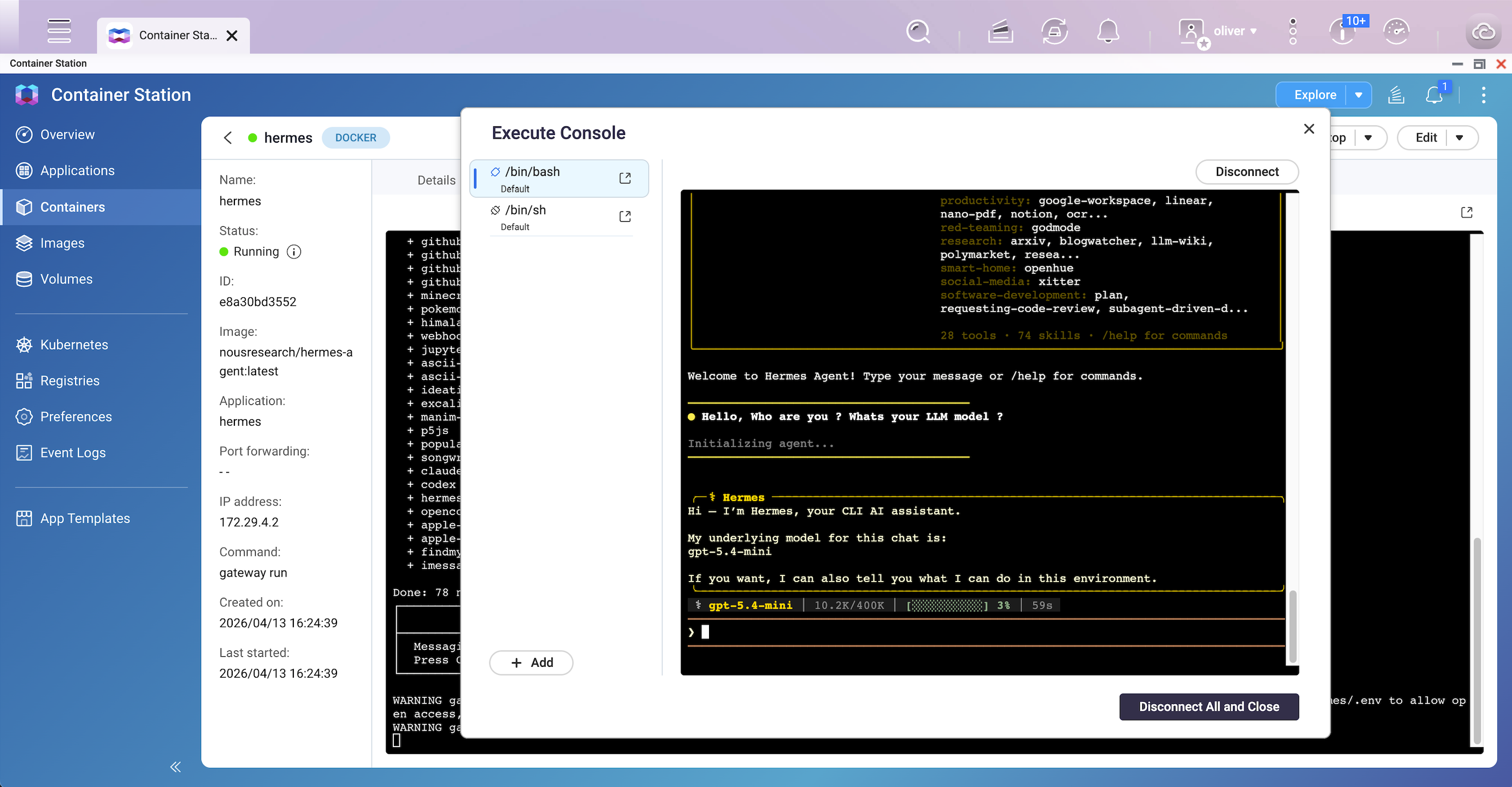
Hermes Gateway Starting... - Fai clic su Execute e seleziona /bin/bash (o /bin/sh se bash non è disponibile) per aprire una shell interattiva.
- Nella shell, esegui:
hermes - Quindi puoi parlarci.
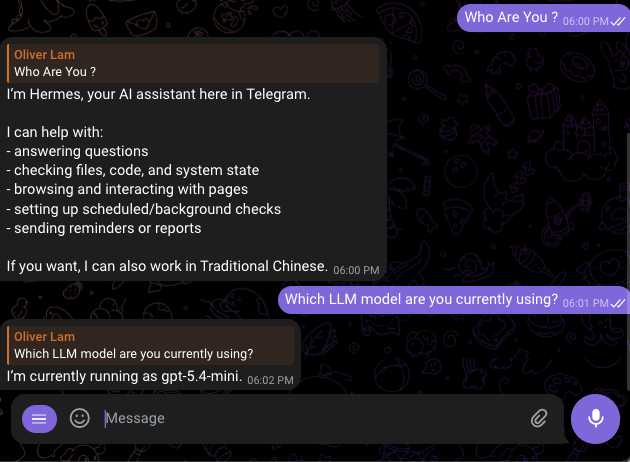
- Se usi Telegram, invia un messaggio al tuo bot configurato per verificare la connessione.
Configurazione Post-Deployment
Una volta che il tuo agente è in esecuzione, utilizza questi metodi per cambiare i provider LLM, aggiungere nuove piattaforme di messaggistica o regolare le impostazioni dell'agente per la manutenzione continua.
Metodo 1: Cambiare il Provider o Modello LLM
Usa il comando hermes model per cambiare interattivamente provider o modelli in qualsiasi momento.
- In Container Station, seleziona il container hermes.
- Fai clic su Execute e seleziona /bin/bash (o /bin/sh ).
- Nella sessione terminale, esegui:
hermes model - Segui le istruzioni interattive per selezionare un nuovo provider e modello. La selezione viene salvata su
config.yamlautomaticamente.
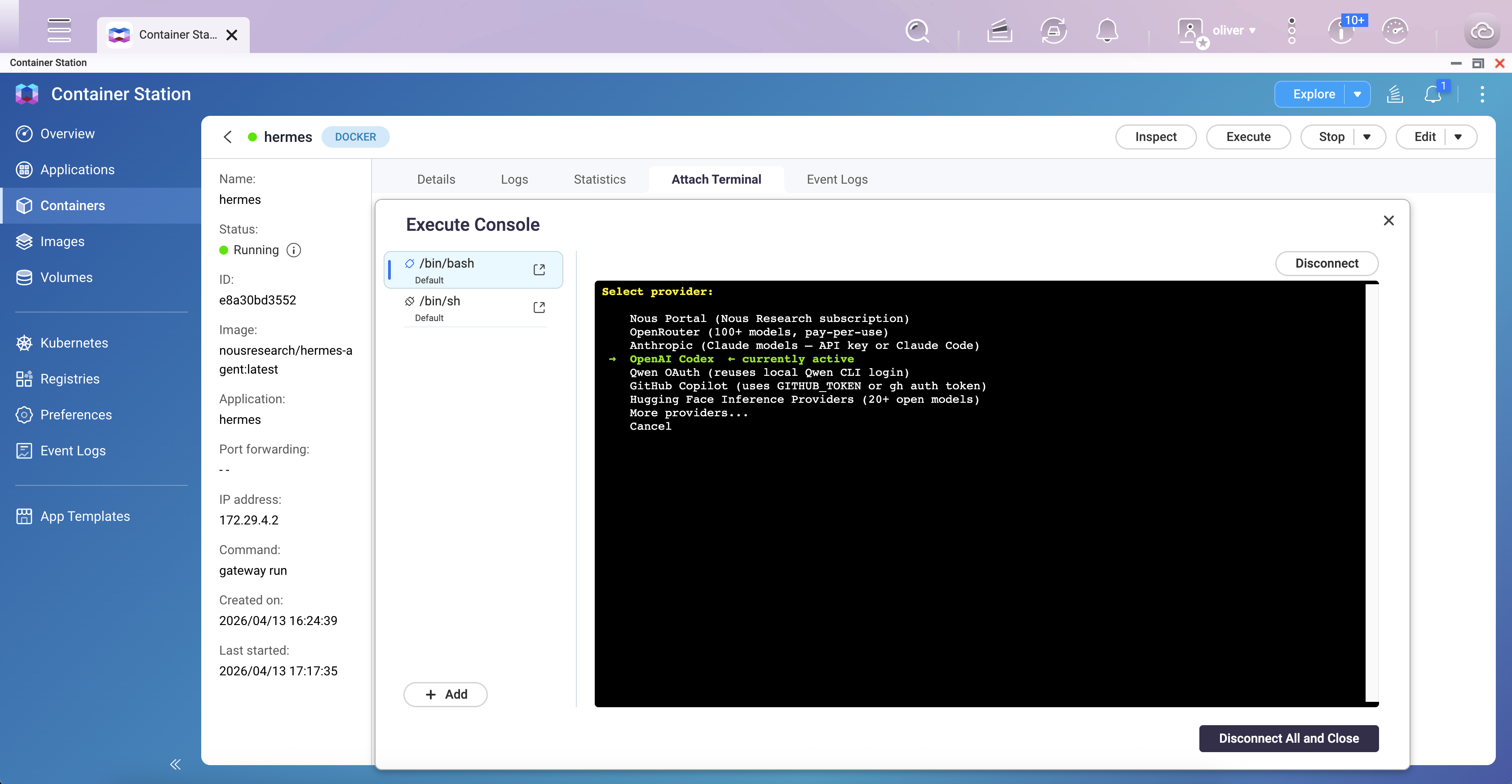
I provider supportati includono: anthropic, openai-codex, openai, openrouter, nous, deepseek, minimax e altri. Per l'elenco completo, fare riferimento al riferimento ufficiale CLI.
Metodo 2: Aggiunta o riconfigurazione di una piattaforma di messaggistica
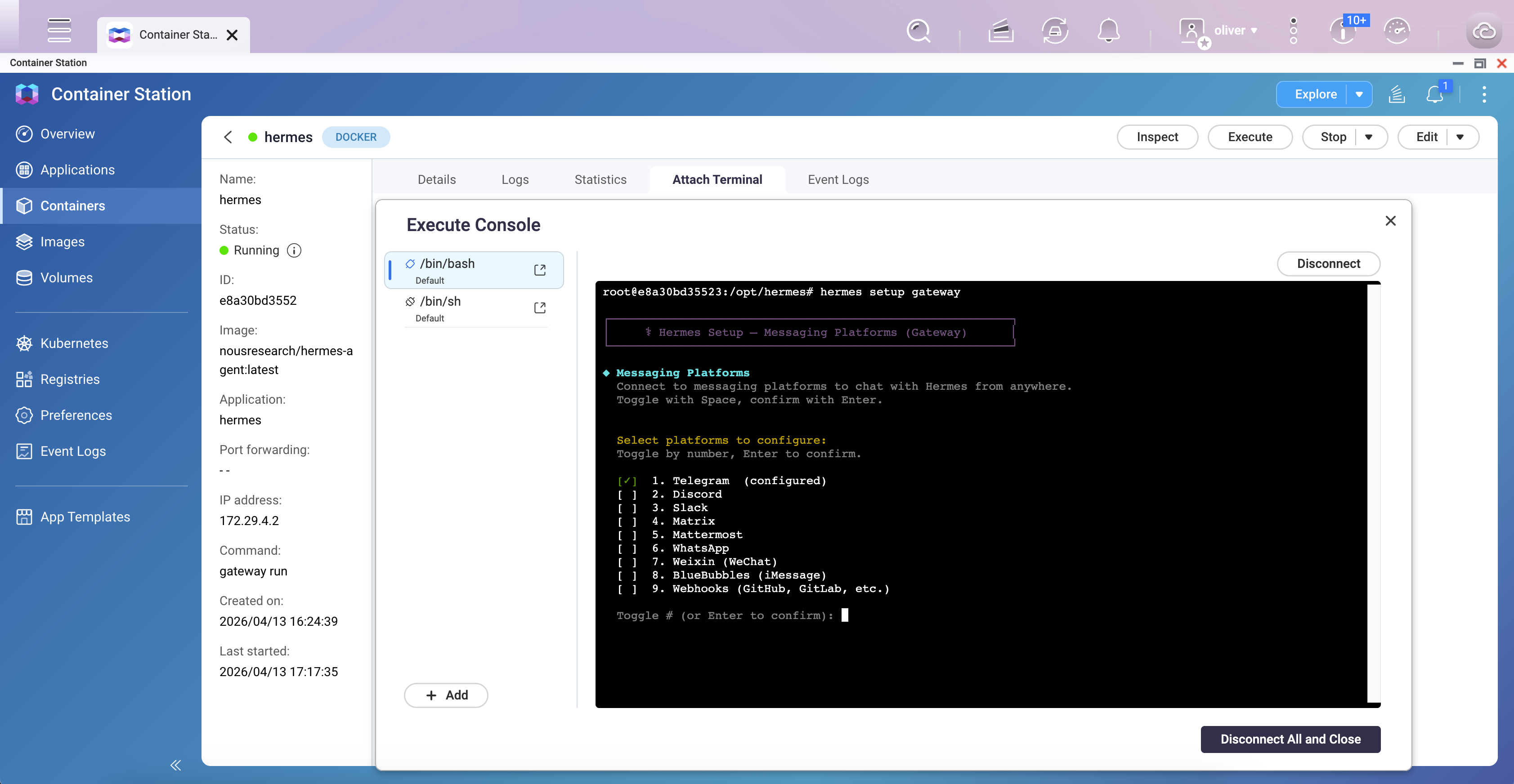
Usa hermes setup gateway per aggiungere o aggiornare le integrazioni di messaggistica (Telegram, Discord, Slack, WhatsApp, Signal, ecc.) senza eseguire nuovamente la procedura guidata completa.
- In Container Station, seleziona il container hermes.
- Fai clic su Esegui e seleziona /bin/bash.
- Esegui:
hermes setup gateway - Segui le istruzioni per aggiungere o aggiornare le credenziali della tua piattaforma di messaggistica.
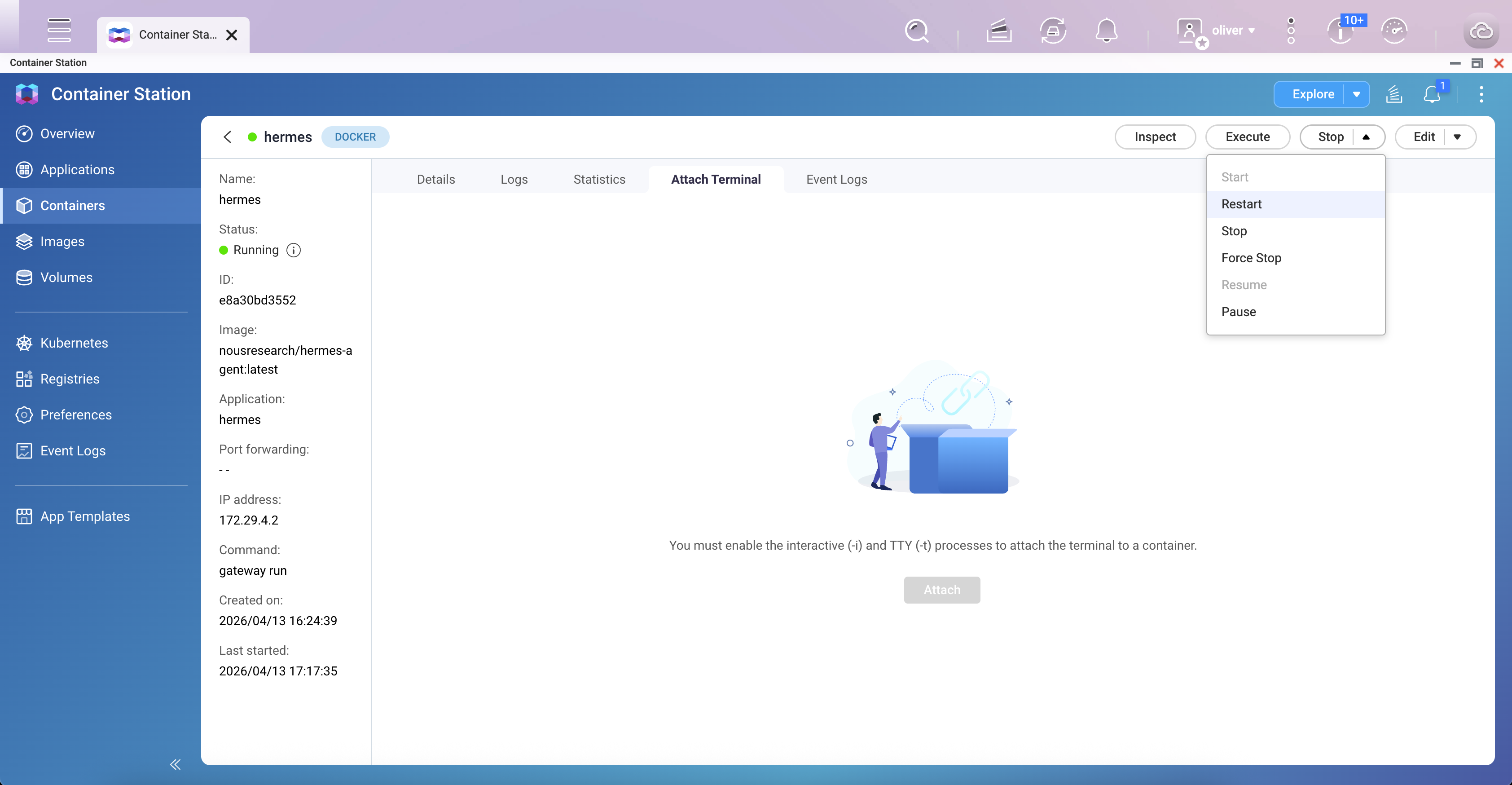
- Riavvia il container dopo aver completato la procedura guidata:
exit
Poi riavvia tramite Container Station — seleziona il container e fai clic su Riavvia.
Metodo 3: Esecuzione della procedura guidata completa
Per riconfigurare qualsiasi parte dell'installazione (modello, backend del terminale, strumenti, gateway, personalità dell'agente), esegui la procedura guidata completa o una sezione specifica:
- Apri una shell nel container tramite Container Station Esegui.
- Esegui la procedura guidata completa:
hermes setup - Oppure esegui solo una sezione specifica:
hermes setup model— Fornitore e modello LLMhermes setup gateway— Configurazione della piattaforma di messaggisticahermes setup tools— Abilita o disabilita strumentihermes setup terminal— Backend del terminale (locale, Docker sandbox, SSH)hermes setup agent— Identità e personalità dell'agente (SOUL.md)
- Riavvia il container dopo aver apportato modifiche.
Risultato
Dopo aver completato questa guida, Hermes Agent sarà in esecuzione come gateway persistente sul tuo QNAP NAS. Sarà accessibile tramite la tua piattaforma di messaggistica configurata (ad es., Telegram), manterrà la memoria tra le sessioni e sarà configurabile in qualsiasi momento tramite la shell Esegui di Container Station senza modificare il file Compose di Docker.


