


Comment accéder à WebDAV sur Ubuntu?
Date de la dernière modification :
2017-03-20
Le tutoriel ci-dessous va vous montrer comment vous connecter à votre NAS par WebDAV sur Ubuntu.
Système d'exploitation client : Ubuntu 9.10 Desktop
Version de logiciel NAS QNAP : 3.2.0
-
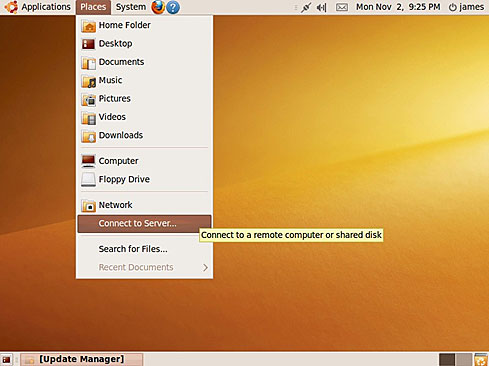
Ouvrez « Emplacements » > « Connecter au serveur… ».
-
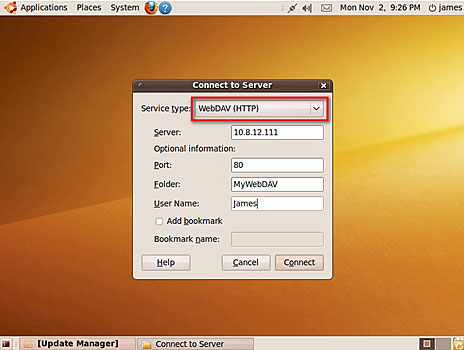
Sélectionnez « WebDAV (HTTP) » ou « WebDAV sécurisé (HTTPS) » pour le type de service en fonction des paramètres de votre NAS. Saisissez vos informations d'hôte. Cliquez sur « Connecter » pour initialiser la connexion.
Pour authentifier le nom d'utilisateur, entrez le mot de passe. Assurez-vous que le nom d'utilisateur et son mot de passe disposent d'un droit d'accès à ce dossier de partage.
-
Et voilà. La connexion WebDAV est établie. Un dossier associé sera automatiquement créé sur le desktop.

Est-ce que cet article a été utile ?
31% des utilisateurs pensent que ces informations sont utiles.
Pour obtenir de l'aide supplémentaire, posez votre question aux autres utilisateurs et aux experts QNAP dans la communauté. Accéder à la communauté QNAP


