


Guide de démarrage rapide de QuLog Center
-
Qu’est-ce que QuLog Center ?
-
Configuration système requise
-
Avant de commencer
-
Afficher les analyses résumées du journal
-
Surveiller les connexions des utilisateurs
-
-
Afficher et gérer les journaux
-
Afficher les journaux locaux
-
Afficher les journaux distants
-
Gérer les journaux
-
Configurer les paramètres des journaux locaux
-
-
Marquer les événements importants
-
Créer des règles de marquage d’événement
-
Afficher les journaux d’événements marqués
-
Supprimer les règles de marquage d’événement
-
-
Configurer les notifications pour les journaux
-
Créer des règles de notification pour des journaux d’événements locaux spécifiques
-
Envoyer des notifications pour les journaux d’accès locaux et les journaux reçus
-
-
Envoyer les journaux aux appareils distants
-
Recevoir les journaux des appareils distants
-
Configurer les filtres pour les journaux reçus
-
-
Autres lectures et ressources
Ce guide s’applique à QuLog Center version 1.8 et ultérieure
Qu’est-ce que QuLog Center ?
QuLog Center est une application pour votre appareil QNAP qui vous permet de surveiller l’activité de l’appareil et de gérer de manière centralisée les journaux du système et des applications. Les journaux sont des enregistrements détaillés des événements qui se produisent sur votre appareil QNAP. Avec QuLog Center, vous pouvez afficher, rechercher et filtrer tous les journaux générés sur votre appareil, ce qui permet de vérifier rapidement et facilement les événements importants qui se produisent sur votre appareil QNAP. Vous pouvez également créer des règles de notification qui envoient des notifications quand certains journaux apparaissent, ce qui permet de rester informé des événements critiques en temps réel.
Vous pouvez également configurer QuLog Center pour envoyer des journaux vers d’autres appareils et recevoir des journaux envoyés depuis d’autres appareils afin de pouvoir surveiller simultanément l’activité et les journaux de plusieurs appareils dans QuLog Center.
Configuration système requise
Systèmes d'exploitation pris en charge :
- QTS 5.0 ou version ultérieure
- QuTS hero h5.0 ou version ultérieure
- QNE Network 1.0 ou version ultérieure
Avant de commencer
Avant d’utiliser QuLog Center, assurez-vous que vous êtes administrateur d’appareil QNAP ou que le rôle délégué « Gestion du système » vous a été affecté sur votre NAS QNAP. Pour des détails sur les rôles délégués, voir « Paramètres des privilèges > Administration déléguée » dans le Guide de l’utilisateur de QTS ou le Guide de l’utilisateur de QuTS hero.
Afficher les analyses résumées du journal
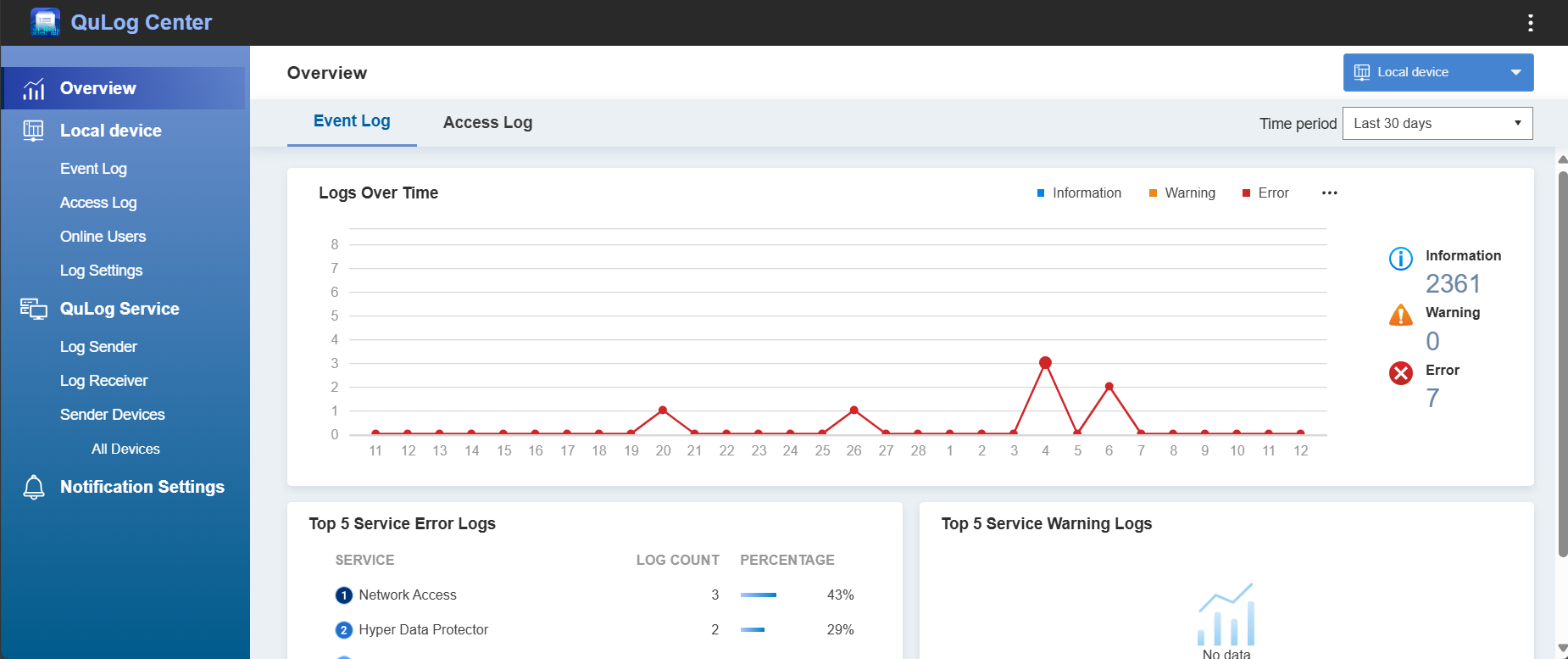
La page Vue d’ensemble regroupe et résume les événements système clés et les journaux d’accès des utilisateurs dans des widgets statistiques simples, tels que des graphiques et des tableaux. Elle permet d’observer les comportements importants du système, d’évaluer sa stabilité à long terme, de surveiller ses performances, de détecter les problèmes de sécurité potentiels et d’évaluer son état général.
- Ouvrez QuLog Center et allez dans Vue d’ensemble.
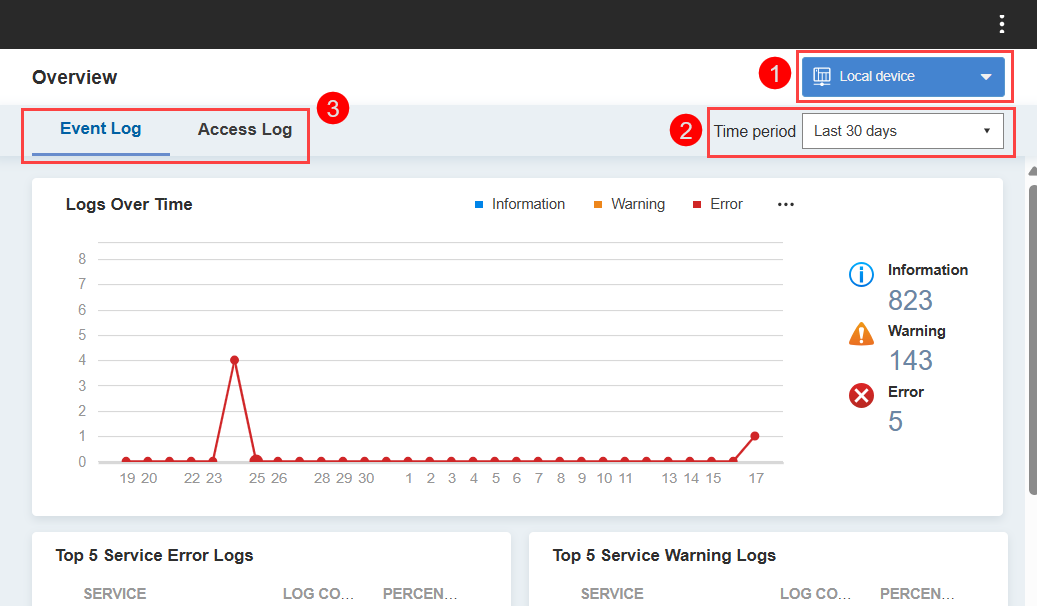
- Spécifiez une des options suivantes dans le menu déroulant :
- Appareil local : Affichez les journaux résumés de l’appareil QNAP actuel
- Appareils expéditeurs > (adresse IP de l’appareil) : Affichez les journaux résumés d’un appareil distant
- Appareils expéditeurs > Tous les appareils : Afficher les journaux résumés agrégés à partir de tous les appareils distants
- Sélectionnez une plage horaire dans le menu déroulant à côté de Période de temps.
- Cliquez sur un des onglets suivants :
- Journal d’événements : Contient des widgets qui visualisent les données statistiques des journaux d’événements de vos appareils.
- Journal d’accès : Contient des widgets qui visualisent les données statistiques des journaux d’accès de vos appareils.
Surveiller les connexions des utilisateurs
- Ouvrez QuLog Center et allez dans Vue d’ensemble.
- Veuillez cliquer sur l’onglet Journal d’accès.
- L’activité de connexion des utilisateurs est affichée. Vous pouvez afficher les onglets des widgets résumant de connexion des utilisateurs, notamment les suivants :
- Actuellement en ligne : Affiche les utilisateurs actuellement en ligne.ConseilVous pouvez également voir les utilisateurs actuellement en ligne dans Appareil local > Utilisateurs en ligne. Pour des détails, voir « Surveiller les journaux » dans le chapitre « QuLog Center » du Guide de l’utilisateur de QTS ou du Guide de l’utilisateur de QuTS hero.
- Connecté : Affiche les tentatives de connexion réussies par adresse IP ou compte utilisateur.
- Échec de connexion : Affiche les tentatives de connexion échouées par adresse IP ou compte utilisateur.
- Actuellement en ligne : Affiche les utilisateurs actuellement en ligne.
Afficher et gérer les journaux
Les journaux sont générés sur votre appareil local ou envoyés depuis un appareil distant vers votre appareil local. Il existe deux types de journaux :
- Journaux d’événements : Enregistrement des événements système, tels que les notifications de système, de sécurité et d’application.
- Journaux d’accès : Enregistrement détaillé de l’accès des utilisateurs aux applications et aux fichiers sur un appareil.
Afficher les journaux locaux
Vous pouvez afficher les journaux générés sur votre appareil local à :
- Appareil local > Journal d’événements
- Appareil local > Journal d’accès
Afficher les journaux distants
Vous pouvez afficher les journaux générés sur les appareils distants et envoyés à votre appareil local à :
- Service QuLog > Appareils expéditeurs > Tous les appareils > Journal d’événements/Journal d’accès
- Service QuLog > Appareils expéditeurs > (adresse IP de l’appareil) > Journal d’événements/Journal d’accès
Pour afficher les journaux distants, vous devez configurer QuLog Center pour recevoir les journaux distants. Pour des détails, voir la section « Recevoir les journaux d’un appareil distant » de ce guide.
Gérer les journaux
Quand vous affichez les journaux, vous pouvez effectuer les actions suivantes :

| Étiquette | Élément | Action |
|---|---|---|
| 1 | Mode regroupement | Groupe les journaux dans une catégorie spécifique |
| 2 | Exporter les journaux | Exportez les journaux au format CSV ou HTML |
| 3 | Barre de recherche | Recherchez des journaux. Cliquez sur  pour effectuer une recherche avancée. pour effectuer une recherche avancée. |
| 4 | Filtres de gravité | Cliquez pour afficher uniquement les journaux correspondant au niveau de gravité sélectionné |
| 5 | Filtre de colonne | Configurez la visibilité des colonnes du tableau |
| 6 | Action du journal | Cliquez pour ouvrir le menu des actions du journal |
| 7 | Sélectionner | Cliquez pour sélectionner ou désélectionner un journal |
| 8 | Contrôles de pagination | Ajustez la pagination des journaux affichés |
Configurer les paramètres des journaux locaux
- Ouvrez QuLog Center et allez dans Appareil local > Paramètres des journaux.
- Cliquez sur un des onglets suivants :
- Paramètres des journaux d’événements : Contient les paramètres des journaux d’événements locaux.
- Paramètres du Journal d’accès : Contient les paramètres des journaux d’accès locaux.
- Configurez les paramètres des journaux.
Vous pouvez configurer des paramètres tels que :- Emplacement des données des journaux : Dossier dans lequel sont enregistrées les données des journaux du type sélectionné.
- Langue des journaux : Langue dans laquelle les journaux sont générés. Ce paramètre est uniquement disponible pour les journaux d’événements.
- Types de connexion : Les journaux sont enregistrés quand les ressources sont accédées avec ce type de connexion réseau. Ce paramètre est uniquement disponible pour les journaux d’accès.
- Cliquez sur Appliquer.
Marquer les événements importants
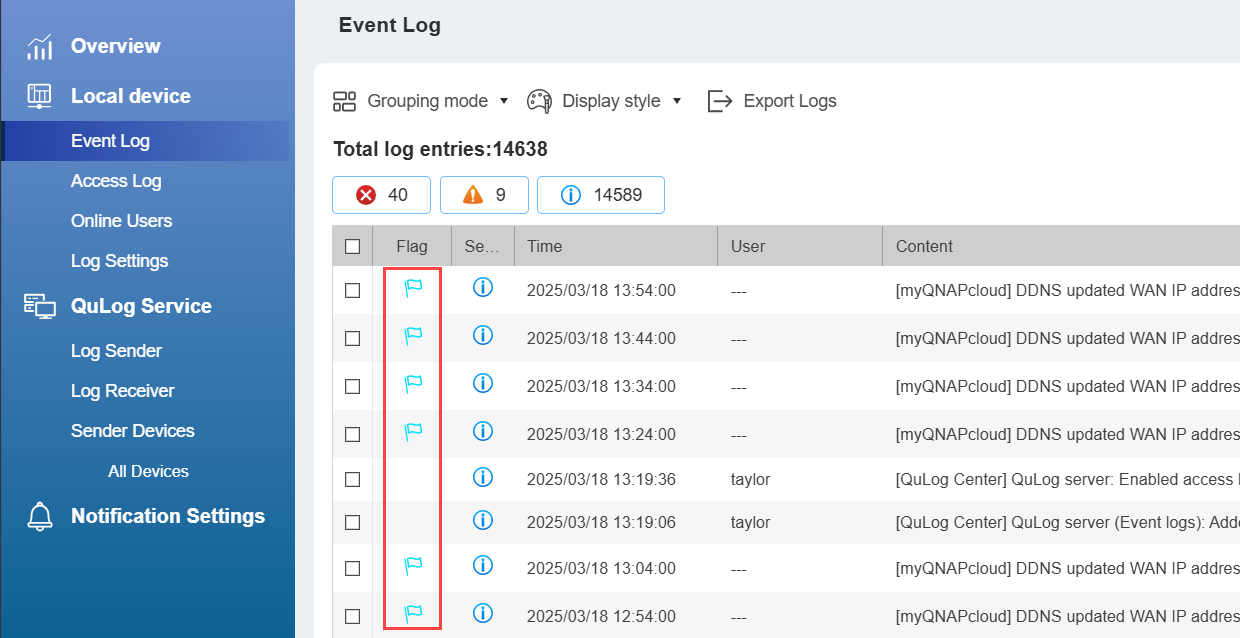
Vous pouvez configurer QuLog Center pour marquer les journaux d’événements qui peuvent être importants pour vous, par exemple les journaux qui indiquent des menaces de sécurité, des actions critiques ayant échoué ou d’autres types d’événements qui peuvent nécessiter une attention urgente. Un journal marqué est indiqué par une icône en forme de drapeau.
Créer des règles de marquage d’événement
Quand un journal d’événements est généré, QuLog Center utilise des règles de marquage pour déterminer si le journal d’événements doit être marqué ou non.
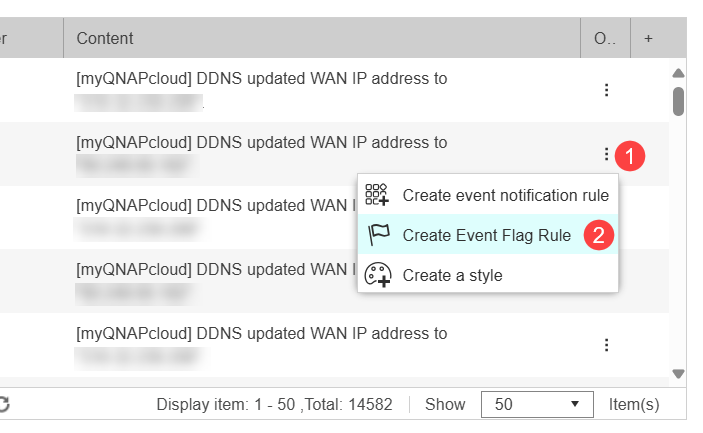
- Ouvrez QuLog Center et allez dans Appareil local > Journal d’événements.
- Localisez un journal des événements et cliquez sur
 .
. - Cliquez sur Créer une règle de marquage d’événement
 Une fenêtre de confirmation apparaît.
 - Cliquez sur Créer.
QuLog Center crée la règle de marquage d’événement et marque tout journal d’événements qui correspond à la règle.
Afficher les journaux d’événements marqués
- Ouvrez QuLog Center et allez dans Appareil local > Journal d’événements.
- À côté de la barre de recherche, cliquez sur pour ouvrir le panneau Recherche avancée.
- Pour le champ Marquage, sélectionnez Événements signalés.
- Cliquez sur Recherche.
QuLog Center affiche tous les journaux marqués.
Supprimer les règles de marquage d’événement
- Ouvrez QuLog Center et allez dans Paramètres des journaux > Indicateurs d’événements.
- Localisez un journal et cliquez sur
 .
.
Une fenêtre de confirmation apparaît. - Cliquez sur Oui.
La règle de marquage des événement est supprimée et QuLog Center ne marque plus les journaux d’événements selon cette règle.
Configurer les notifications pour les journaux
Vous pouvez configurer QuLog Center pour qu’il envoie des notifications via le Centre de notifications en réponse aux journaux produits en créant des règles de notification pour les journaux.
Créer des règles de notification pour des journaux d’événements locaux spécifiques
Vous pouvez créer des règles de notification pour des journaux d’événements locaux spécifiques afin qu’une notification soit envoyée quand ce journal se produit à nouveau.
- Ouvrez QuLog Center et allez dans Appareil local > Journal d’événements ou Service QuLog > Appareils expéditeurs > Journal d’événements.
- Localisez un journal et cliquez-droit sur .
- Cliquez sur Créer une règle de notification d’événement.
Le Centre de notifications s’ouvre et la fenêtre Créer une règle de notification d’événement apparaît. - Sélectionnez Ajouter comme nouvelle règle.
- Cliquez sur Confirmer.
La fenêtre Créer une règle de notification d’événement apparaît avec l’onglet Nom et événements ouvert. - Suivez les étapes restantes dans le Centre de notifications pour créer la règle de notification.
La règle de notification est créée dans le Centre de notifications. Pour plus de détails, voir « Centre de notifications » dans le Guide de l’utilisateur de QTS ou le Guide de l’utilisateur de QuTS hero.
Envoyer des notifications pour les journaux d’accès locaux et les journaux reçus
Pour activer les notifications pour les journaux d’accès locaux et les journaux provenant d’appareils distants dans QuLog Center, créez une règle de notification de filtre de journaux avec un ou plusieurs filtres de journaux.
- Ouvrez QuLog Center et allez dans Paramètres de notification.
- Dans le tableau Paramètres de la règle de notification, cliquez sur Configurer la règle de notification.
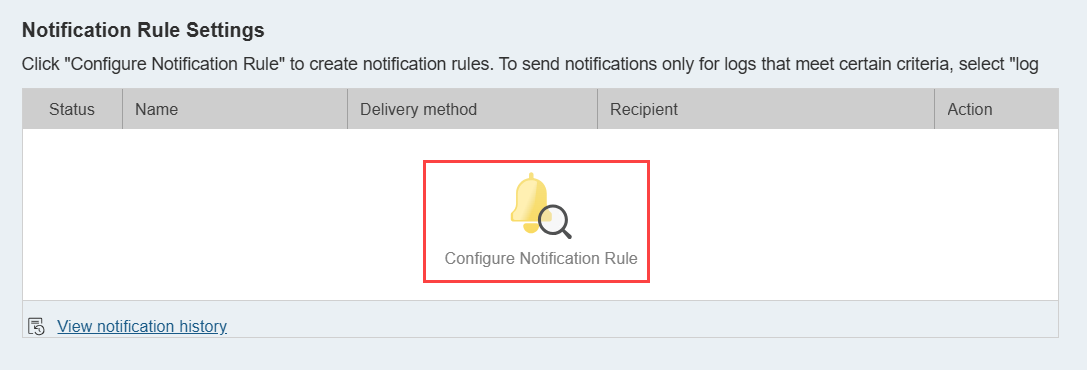 Le Centre de notifications s’ouvre et la fenêtre Créer une règle de notification d’événement apparaît.
 - Dans l’onglet Nom et événements, assurez-vous que Critères de filtre pour les journaux est activé et que les autres catégories sont désactivées.

- Cliquez sur Suivant.
- Suivez les étapes restantes dans le Centre de notifications pour créer la règle de notification.
Pour des détails, voir « Créer une règle de notification d’événement » dans le chapitre « Centre de notifications » du Guide de l’utilisateur de QTS ou du Guide de l’utilisateur de QuTS hero. - Configurez les paramètres de notification dans QuLog Center.
- Cliquez sur Paramètres de notification, et sous Envoyer les résultats filtrés au Centre de notifications > Journaux inclus, sélectionnez une catégorie de journal.
- Sous la catégorie de journal souhaitée, cliquez sur + Ajouter un critère de filtre.
- Configurez les critères de filtrage.
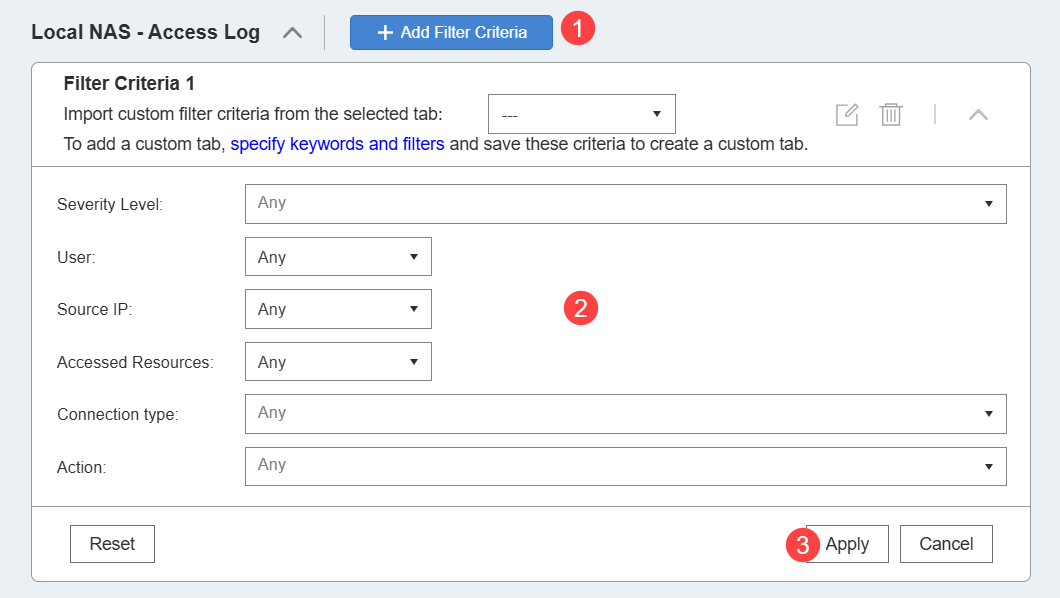
- Cliquez sur Appliquer.
Le filtre de journal est créé. Une notification est déclenchée quand un journal du type susmentionné correspond à un ou plusieurs filtres de journal. Pour des détails, voir « Paramètres de notification » dans le chapitre « QuLog Center » du Guide de l’utilisateur de QTS ou du Guide de l’utilisateur de QuTS hero.
Envoyer les journaux aux appareils distants
Vous pouvez configurer QuLog Center pour envoyer les journaux locaux à des appareils distants. Les appareils distants doivent prendre en charge le protocole syslog ou être des appareils QNAP sur lesquels QuLog Center est installé et configuré pour recevoir les journaux. Pour configurer un appareil distant afin qu’il reçoive les journaux, voir la section « Recevoir les journaux d’un appareil distant » de ce guide.
- Ouvrez QuLog Center et allez dans Service QuLog > Expéditeur de journaux.
- Sélectionnez l’un des onglets suivants :
- Envoyer à QuLog Center : Envoyez les journaux locaux vers un appareil QNAP distant sur lequel QuLog Center est installé et configuré pour recevoir des journaux.
- Envoyer au serveur Syslog : Envoyez les journaux locaux vers un appareil distant qui prend en charge le protocole syslog.
- Activez Envoyer à un QuLog Center distant ou Envoyer les journaux vers un serveur syslog distant en fonction de l’onglet que vous avez sélectionné.
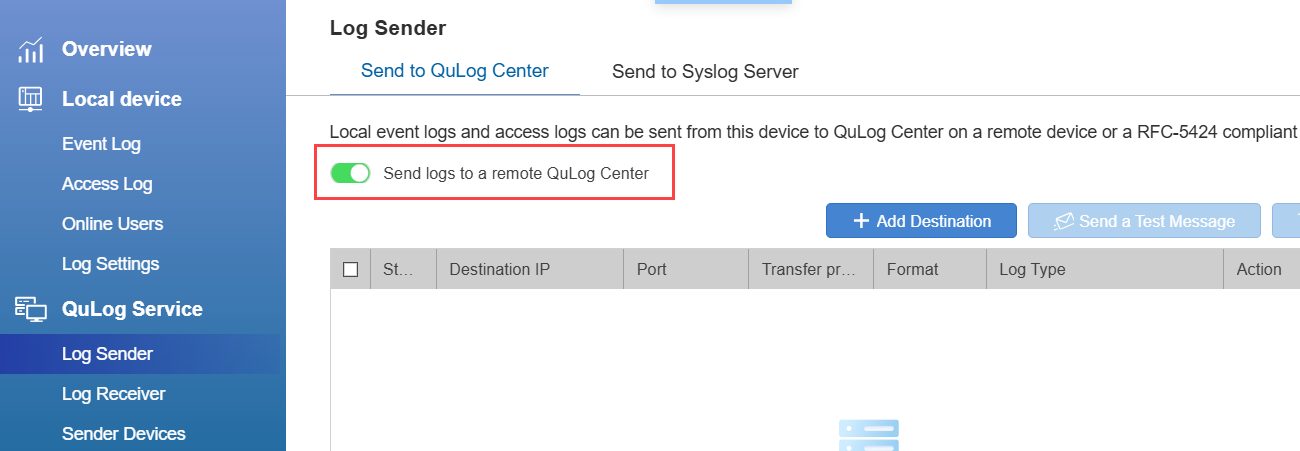
- Cliquez sur + Ajouter une destination.
- Veuillez suivre les étapes restantes pour ajouter un appareil distant.
QuLog Center enverra les journaux à l’appareil distant. Pour des détails, voir « Configurer les paramètres de l’expéditeur des journaux » dans le chapitre « QuLog Center » du Guide de l’utilisateur de QTS ou du Guide de l’utilisateur de QuTS hero.
Recevoir les journaux des appareils distants
Vous pouvez configurer QuLog Center pour recevoir les journaux d’événements et d’accès provenant d’appareils distants.
- Ouvrez QuLog Center et allez dans Service QuLog > Récepteur de journaux.
- Veuillez cliquer sur l’onglet Paramètres généraux.
- Activez Recevoir les journaux depuis un QuLog Center distant.
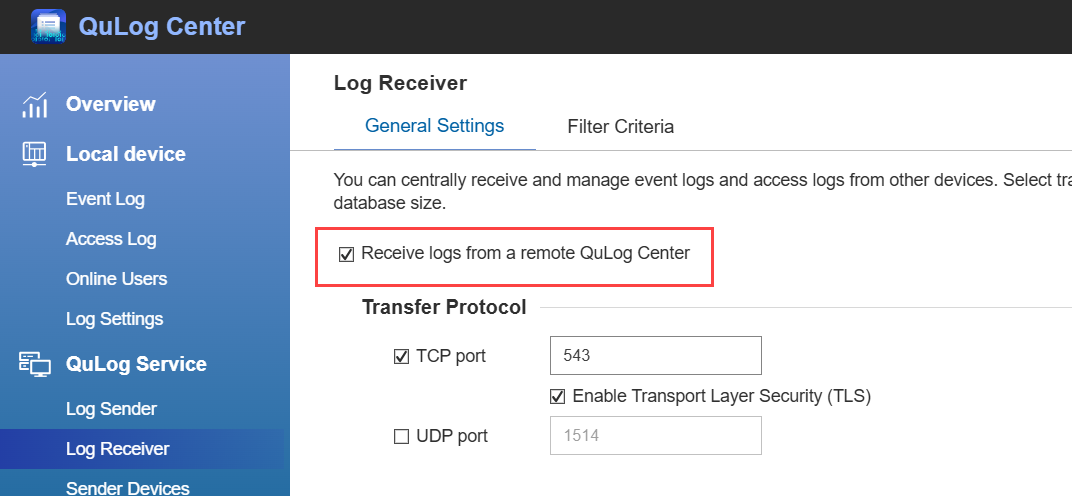
- Sous Protocole de transfert, activez au moins un protocole de transfert :
- TCP : (Protocole de contrôle de transmission) pour une transmission fiable et ordonnée des journaux (p.ex., journaux de sécurité ou d’audit).
- UDP : (Protocole de datagramme utilisateur) pour une transmission plus rapide quand une perte de journaux est acceptable.
- Sous Paramètres de la base de données des journaux, activez et configurez au moins un type de journal.
- Cliquez sur Appliquer.
QuLog Center recevra les journaux envoyés par les appareils distants. Pour des détails, voir « Configurer les paramètres de l’expéditeur des journaux » dans le chapitre « QuLog Center » du Guide de l’utilisateur de QTS ou du Guide de l’utilisateur de QuTS hero.
Configurer les filtres pour les journaux reçus
Vous pouvez configurer des filtres pour les journaux reçus afin de ne recevoir que ceux qui vous intéressent.
- Ouvrez QuLog Center et allez dans Service QuLog > Récepteur de journaux.
- Cliquez sur l’onglet Critères de filtre.
- Cliquez sur l’onglet Journal d’événements ou Journal d’accès.
- Cliquez sur + Ajouter un critère de filtre.
Le panneau Critères de filtre [NOMBRE] apparaît. - Configurez les critères de filtrage.
- Cliquez sur Appliquer.
QuLog Center ne recevra que les journaux qui correspondent à un ou plusieurs critères de filtrage. Pour des détails, voir « Configurer les paramètres du récepteur de journaux » dans le chapitre « QuLog Center » du Guide de l’utilisateur de QTS ou du Guide de l’utilisateur de QuTS hero.
Autres lectures et ressources
- Guide de l’utilisateur de QTS : Aide sur le Web pour la dernière version de QTS, y compris un chapitre détaillé sur QuLog Center
- Guide de l’utilisateur de QuTS hero : Aide sur le Web pour la dernière version de QuTS hero, y compris un chapitre détaillé sur QuLog Center
- Guide de l’utilisateur de QNE Network : Aide sur le Web pour la dernière version de QNE Network, y compris un chapitre détaillé sur QuLog Center
- Base de connaissances : Base de données consultable de FAQ, de tutoriels et d'aides en ligne
- QNAP College : Tutoriels vidéo pédagogiques
- Centre de notifications : Page d’accueil officielle et guide de démarrage rapide pour le Centre de notifications
Pour obtenir de l'aide supplémentaire, posez votre question aux autres utilisateurs et aux experts QNAP dans la communauté. Accéder à la communauté QNAP


