¿Cómo se configura QNAP vSphere Client Plugin (versión 6.0.0) en vSphere 8?
Última fecha de modificación:
2023-01-09
QNAP vSphere Client Plugin reduce en gran medida la complejidad que supone crear almacenes de datos en vSphere.
| Sin QNAP vSphere Client Plugin | Con QNAP vSphere Client Plugin |
|---|---|
|
|
Procedimientos
Implementar el QNAP vSphere Client Plugin
- Abra la consola vCenter Plugin Management y haga clic en Agregar.

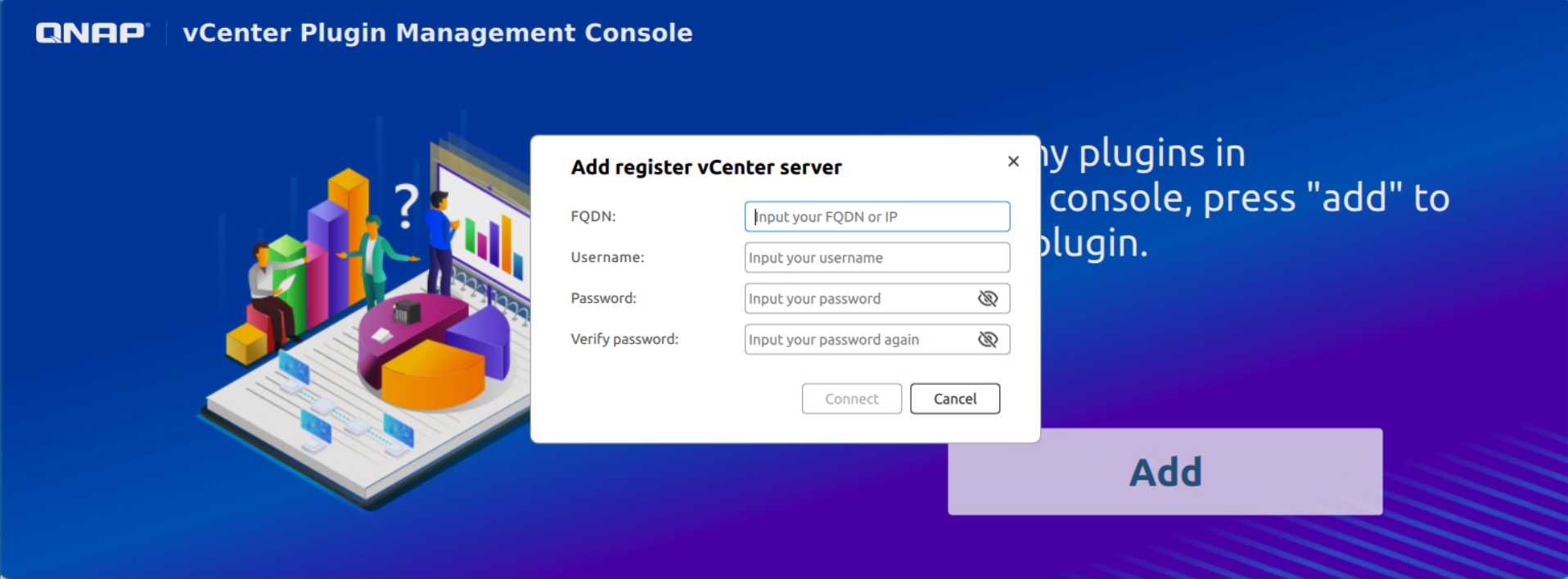
- Introduzca la dirección IP, el nombre de usuario y la contraseña de su servidor vCenter y haga clic en Conectar
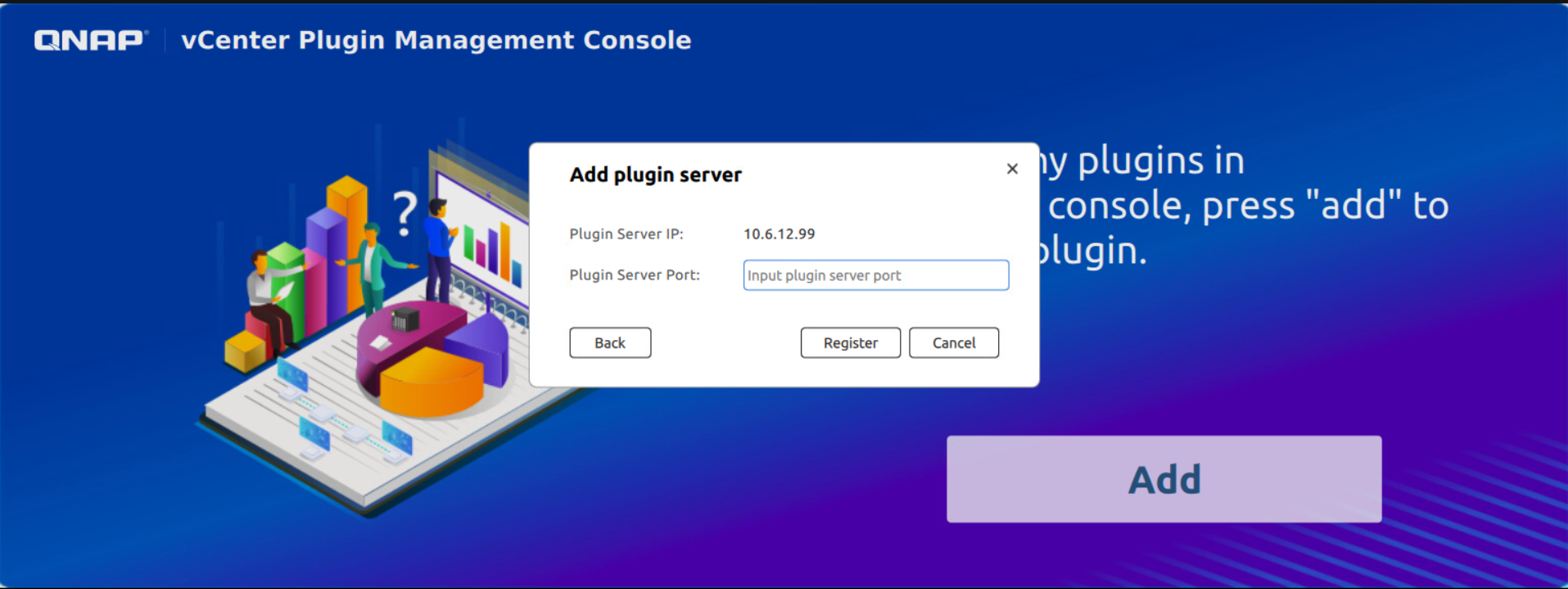
- Introduzca el puerto del servidor de complementos y haga clic en Registrar.
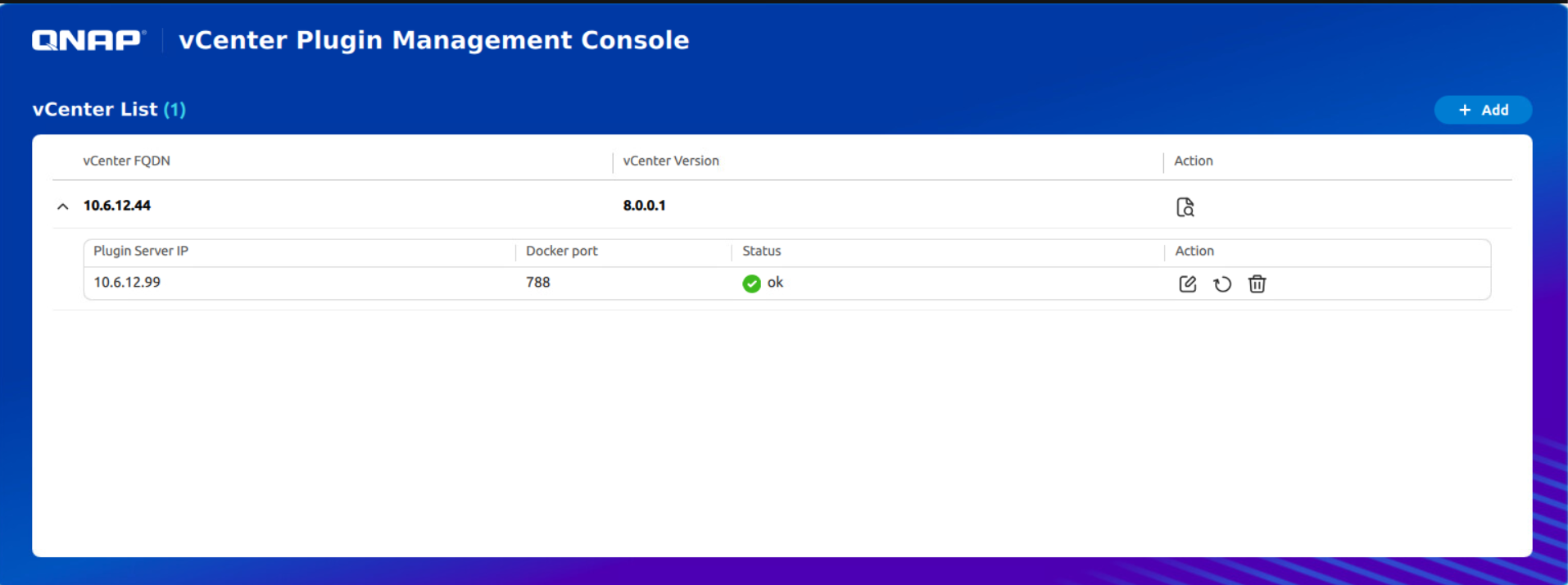
Se configurará el servidor de complementos. El estado inicial del servidor de complementos será Inicializándose y cambiará a Aceptar cuando esté listo.
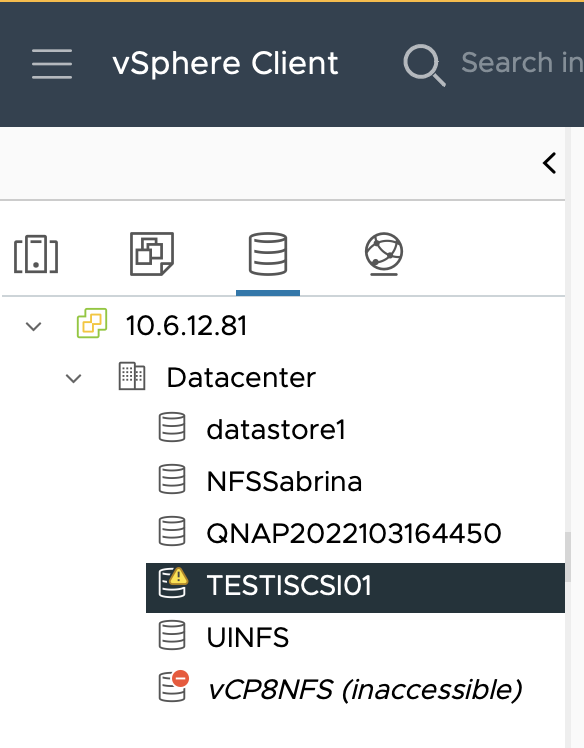
También puede comprobar si el complemento de QNAP se encuentra activo en vCenter.

Ampliar el almacenamiento con QNAP NAS en vSphere Client
- Haga clic en el menú.
- Seleccione QNAP Remote Plugin.

- Vaya a la pestaña Almacenamiento y haga clic en Agregar.

- Introduzca la dirección IP, el número de puerto y las credenciales de la cuenta de usuario del NAS.

- Haga clic en Aceptar.
Crear un almacén de datos
- Vaya a la pestaña Almacén de datos y haga clic en Crear.

- Seleccione el NAS en Almacenamiento, seleccione un tipo de conexión y haga clic en Siguiente.

- Establezca la Configuración del almacén de datos según sus requisitos y haga clic en Siguiente.

- En caso necesario, establezca la Configuración de CHAP y haga clic en Siguiente.

- Seleccione los Hosts de destino y haga clic en Siguiente.

- Seleccione el Adaptador iSCSI y haga clic en Siguiente.

- Revise la configuración y haga clic en Aceptar.

Se configurará el almacén de datos. El estado inicial del servidor de complementos será CREÁNDOSE y cambiará a LISTO cuando esté listo.

También puede buscar el almacén de datos en el inventario de vSphere Client.