


Oszczędzanie miejsca na dysku przy użyciu Trybu oszczędzania miejsca w systemie Qsync Client 5.0.5 Windows, 5.0.4 macOS
- Tryb oszczędzania miejsca
- Włączanie trybu oszczędzania miejsca
- Konfiguracja opcji zwalniania miejsca dla systemu macOS
Tryb oszczędzania miejsca
Ma to zastosowanie tylko dla Qsync Client 5.0.5 Windows(5.0.4 Mac) lub starszej wersji i wymaga systemu Windows 10 w wersji 1909 lub nowszych dla użytkowników systemu Windows.
Tryb oszczędzania miejsca umożliwia przeglądanie plików bez potrzeby pobierania ich na urządzenie. Można je pobrać tylko wtedy, gdy konieczne jest ich otwarcie i edycja. Tryb oszczędzania miejsca umożliwia oszczędzanie miejsca na dysku komputera, szybszą synchronizację plików i zapobieganie przeciążenia serwera.
Po włączeniu trybu oszczędzania miejsca można zmienić pliki tylko online lub dostępne lokalnie na pliki zawsze dostępne. Poniższa tabela zawiera więcej informacji dotyczących statusu plików po włączeniu trybu oszczędzania miejsca:
| Stan | Opis |
|---|---|
| Tylko online | Pliki można wyświetlić na swoim komputerze, ale nie zajmują one miejsca. Plik nie jest pobierany na urządzenie dopóki nie zostanie otwarty. Nowo utworzone pliki na serwerze NAS będą widoczne lokalnie jako pliki tylko online. Uwaga:
|
| Dostępne lokalnie | Pliki możesz przeglądać i edytować na komputerze. Pliki te zajmują miejsce na dysku. Po otwarciu pliku tylko online będzie on dostępny lokalnie. Lokalnie dostępny plik może stać się plikiem dostępnym tylko online jeśli wykonane zostanie działanie Zwolnij miejsce lub aktywowany Czujnik pamięci Windows. Działanie Zwolnij miejsce można wykonać ręcznie lub automatycznie, aby konwertować pliki dostępne lokalnie na pliki dostępne tylko online. Użytkownicy systemu Windows mogą skonfigurować ustawienia, przechodząc do Czujnika pamięci. Więcej informacji można znaleźć na stronie https://techcommunity.microsoft.com/t5/storage-at-microsoft/windows-10-and-storage-sense/ba-p/428270. Jeśli jesteś użytkownikiem macOS, patrz Konfiguracja ustawień zwalniania miejsca dla systemu macOS. Uwaga:
|
| Zawsze dostępne | Pliki możesz przeglądać i edytować na komputerze. Pliki są pobrane na komputer i zajmują miejsce na dysku. Opcja ta nie jest dostępna, jeśli tryb oszczędzania miejsca jest włączony po raz pierwszy. Uwaga:
|
 .
. .
. .
.W zależności od systemu operacyjnego tryb oszczędzania miejsca narzuca ograniczenia dla określonych folderów. Aplikacja Qsync Client zezwala na włączenie trybu oszczędzania miejsca dla następujących typów folderów.
| Windows | macOS |
|---|---|
|
|
Trybu oszczędzania miejsca i funkcji Zarządzania plikami inteligentnego usuwania nie można włączyć jednocześnie. Włączenie trybu oszczędzania miejsca spowoduje automatyczne wyłączenie funkcji Zarządzania plikami inteligentnego usuwania.
Włączanie trybu oszczędzania miejsca
- Otwórz aplikację Qsync Client.Uwaga:
Upewnij się, że otwarta jest główna strona aplikacji Qsync Client. Jeśli otwierasz aplikację Qsync Client z poziomu paska narzędzi, kliknij
 , aby przejść do głównej strony.
- Kliknij opcję Dodaj.Porada:
Aby włączyć Tryb oszczędzania miejsca w istniejących folderach sparowanych, kliknij
 .
.Zostanie wyświetlone okno Wybierz foldery, które chcesz zsynchronizować.
- W obszarze Tryb oszczędzania miejsca wybierz opcję Włącz.
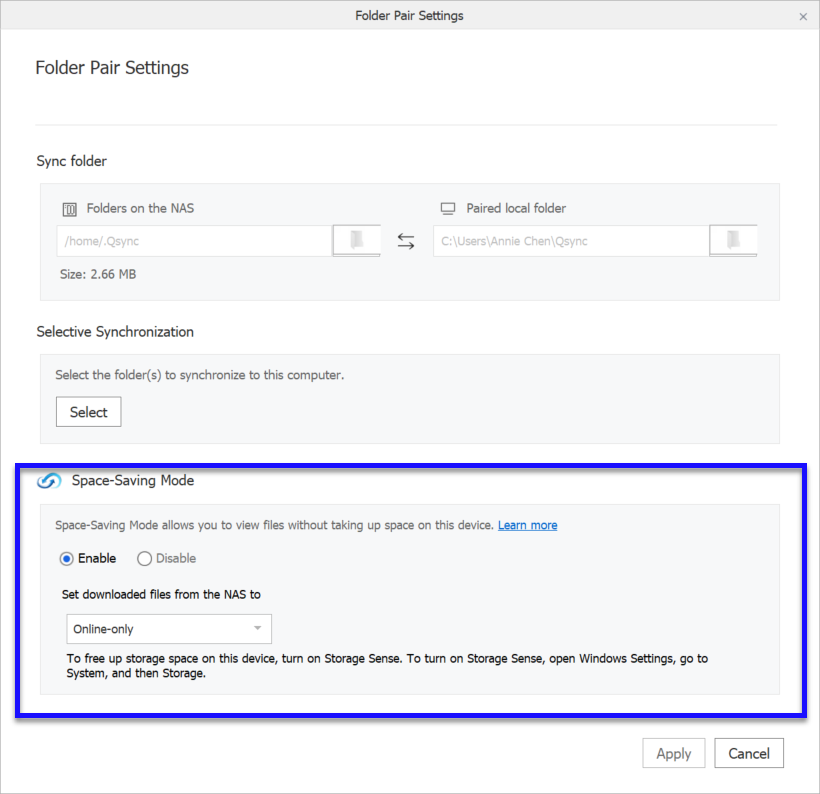
- Kliknij opcję Zastosuj.Uwaga:
Po włączeniu trybu oszczędzania miejsca można zmienić status pliku, klikając plik prawym przyciskiem myszy i wybierając Tryb oszczędzania miejsca.

-
Aby zmienić plik Tylko online na plik Zawsze dostępny, wybierz opcję Zawsze przechowuj na tym urządzeniu.
-
Aby zmienić plik Dostępny lokalnie na Tylko online lub plik Zawsze dostępny, wybierz opcję Zwolnij miejsce, ale przechowuj na serwerze NAS lub Zawsze przechowuj na tym urządzeniu.
-
Aby zmienić plik zawsze dostępny na Tylko online lub plik Dostępny lokalnie, wybierz opcję Zwolnij miejsce, ale przechowuj na serwerze NAS lub Dostępny lokalnie na tym urządzeniu.
-
Konfiguracja opcji zwalniania miejsca dla systemu macOS
Gdy włączony jest Tryb oszczędzania miejsca w sparowanym folderze, można zmniejszyć rozmiar synchronizowanych plików przez zwolnienie miejsca. Po zwolnieniu miejsca pliki dostępne lokalnie staną się dostępne tylko online. Przy użyciu Czujnika pamięci Windows można także zwalniać automatycznie miejsce na komputerach z systemem Windows. Więcej informacji można znaleźć na stronie https://support.microsoft.com/en-us/office/use-onedrive-and-storage-sense-in-windows-10-to-manage-disk-space-de5faa9a-6108-4be1-87a6-d90688d08a48.
- Kliknij Zwolnij miejsce.


