


Container Station에서 일반적인 컨테이너 문제를 디버그하고 해결하는 방법은 무엇입니까?
Container Station은 QNAP 장치에서 타사 애플리케이션과 컨테이너를 배포할 수 있게 해줍니다. 컨테이너를 생성하는 데 사용되는 오픈 소스 이미지는 배포 문제를 일으킬 수 있습니다.
QNAP은 타사 이미지에 대한 기술 지원을 제공하지 않습니다. 일반적인 컨테이너 관련 문제를 진단하고 해결하려면 다음 단계를 따르십시오.
컨테이너 구성 확인
컨테이너는 소스 이미지의 모든 특성을 상속받습니다. 배포 전에 이미지 파일을 스캔하여 보안 취약점, 잘못된 구성 및 백도어 위협을 식별합니다.
배포 후 컨테이너에 문제가 발생하면, 컨테이너 로그를 분석하여 문제를 진단하고 해결합니다.
이미지 정보 검토
이미지 요구 사항을 검토하고 컨테이너를 배포하기 전에 필요한 단계를 완료합니다.
예를 들어, postgres 이미지를 사용해 PostgreSQL 컨테이너를 배포하려면 POSTGRES_PASSWORD 환경 변수가 필요합니다. 환경 변수 없이는 컨테이너 배포가 실패합니다.
POSTGRES_PASSWORD 환경 변수를 구성하십시오.Container Station 이벤트 로그 분석
Container Station은 모든 애플리케이션 및 컨테이너 활동을 기록합니다. 실패 로그는 명확한 오류 메시지를 제공하며, 여기에는 애플리케이션 또는 컨테이너 이름, 오류 코드, 오류 세부 사항이 포함됩니다.
- Container Station을 엽니다.
- 이벤트 로그를 클릭합니다.
- 실패 로그 위치를 찾습니다.
예 1
이 예에서는 이벤트 로그가 시작 실패를 기록했습니다. 이는 지정된 포트가 다른 서비스에서 이미 사용 중이어서 컨테이너가 필요한 네트워크 인터페이스에 바인딩할 수 없었기 때문입니다.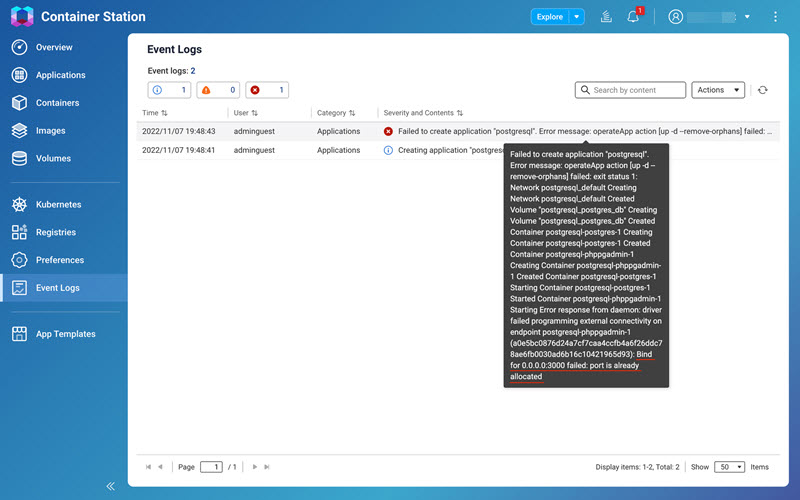
예 2
이 예에서는 잘못 구성된 엔트리 포인트 명령으로 인해 시작 실패가 이벤트 로그에 기록되었습니다. 이로 인해 컨테이너가 의도된 프로세스를 실행할 수 없었습니다.
개별 컨테이너 로그 확인
개별 컨테이너 로그를 분석하여 오류 및 경고 메시지를 확인하십시오. Container Station은 환경 변수 누락, 잘못된 이름 형식, 이미지 가져오기 실패, 초기화 실패 등과 같은 자세한 오류 상태를 기록합니다.
- Container Station을 엽니다.
- 컨테이너를 클릭합니다.
- 컨테이너를 선택하여 세부 정보 페이지를 엽니다.
- 로그를 클릭합니다.
- 오류 및 경고 메시지를 검토합니다.
예 1
이벤트 로그는 MySQL 컨테이너 배포 전에 MYSQL_ROOT_PASSWORD 환경 변수가 설정되지 않아 시작 실패가 발생했다고 기록했습니다. 이로 인해 컨테이너는 초기화 직후 즉시 종료되었습니다.
예 2
이벤트 로그는 Rancher 컨테이너가 rancher/rancher 이미지를 사용하여 배포되었으나, 권한 모드가 활성화되지 않아 시작 실패가 발생했다고 기록했습니다. --privileged 플래그 없이 컨테이너는 제대로 초기화될 수 없습니다.
이미지 호환성 확인
이미지가 QNAP 장치의 프로세서 아키텍처와 운영 체제와 호환되는지 확인하십시오. 잘못된 이미지 버전이나 아키텍처는 컨테이너 실행을 방해할 수 있습니다.
플랫폼 호환성 확인
이미지 플랫폼이 QNAP 장치의 CPU 아키텍처와 일치하는지 확인하십시오. 다른 QNAP 장치에서 이미지를 전송하는 경우, 두 장치가 동일한 아키텍처를 사용하는지 확인하십시오.
Docker
Docker 이미지 페이지는 각 이미지 버전에 대해 지원되는 아키텍처 및 운영 체제 목록을 제공합니다. 다음은 Docker 이미지에 대한 일반적인 호환성 가이드라인입니다.
linux/arm/v7이미지가 32비트 ARM 아키텍처를 지원합니다.linux/arm64/v8이미지가 64비트 ARM 아키텍처를 지원합니다.linux/amd64이미지가 64비트 x86 아키텍처를 지원합니다.
LXD
호환성 세부 정보에 대해서는 LXD 이미지 서버를 방문해 보십시오. 다음은 LXD 컨테이너에 대한 일반적인 아키텍처 호환성 가이드라인입니다.
armhf컨테이너가 32비트 ARM 아키텍처를 지원합니다.arm64컨테이너가 64비트 ARM 아키텍처를 지원합니다.amd64컨테이너가 64비트 x86 아키텍처를 지원합니다.
컨테이너 호환성 확인
호환되지 않는 Docker 컨테이너는 아키텍처 불일치를 나타내는 exec format error를 로그에 기록할 수 있습니다.
호환되지 않는 LXD 컨테이너를 배포할 때는 Container Station이 이벤트 로그 페이지에 실패 로그를 기록합니다.
페이지 크기 호환성 확인
QNAP는 특정 32비트 ARM 장치에서 보다 나은 성능을 위해 시스템 페이지 크기를 4K에서 32K로 업데이트하였습니다. 이 변경은 컨테이너의 메모리 자원 접근을 제한할 수 있으며, 그로 인해 세그멘테이션 오류가 발생할 수 있습니다. 배포 전에 타사 컨테이너의 호환성을 확인하십시오.
| 시리즈 | 모델 |
|---|---|
| TS-x31P | TS-531P |
| TS-x31P3 | TS-231P3, TS-431P3 |
| TS-x31X | TS-231X, TS-431X, TS-531X, TS-831X, TS-431X2, TS-431X3 |
| TS-x31KX | TS-431KX |
| TS-x31XU | TS-431XU, TS-431XU-RP, TS-831XU, TS-831XU-RP, TS-1231XU, TS-1231XU-RP |
| TS-x31XeU | TS-431XeU |
| TS-x35 | TS-1635 |
QNAP 시스템 구성 확인
QNAP 장치가 컨테이너 배포 및 조정에 맞게 올바로 구성되었는지 확인하십시오.
네트워크 설정 확인
- QNAP 장치에 로그인하고 네트워크 및 가상 스위치를 엽니다.
- 고급 모드를 선택합니다.
- 네트워크 > 가상 스위치로 이동합니다.
- 컨테이너 네트워크에서 사용되는 네트워크 세그먼트를 표시합니다.
- 제어판 > 시스템 > 보안 > 허용/거부 목록으로 이동합니다.참고QuFirewall이 장치에 설치된 경우, QuFirewall이 활성화되어 있는지 확인한 후, QuFirewall을 열고 필요한 네트워크 세그먼트를 허용 목록에 추가하십시오.
- 컨테이너 네트워크 세그먼트가 허용 목록에 추가되었는지 확인하십시오.
 중요QNAP는 다음의 IP 범위를 허용 목록에 추가할 것을 권장합니다.
10.0.3.0/24,10.0.5.0/24,10.0.7.0/24,172.29.0.0/22,172.30.0.0/22. Kubernetes 서비스가 활성화된 경우에는10.42.0.0/24(Kubernetes Pod Network CIDR)도 추가하십시오.
고급 권한 설정 확인
- 제어판 > 권한 > 공유 폴더> 고급 권한으로 이동합니다.
- 고급 폴더 권한 활성화를 비활성화합니다.
- 적용을 클릭합니다.
- 제어판 > 권한 > 할당량으로 이동하여 사용자 할당량 설정을 확인합니다.참고할당량 설정은 할당량 관리가 활성화된 경우에만 적용됩니다.경고사용자 할당량 설정을 확인하여 의도하지 않은 할당량 제한이 적용되지 않았는지 확인하십시오. 실수로 설정된 할당량은 스토리지 제한으로 인해 컨테이너에서 오류가 발생할 수 있습니다.
스토리지 및 네트워크 구성 확인
- 스토리지 및 스냅샷 > 스토리지 > 스토리지/스냅샷으로 이동합니다.
- 사용 가능한 스토리지 용량을 확인합니다.
 참고상태가 준비(Ready)가 아닌 경우, 스토리지 오류를 확인하기 위해 디스크 상태를 점검하십시오. 자세한 내용은 QTS 또는 QuTS hero 사용 설명서에서 디스크 상태를 참조하십시오.
네트워크 구성 확인
다음 단계를 따라 네트워크 설정이 올바르게 구성되었는지 확인하십시오.
- 네트워크 및 가상 스위치 > 네트워크 > 인터페이스로 이동하고 DNS 및 게이트웨이 설정을 검토합니다.
- DHCP 서버가 가상 스위치를 사용하여 컨테이너에 IP 주소를 할당할 수 있는지 확인하십시오. 자세한 내용은 QTS 또는 QuTS hero 사용 설명서에서 가상 스위치 구성을 참조하십시오.참고가상 스위치 구성에서 IP 주소를 할당하지 않음(외부 네트워크나 격리된 네트워크 빌드와 같은 특정 용도로) 설정은 특정 네트워킹 구성을 위한 것입니다. 사용자 지정 네트워크 설정이 필요하지 않은 경우, 이 설정을 비활성화하는 것이 좋습니다.
그러나 외부 네트워크 또는 격리된 네트워크를 설정하는 경우에는 이 설정을 활성화하십시오. 이 설정은 컨테이너의 네트워크 구성에 영향을 미칠 수 있음을 유의하십시오. 자세한 내용은 QTS 또는 QuTS hero 사용 설명서에서 고급 모드에서 가상 스위치 만들기를 참조하십시오. - Container Station > 기본 설정 > 네트워크 설정으로 이동하고 컨테이너 네트워크 세그먼트가 로컬 환경과 충돌하지 않는지 확인합니다.중요Container Station은
10.0.3.0/24,10.0.5.0/24,10.0.7.0/24를 기본 IP 네트워크로 사용합니다.
온라인 도움말 및 설명서 참조
일부 이미지는 사용자가 소스 코드를 수정할 수 있는 오픈 소스 이미지입니다. 문제 해결 방법으로도 문제가 해결되지 않는 경우, 원본 이미지가 호환되지 않거나 손상되었을 수 있습니다. 이러한 경우, QNAP은 이미지 웹사이트를 방문하여 더 많은 정보를 확인하거나 동일한 카테고리의 다른 이미지를 사용하는 것을 권장합니다.
이미지가 Docker 레지스트리에서 제공되는 경우, 이미지의 개요 페이지에서 더 많은 정보를 확인할 수 있습니다. 예를 들어, Docker의 Ubuntu 이미지는 추가 정보를 위한 빠른 참조 링크를 제공합니다.


