


-
通知センターとは何ですか?
-
システム要件
-
通知の配信方法を設定する
-
電子メール通知
-
SMS通知
-
インスタントメッセンジャー (IM) 通知
-
ブラウザー通知
-
モバイル通知
-
-
通知ルールを作成
-
イベント通知ルールを作成する (QNE NetworkおよびQNE ADRA)
-
イベント通知ルールを作成する (QTS および QuTS hero)
-
アラート通知ルールを作成する (QTS および QuTS hero)
-
-
通知履歴の表示
-
イベントログの表示
-
参考文献と情報源
このガイドは、QTS 5.0.0、QuTS hero h5.0.0、QNE Network 1.0.3、QNE ADRA 1.0.3、およびそれらの後続バージョンに適用されます。
通知センターとは何ですか?
通知センターは、システムやアプリケーションから送信される通知を一元的に確認、管理、設定できるシステム通知管理アプリです。通知をトリガーするイベントを指定するカスタム通知ルールを作成し、通知の送信方法を指定するカスタム通知配信方法を設定することができます。
通知センターを利用することで、重要なシステムやアプリケーションのアクティビティ、またはNASのステータスの変更を常に把握することができます。

システム要件
以下のいずれかのオペレーティングシステム:
- QTS
- QuTS hero
- QNE Network
- QNE ADRA
通知の配信方法を設定する
通知の配信方法は、サービスアカウントおよびデバイスのペアリングページで設定できます。通知センターは、電子メール、SMSメッセージ、IMメッセージ、ブラウザー通知、モバイルプッシュ通知など、さまざまな配信方法に対応しています。
電子メール通知
通知センターは、Simple Mail Transfer Protocol (SMTP) サービスに接続して、ユーザーに電子メール通知を送信することができます。
- [通知センター]を開きます。
- [サービスアカウントおよびデバイスのペアリング]に移動します。
- [電子メール]タブをクリックします。
- [+ SMTPサービスの追加]をクリックします。
[SMTPサービスの追加]ウィザードが表示されます。 - [SMTPサービスの追加]ウィザードの手順に従います。
電子メール通知の設定に関する詳細は、QTSユーザーガイド、QuTS heroユーザーガイド、QNE Networkユーザーガイド、またはQNE ADRAユーザーガイドの「電子メール通知」を参照してください。
SMS通知
通知センターはショートメッセージサービスセンター (SMSC) サービスに接続し、ショートメッセージサービス (SMS) のテキストメッセージ通知をユーザーのモバイルデバイスに送信することができます。
- [通知センター]を開きます。
- [サービスアカウントおよびデバイスのペアリング]に移動します。
- [SMS]タブをクリックします。
- [+ SMSCサービスの追加]をクリックします。
[SMSCサービスの追加]ウィザードが表示されます。 - [SMSCサービスの追加]ウィザードの手順に従います。
SMS通知の設定に関する詳細は、QTSユーザーガイド、QuTS heroユーザーガイド、QNE Networkユーザーガイド、またはQNE ADRAユーザーガイドの「SMS通知」を参照してください。
インスタントメッセンジャー (IM) 通知
通知センターは、特定のIMサービスに接続して、IMテキストメッセージ通知をユーザーに送信することができます。
- [通知センター]を開きます。
- [サービスアカウントおよびデバイスのペアリング]に移動します。
- [インスタントメッセージング]タブをクリックします。
- [+ IMアカウントの追加]をクリックします。
[インスタントメッセージングの追加]ウィザードが表示されます。 - IMアプリをクリックします。
- [インスタントメッセージングの追加]ウィザードの手順に従います。
IM通知の設定に関する詳細は、QTSユーザーガイド、QuTS heroユーザーガイド、QNE Networkユーザーガイド、またはQNE ADRA 1.0.xユーザーガイドの「インスタントメッセージ通知」を参照してください。
ブラウザー通知
通知センターは、Webブラウザーに通知を送信することができます。
- [通知センター]を開きます。
- [サービスアカウントおよびデバイスのペアリング]に移動します。
- [プッシュサービス]タブをクリックします。
- [ブラウザー]で、[ペアリング]をクリックします。
- 残りの手順に従って、ブラウザー通知の設定を完了します。
IM通知の設定に関する詳細は、QTSユーザーガイド、QuTS heroユーザーガイド、QNE Networkユーザーガイド、またはQNE ADRAユーザーガイドの「プッシュ通知」を参照してください。
モバイル通知
通知センターは、Qmanagerモバイルアプリ経由でモバイルデバイスにプッシュ通知を送信できます。
- お使いのモバイルデバイスにQmanagerをインストールします。
- Qmanagerを開きます。
- NASをQmanagerに追加します。
- [NASの追加]をタップします。
- [NASを手動で追加]または[QNAP IDにサインイン]をタップします。
- 残りの手順に従って、NASを追加します。
- QmanagerにNASを追加すると、NASにサインインします。プッシュ通知の確認メッセージが表示されます。[確認]をタップします。
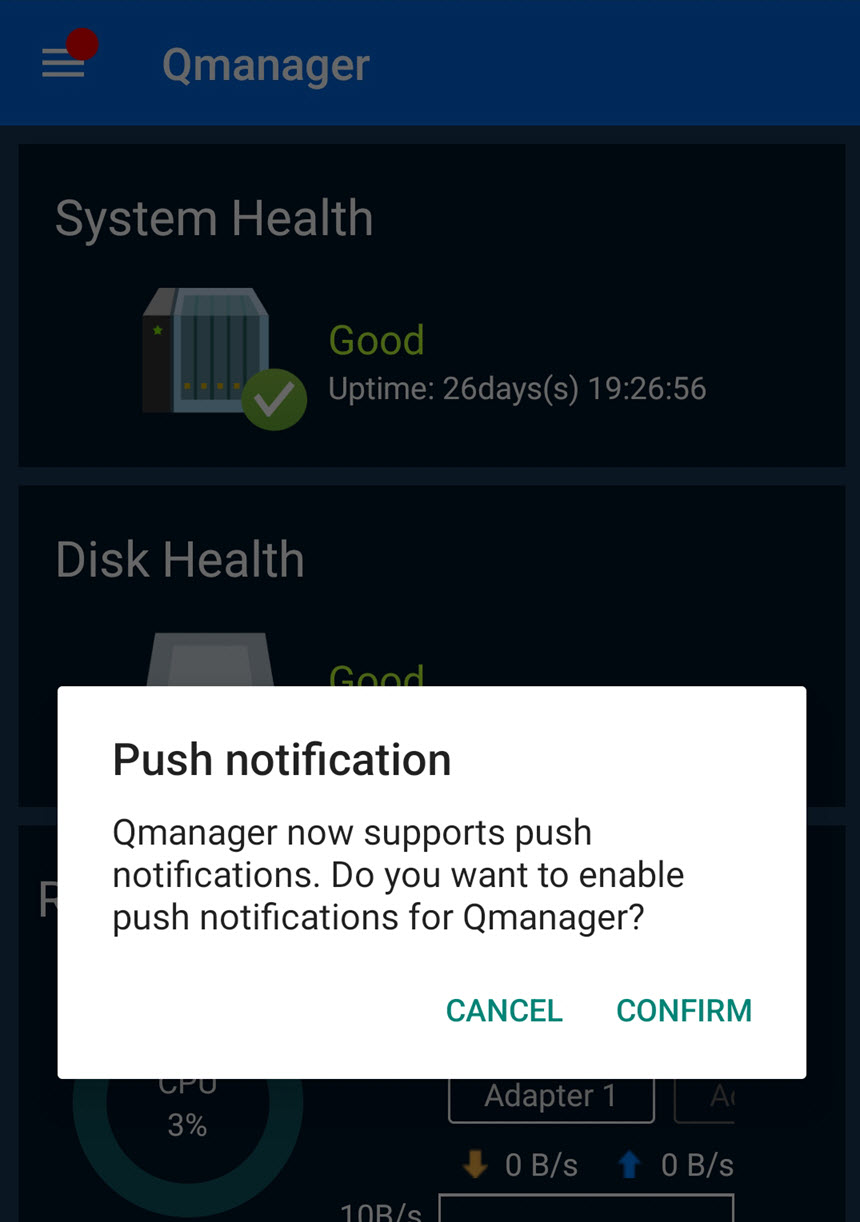
- Qmanagerの残りの手順に従って、プッシュ通知を有効にします。
モバイル通知の設定に関する詳細は、QTSユーザーガイドまたはQuTS heroユーザーガイド、QNE Networkユーザーガイド、QNE ADRAユーザーガイドの「通知センターのモバイルデバイスとのペアリング」を参照してください。
通知ルールを作成
通知ルールを作成して、どのシステムまたはアプリケーションのイベントが通知をトリガーするかを指定することができます。通知の配信方法と通知の受信者も通知ルールで指定されます。通知ルールには2つのタイプがあります。
- イベント通知ルール:特定のイベントが発生した際に通知を送信します。
- アラート通知ルール (QTSおよびQuTS heroのみ):特定の深刻度レベルのイベントが発生した際に通知を送信します。
イベント通知ルールを作成する (QNE NetworkおよびQNE ADRA)
- [通知センター]を開きます。
- [システム通知ルール]に移動します。
- [ルールの作成]をクリックします。
[イベント通知ルールを作成する]ウィザードが表示されます。 - イベント通知ルールを作成するウィザードの手順に従います。
詳細は、QNE NetworkユーザーガイドまたはQNE ADRA ユーザーガイドの「イベント通知ルールの作成」を参照してください。
イベント通知ルールを作成する (QTS および QuTS hero)
- [通知センター]を開きます。
- [システム通知ルール]に移動します。
- [イベント通知]タブをクリックします。
- [ルールの作成]をクリックします。
[イベント通知ルールを作成する]ウィザードが表示されます。 - イベント通知ルールを作成するウィザードの手順に従います。
詳細は、QTSユーザーガイドまたはQuTS heroユーザーガイドの「イベント通知ルールの作成」を参照してください。
アラート通知ルールを作成する (QTS および QuTS hero)
- [通知センター]を開きます。
- [システム通知ルール]に移動します。
- [アラート通知]タブをクリックします。
- [ルールの作成]をクリックします。
[アラート通知ルールを作成する]ウィザードが表示されます。 - [アラート通知ルールを作成する]ウィザードの手順に従います。
詳細は、QTSユーザーガイドまたはQuTS heroユーザーガイドの「アラート通知ルールの作成」を参照してください。
通知履歴の表示
通知履歴は、[通知キューおよび履歴] > [履歴]で確認できます。通知履歴の詳細については、QTSユーザーガイド、QuTS hero 5.0ユーザーガイド、QNE Networkユーザーガイド、またはQNE ADRAユーザーガイドの「通知キューおよび履歴の管理」を参照してください。

イベントログの表示
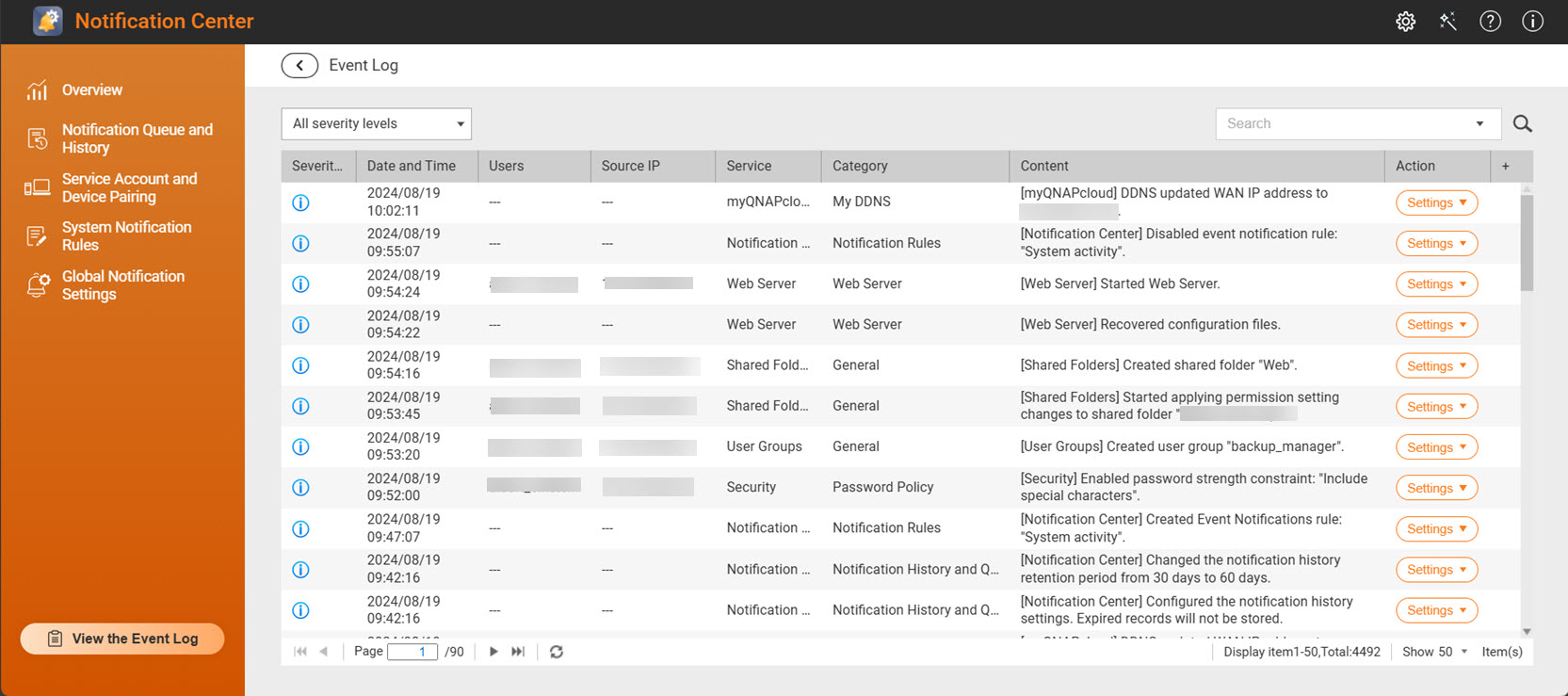
ウィンドウの左下にある[イベントログの表示]をクリックすると、システムイベントログを表示できます。イベントログには、システム上で発生したすべてのイベントが表示され、どのようなイベントについて通知を作成したいかを確認できます。特定のイベントログの[設定]ボタンをクリックして、そのイベントを基にイベント通知ルールを作成することもできます。
詳細は、QTSユーザーガイドまたはQuTS heroユーザーガイドの「イベントログ」、QNE NetworkユーザーガイドまたはQNE ADRAユーザーガイドの「イベントログの表示」を参照してください。
参考文献と情報源
- 通知センター:QNAPの公式ランディングページ (通知センター)
- 通知センター - QTSユーザーガイド:通知センターQTSのウェブヘルプ
- 通知センター - QuTS heroユーザーガイド:通知センターQuTS heroのウェブヘルプ
- 通知センター - QNE Networkユーザーガイド:通知センターQNE Networkのウェブヘルプ
- 通知センター - QNE ADRAユーザーガイド:通知センターQNE ADRAのウェブヘルプ
- ナレッジベース:FAQ、チュートリアル、Web ヘルプのデータベース (検索可能)
- QNAP College:学習用ビデオチュートリアル


