


Qfinder Pro Quick Start Guide
-
Co je Qfinder Pro?
-
Požadavky na systém
-
Než začnete
-
Správa zařízení QNAP
-
Inicializovat zařízení QNAP
-
Aktualizovat nebo nainstalovat Firmware na zařízení QNAP
-
Spuštění, vypnutí nebo restartování zařízení QNAP
-
Ruční přidání zařízení QNAP do Qfinder Pro
-
-
Správa nastavení pro zařízení QNAP
-
Konfigurace nastavení zařízení
-
Zobrazit podrobnosti o zařízení
-
Zobrazit zařízení Cloud Key
-
Povolit připojení SSH
-
-
Sledovat výkon zařízení QNAP
-
Nahrávání souborů a složek do zařízení QNAP
-
Aktivujte licence pro zařízení QNAP
-
Připojte sdílené složky NAS jako síťové jednotky
-
Připojení sdílených složek ve Windows
-
Připojení sdílených složek v macOS
-
-
Další čtení a zdroje
Tato příručka je použitelná pro Qfinder Pro 7.0 a novější.
Co je Qfinder Pro?
Qfinder Pro je desktopová utilita, která vám umožňuje rychle vyhledávat a spravovat vaše zařízení QNAP. Qfinder Pro se může připojit k zařízením QNAP na vaší místní síti nebo přes internet pomocí myQNAPcloud Link. Můžete provádět řadu základních úkolů správy, jako je restartování nebo probuzení zařízení, aktualizace Firmware zařízení, zobrazení aktuálního využití zdrojů zařízení nebo připojení sdílených složek na zařízení QNAP jako síťových složek na vašem PC nebo macOS. Qfinder Pro vám umožňuje rychle a efektivně spravovat jedno zařízení QNAP nebo více zařízení QNAP současně, což výrazně zjednodušuje a snižuje vaši administrativní zátěž.

Požadavky na systém
Podporované operační systémy:
- Windows 8.0 nebo novější
- Windows Server 2016 nebo novější
- macOS 12 (Monterey) nebo novější
- Ubuntu 18.04
Než začnete
Chcete-li začít používat Qfinder Pro, proveďte následující:
- Připojte své zařízení QNAP k místní síti.
- Ujistěte se, že váš počítač je připojen ke stejné místní síti.
- Stáhněte a nainstalujte Qfinder Pro na váš počítač.
Správa zařízení QNAP
V Qfinder Pro můžete spravovat různé funkce vašeho zařízení QNAP. Seznam zařízení na hlavní stránce automaticky uvádí všechna zařízení QNAP, která lze objevit na vaší místní síti.

| Štítek | Oblast | Příklad akcí |
|---|---|---|
| 1 | Hlavní panel nástrojů |
Tip Některé funkce vyžadují, abyste nejprve vybrali zařízení ze seznamu zařízení. Chcete-li vybrat zařízení ze seznamu zařízení, najděte zařízení a klikněte na jeho název. |
| 2 | Hlavní akční panel |
|
| 3 | Seznam zařízení |
|
| 4 | Kontextová nabídka |
|
| 5 | Sloupec stavu |
|
| 6 | Tlačítko obnovit |
|
| 7 | Panel rychlých akcí |
|
Inicializovat zařízení QNAP
Inicializace zařízení QNAP zahrnuje instalaci operačního systému na vaše zařízení QNAP a konfiguraci základních nastavení potřebných pro provoz zařízení. Pokyny k inicializaci zařízení QNAP pomocí Qfinder Pro naleznete v sekci "Přehled > Inicializace QTS > Inicializace QTS pomocí Qfinder Pro" v Uživatelská příručka QTS nebo Uživatelská příručka QuTS hero.
Aktualizovat nebo nainstalovat Firmware na zařízení QNAP
Můžete ručně aktualizovat a nainstalovat Firmware na vaše zařízení QNAP.
- Otevřete Qfinder Pro.
- Najděte své zařízení QNAP v seznamu zařízení.
- Klikněte pravým tlačítkem na řádek tabulky vašeho zařízení.
Otevře se kontextová nabídka zařízení. - Klikněte na Aktualizovat Firmware.
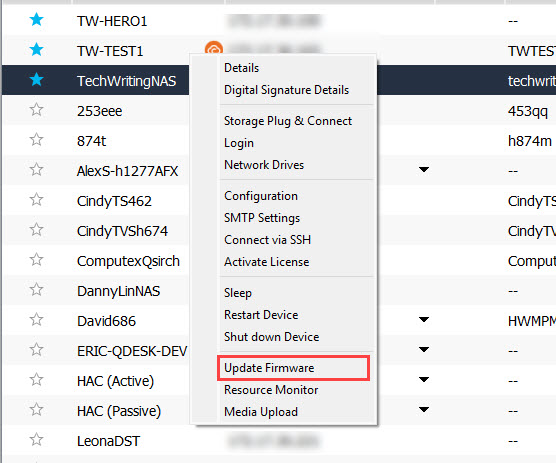 Otevře se okno Přihlášení.
 - Zadejte přihlašovací údaje k zařízení QNAP a klikněte na OK.
Otevře se okno Aktualizovat Firmware. - Vyberte jednu z následujících možností:
- Automaticky aktualizovat Firmware na nejnovější verzi: Aktualizovat Firmware na nejnovější dostupnou verzi. Tato možnost není dostupná, pokud vaše zařízení již má nainstalovanou nejnovější verzi Firmware.
- Cesta k souboru s obrazem systému Firmware: Vyberte soubor Firmware k instalaci. Instalační soubory Firmware lze stáhnout z Centrum stahování.
- Klikněte na Start.
Qfinder aktualizuje nebo nainstaluje Firmware na zařízení QNAP.
Spuštění, vypnutí nebo restartování zařízení QNAP
Můžete provádět základní operace napájení na zařízeních QNAP, jako je spuštění, vypnutí a restartování zařízení.
- Otevřete Qfinder Pro.
- Najděte své zařízení QNAP v seznamu zařízení.
- Klikněte na řádek tabulky vašeho zařízení, abyste vybrali své zařízení.
- Klikněte na Nástroje z hlavní nabídky.
- Vyberte operaci napájení: Spánek, Restartovat zařízení, Vypnout zařízení, Vzdálené probuzení (Wake On LAN).
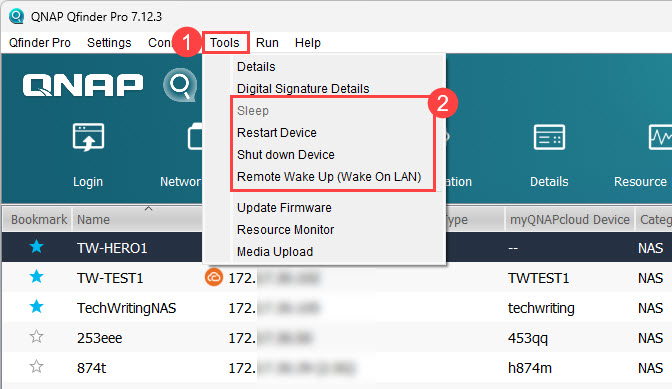 Otevře se okno Přihlášení.
 - Zadejte přihlašovací údaje k zařízení QNAP a klikněte na OK.
Qfinder Pro provede vybranou operaci napájení na zařízení.
Ruční přidání zařízení QNAP do Qfinder Pro
Pokud vaše zařízení QNAP není automaticky nalezeno pomocí Qfinder Pro a uvedeno na hlavní stránce, můžete zařízení přidat ručně:
- Otevřete Qfinder Pro.
- V pravém horním rohu okna klikněte na
 .
.
Otevře se okno Přidat zařízení. - Klikněte na jednu z následujících možností:
- Přidat zařízení z vašeho Účet QNAP: Vyberte zařízení, které je propojeno s vaším Účet QNAP.TipPodrobnosti o propojení vašeho zařízení QNAP s vaším Účet QNAP naleznete v sekci "myQNAPcloud > Počáteční nastavení" v Uživatelská příručka QTS nebo Uživatelská příručka QuTS hero.
- Přidat zařízení pomocí IP adresy: Přidejte zařízení QNAP pomocí IP adresy tohoto zařízení.
- Přidat zařízení z vašeho Účet QNAP: Vyberte zařízení, které je propojeno s vaším Účet QNAP.
- Postupujte podle zbývajících kroků pro přidání zařízení.
Po přidání zařízení do Qfinder Pro se zařízení objeví v seznamu zařízení.
Správa nastavení pro zařízení QNAP
Můžete zobrazit a konfigurovat různá nastavení zařízení QNAP.
Konfigurace nastavení zařízení
Můžete konfigurovat určitá nastavení na vašem zařízení QNAP
- Otevřete Qfinder Pro.
- Najděte své zařízení QNAP v seznamu zařízení.
- Klikněte na řádek tabulky vašeho zařízení pro jeho výběr.
- Klikněte na ikonu Konfigurace
 .
.
Objeví se okno Konfigurace.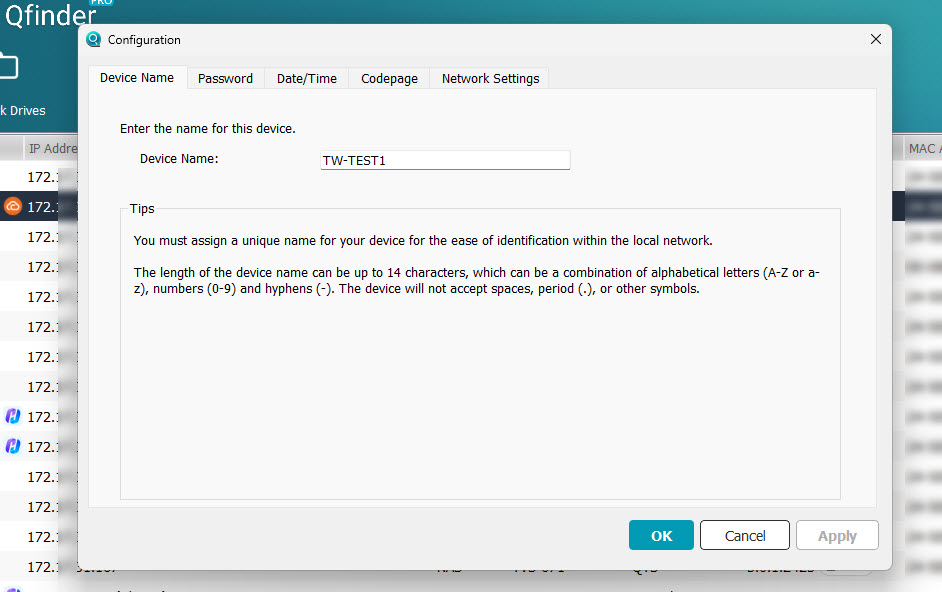
- Vyberte kartu a nakonfigurujte související nastavení.
- Klikněte Aplikovat pro uložení a aplikaci změn konfigurace.
- Klikněte OK.
Zobrazit podrobnosti o zařízení
Můžete zobrazit určité podrobnosti o vašem zařízení QNAP
- Otevřete Qfinder Pro.
- Najděte své zařízení QNAP v seznamu zařízení.
- Klikněte na řádek tabulky vašeho zařízení pro jeho výběr.
- Klikněte Nástroje z hlavní nabídky.
- Klikněte na Podrobnosti z nabídky nástrojů.
Otevře se okno Přihlášení. - Zadejte přihlašovací údaje k vašemu zařízení QNAP a klikněte na OK.
Otevře se okno Podrobnosti o zařízení.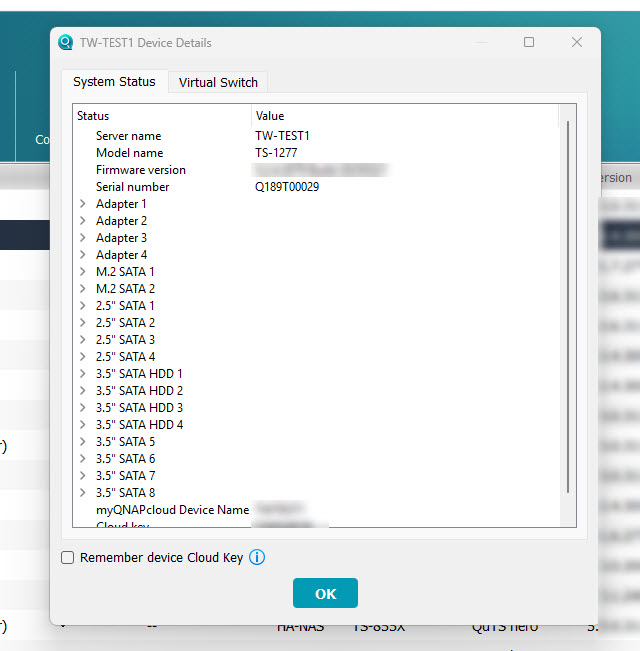
- Vyberte kartu:
- Stav systému: Zobrazuje informace týkající se stavu systému a Úložiště disků.
- Virtuální switch: Zobrazuje informace týkající se virtuálních switchů nakonfigurovaných na vašem zařízení.
- Až dokončíte prohlížení podrobností o zařízení, klikněte OK pro zavření Podrobnosti o zařízení okna.
Zobrazit zařízení Cloud Key
Můžete zobrazit Cloud Key vašeho zařízení QNAP.
- Otevřít Qfinder Pro.
- Najděte své zařízení QNAP v seznamu zařízení.
- Klikněte na řádek tabulky vašeho zařízení pro jeho výběr.
- Klikněte Nástroje z hlavní nabídky.
- Klikněte na Podrobnosti z nabídky nástrojů.
Otevře se okno Přihlášení. - Zadejte přihlašovací údaje k vašemu zařízení QNAP a klikněte na OK.
Otevře se okno Podrobnosti zařízení. - Přejděte na Stav systému záložku.
- Posuňte se dolů pro zobrazení Cloud Key pole.
Povolit připojení SSH
Můžete povolit a zakázat připojení SSH na vašem zařízení QNAP. Pro připojení k zařízení QNAP přes SSH, viz Jak získám přístup k mému QNAP NAS pomocí SSH?.
- Otevřít Qfinder Pro.
- Najděte své zařízení QNAP v seznamu zařízení.
- Klikněte na řádek tabulky vašeho zařízení pro jeho výběr.
- Klikněte na Nastavení > Nastavení připojení SSH z hlavní nabídky.
Otevře se okno Přihlášení. - Zadejte přihlašovací údaje k vašemu zařízení QNAP a klikněte na OK.
Otevře se okno Nastavení připojení SSH. TipPokud je Povolit připojení SSH povoleno při otevření okna Připojení přes SSH, můžete kliknout na Zrušit pro ukončení bez změny nastavení.
 - Povolit Povolit připojení SSH.
- Klikněte na Aplikovat.
SSH je povoleno na vybraném zařízení.
Sledovat výkon zařízení QNAP
Můžete sledovat různé aspekty výkonu vašeho zařízení QNAP pomocí Qfinder Pro
- Otevřete Qfinder Pro.
- Najděte své zařízení QNAP v seznamu zařízení.
- Klikněte na řádek tabulky vašeho zařízení pro jeho výběr.
- Klikněte na Nástroje > Sledování prostředků z hlavní nabídky.
Otevře se okno Přihlášení. - Zadejte přihlašovací údaje k vašemu zařízení QNAP a klikněte na OK.
Objeví se okno Sledování prostředků.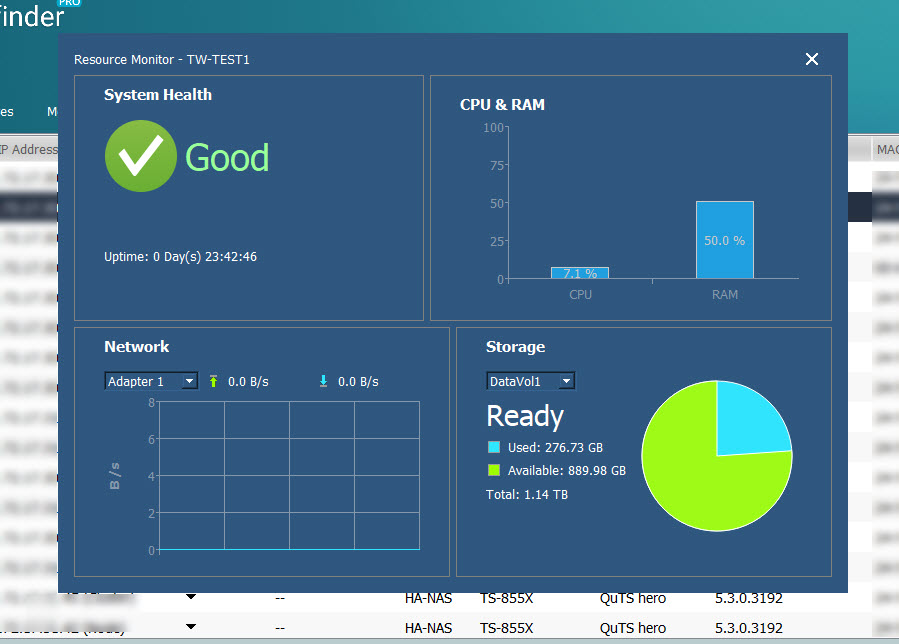 Můžete v reálném čase zobrazit různé detaily týkající se výkonu vašeho zařízení QNAP.TipMůžete také použít vestavěnou aplikaci Sledování prostředků na vašem zařízení QNAP. Podrobnosti naleznete v sekci "Nastavení systému > Monitorování stavu systému a Sledování prostředků" v Uživatelská příručka QTS nebo Uživatelská příručka QuTS hero.
Nahrávání souborů a složek do zařízení QNAP
Můžete nahrávat soubory a složky do vašeho zařízení QNAP.
- Otevřete Qfinder Pro.
- Najděte své zařízení QNAP v seznamu zařízení.
- Klikněte na řádek tabulky vašeho zařízení pro jeho výběr.
- Klikněte na Nástroje > Nahrávání médií z hlavní nabídky, nebo klikněte na
 .
.
Otevře se okno Přihlášení. - Zadejte přihlašovací údaje k vašemu zařízení QNAP a klikněte na OK.
Objeví se okno Nahrávání médií.
- Klikněte
 pro vytvoření úlohy nahrávání.
 - Nahrávání souborů a složek pomocí následujících metod:
- Klikněte
 pro výběr souborů k nahrání.
 - Klikněte
 pro výběr složek k nahrání.
- Klikněte
- Pod Cíl, klikněte Změnit a vyberte cílovou složku na vašem zařízení QNAP.
- Volitelné: Nakonfigurujte další možnosti nahrávání.
- Klikněte na
 Spustit nahrávání.
Qfinder Pro vytvoří úlohu nahrávání pro vybrané soubory a složky.
Aktivujte licence pro zařízení QNAP
Licence pro aplikace a služby můžete aktivovat na vašem zařízení QNAP.
- Otevřete Qfinder Pro.
- Najděte své zařízení QNAP v seznamu zařízení.
- Klikněte na řádek tabulky vašeho zařízení pro jeho výběr.
- Klikněte na Nastavení > Aktivovat Licence z hlavní nabídky.
Otevře se okno Přihlášení. - Zadejte přihlašovací údaje k vašemu zařízení QNAP a klikněte na OK.
Otevře se okno Licence Aktivace. - Pod Aktivovat pomocí QNAP ID, klikněte na
 .
.
Objeví se okno Přihlášení do myQNAPcloud. - Zadejte přihlašovací údaje QNAP ID.
- Klikněte na Přihlásit se.
 Otevře se okno Qfinder Pro Licence Aktivace.
 - Vraťte se do Qfinder Pro a přejděte na Aktivace Licence okno.
- Vyberte jednu nebo více Licence k aktivaci.
- Klikněte na Aktivovat.
Qfinder Pro aktivuje vybrané Licence a objeví se potvrzovací okno. - Klikněte na Zavřít.
Připojte sdílené složky NAS jako síťové jednotky
Na svém PC nebo počítači macOS můžete připojit sdílené složky na vašem NAS jako síťové jednotky.
Připojení sdílených složek ve Windows
- Otevřete Qfinder Pro.
- Najděte své zařízení QNAP v seznamu zařízení.
- Klikněte na řádek tabulky svého zařízení pro jeho výběr.
- Klikněte na Připojit > Úložiště Plug & Connect z hlavního menu.
Otevře se okno Přihlášení. - Zadejte přihlašovací údaje k vašemu zařízení QNAP a klikněte na OK.
Otevře se okno Úložiště Plug & Connect. Sdílené složky na vašem zařízení QNAP jsou zobrazeny.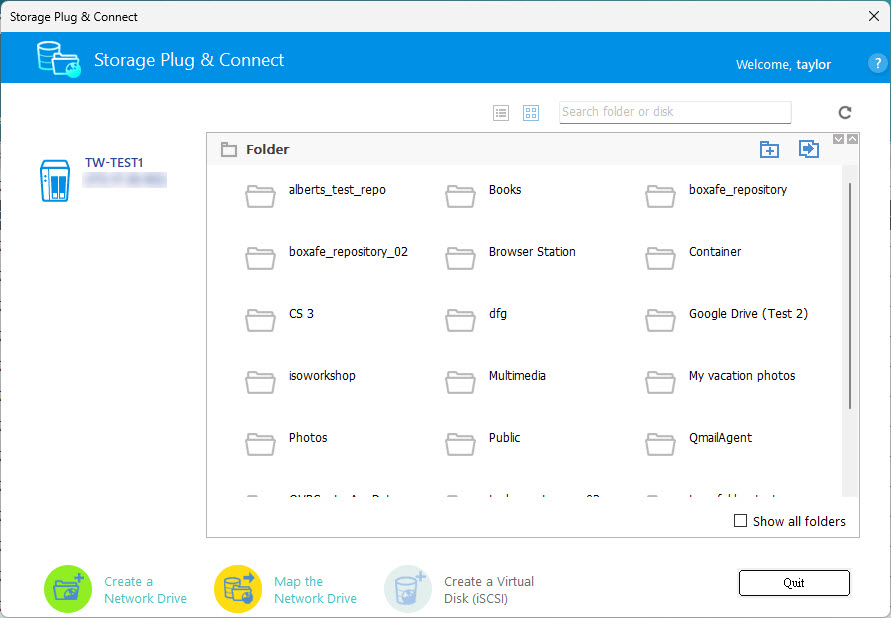 TipPro konfiguraci nastavení souvisejících s Úložiště Plug & Connect přejděte na Preference > Úložiště Plug & Connect.
 - Klikněte na sdílenou složku pro její výběr.TipPodrobnosti o vytváření sdílených složek na vašem zařízení QNAP naleznete v sekci "Nastavení oprávnění > Sdílené složky > Vytvoření sdílené složky" v Uživatelská příručka QTS nebo Uživatelská příručka QuTS hero.
- Klikněte na Mapovat síťovou jednotku.
- Vyberte jednotku.
- Klikněte na Ok.
Qfinder Pro připojí sdílenou složku NAS jako síťovou jednotku na vašem PC.
Připojení sdílených složek v macOS
- Otevřete Qfinder Pro.
- Najděte své zařízení QNAP v seznamu zařízení.
- Klikněte na řádek tabulky svého zařízení pro jeho výběr.
- Klikněte na Připojit > Síťové disky z hlavního menu.
Otevře se okno Síťové disky.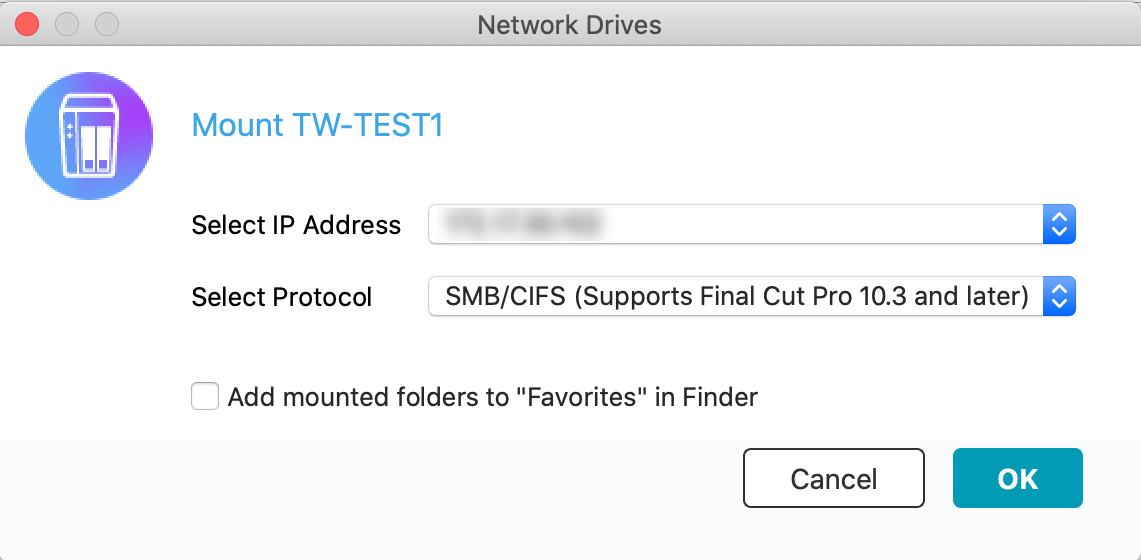
- Vyberte IP adresu a protokol a klikněte na OK.
Objeví se potvrzovací okno.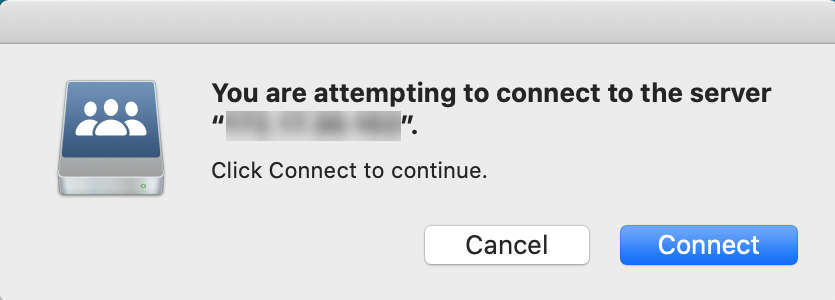
- Klikněte na Připojit.
- Zadejte své uživatelské jméno a heslo pro Mac a poté klikněte na OK.
- Klikněte na Připojit.
Otevře se okno pro výběr svazku.
- Vyberte sdílenou složku a klikněte na OK.
Vybraná sdílená složka je namapována jako síťový disk.


