


使用 QNAP 企業級儲存 ES NAS 的 SnapSync 功能遠端複製 iSCSI LUN 和共用資料夾
總覽
(即時)SnapSync 是什麼?
SnapSync 是一種災難復原解決方案,可讓您使用區塊層級異地備援方式,即時將資料從本地端 NAS 備份到另一個 QNAP NAS。即時是指,每次將資料寫入來源 NAS 時,也會立即將其寫入目標 NAS,從而減少所需的備份時間,並可降低資料損失風險。

重要事項
- 兩台 NAS 裝置之間的網路連線不得使用連接埠轉址或 NAT 虛擬伺服器。
- 如果兩台 NAS 裝置位於不同的 WAN,則必須使用站點對站點 VPN 通道連接這兩台裝置。
SnapSync 的優勢
使用區塊層級來執行差異式備份,可減少復原時間,只需完整備份和最後一次的差異式備份即可還原整個資料存放庫。
系統組態設定
| 本端 ES1640dc v2 網路設定 | ||
|---|---|---|
| 角色 | IP | 說明 |
| SCA 管理 | 192.168.101.13 | 控制器A的管理IP |
| SCA 乙太網路 1 | 10.1.1.13 | 控制器A中的10G資料埠1 |
| SCA 乙太網路 2 | 10.1.2.13 | 控制器A中的10G資料埠2 |
| SCB 管理 | 192.168.101.14 | 控制器B的管理IP |
| SCB 乙太網路 1 | 10.1.1.14 | 控制器B中的10G資料埠1 |
| SCB 乙太網路 2 | 10.1.2.14 | 控制器B中的10G資料埠2 |
| 遠端 ES1640dc 網路設定 | ||
|---|---|---|
| 角色 | IP | 說明 |
| SCA 管理 | 192.168.101.11 | 控制器A的管理IP |
| SCA 乙太網路 1 | 10.1.1.11 | 控制器A中的10G資料埠1 |
| SCA 乙太網路 2 | 10.1.2.11 | 控制器A中的10G資料埠2 |
| SCB 管理 | 192.168.101.12 | 控制器B的管理IP |
| SCB 乙太網路 1 | 10.1.1.12 | 控制器B中的10G資料埠1 |
| SCB 乙太網路 2 | 10.1.2.12 | 控制器B中的10G資料埠2 |
| 儲存空間設定 | ||
|---|---|---|
| 設定 | 名稱 | 說明 |
| 本端 SCB 中的共用資料夾 | Replica_Shared | 本端共用資料夾 |
| 本端 SCB 中的 iSCSI LUN | Replica_LUN | 本端 iSCSI LUN |
| 遠端 SCA 中的共用資料夾 | Backup_Shared | 用於 NAS to NAS 異地備份的遠端共用資料夾 |
設定 SnapSync 伺服器
新增遠端主機
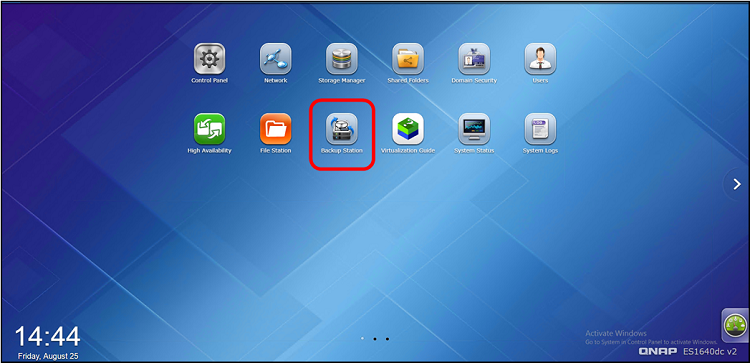
步驟 1:開啟[Backup Station]。
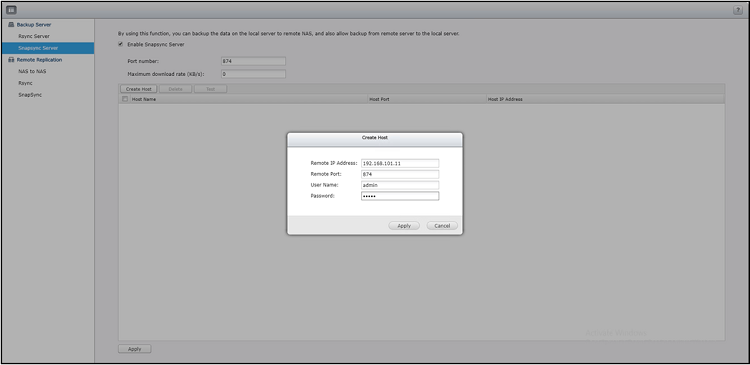
步驟 2:選取[SnapSync 伺服器],然後按[建立主機]。

步驟 3:在[遠端 IP 位址]輸入遠端儲存空間的管理 IP 和管理員密碼。按[套用]。
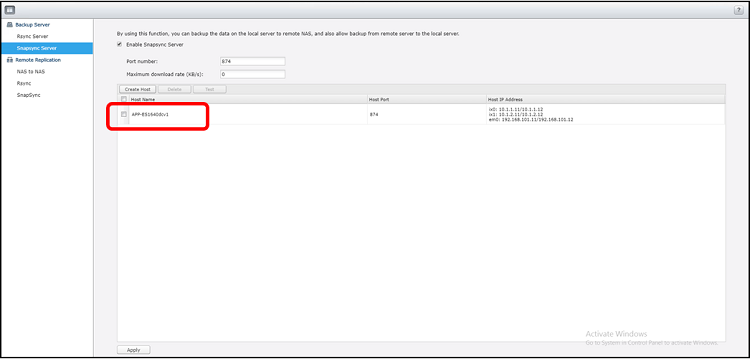
步驟 4:系統會立即連接遠端伺服器。
SnapSync應用於共用資料夾
建立共用資料夾的快照備份任務
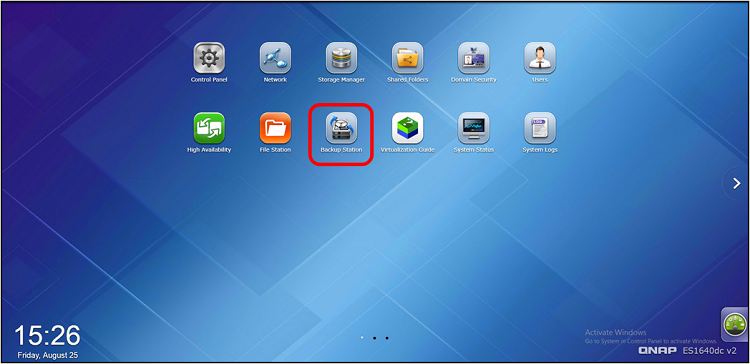
步驟 1:開啟[Backup Station]。
步驟 2:在左面板中選取[SnapSync],然後按[建立快照備份任務]。
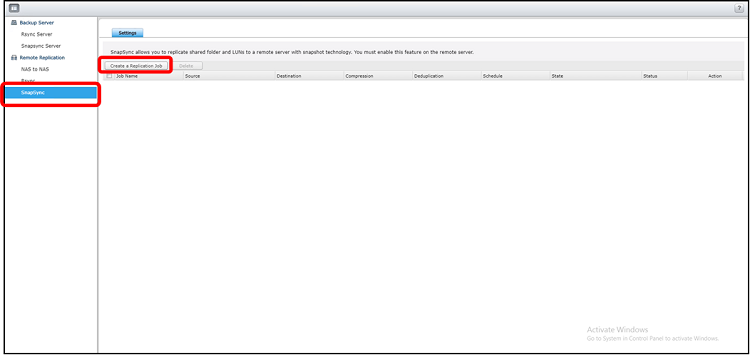
步驟 3:選取之前建立的遠端主機、來源儲存池和來源共用資料夾,然後按[新增]以建立目的共用資料夾。

步驟 4:使用者可以按一下[備份頻率]來安排備份時間,預設設定為[馬上進行備份]。

步驟 5:此時將建立備份任務。
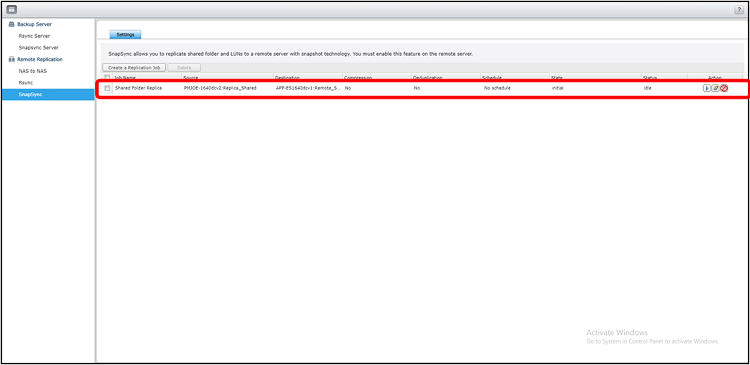
步驟 6:目的共用資料夾 Remote_Shared 會在遠端建立。

注意:
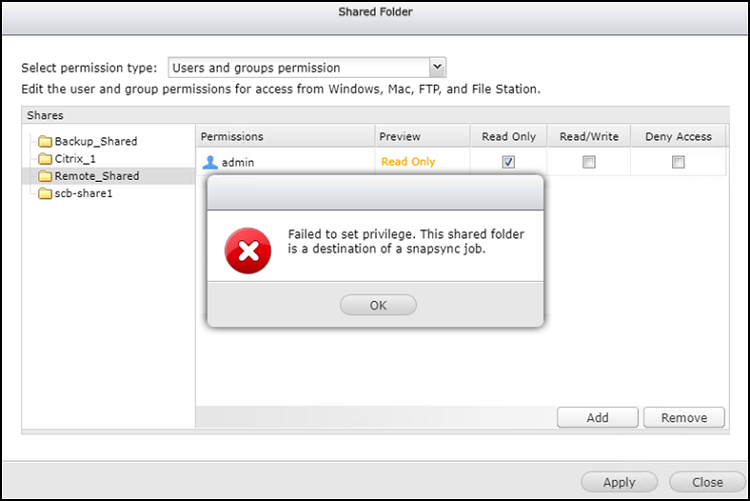
- 為了防止不小心變更,目的共用資料夾會設為唯讀模式,直到移除 SnapSync 連線為止。
- 目的共用資料夾的組態設定會與來源隔開,因此必須重新設定儲存空間設定和存取權限。
進行遠端的儲存空間設定和權限
若要檢查遠端共用資料夾的內容,您必須編輯儲存空間設定和服務以及權限。
步驟 1:選取遠端的共用資料夾。

步驟 2:按[動作]>[編輯屬性內容]。

步驟 3:在[儲存設定和服務]中按一下[編輯]。
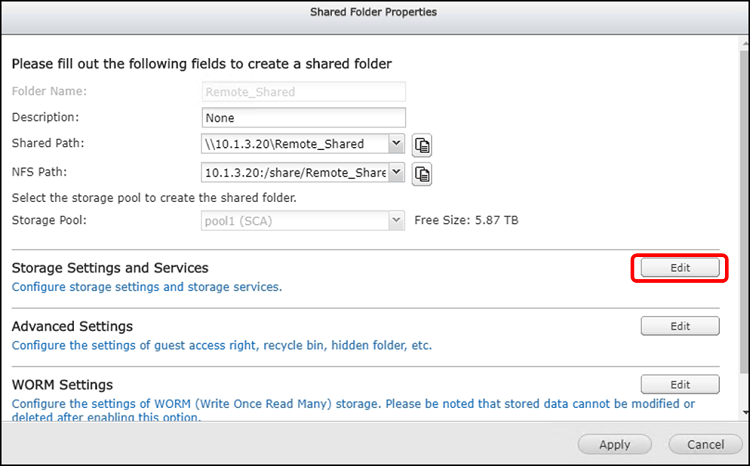
步驟 4:勾選所有的儲存服務,然後按[套用]。
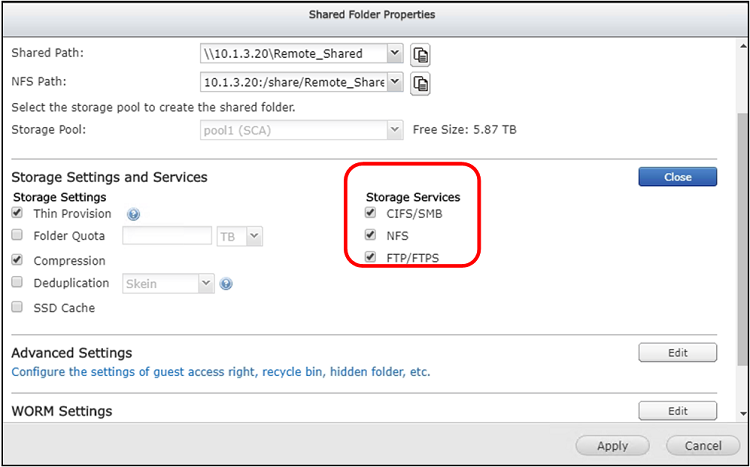
步驟 5:回到[共用資料夾管理]視窗,然後按[權限]。
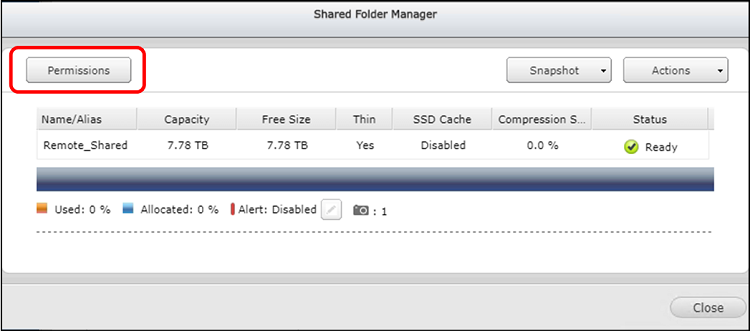
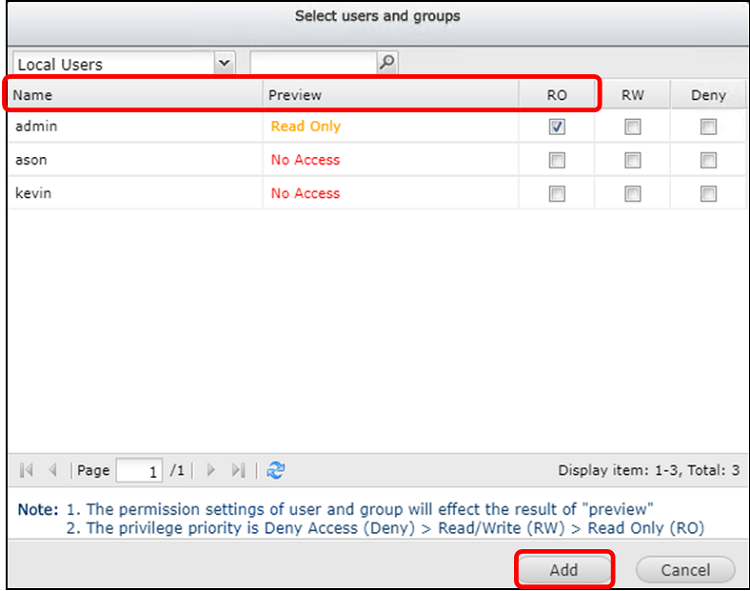
步驟 6:在[選擇權限類別]下拉清單中,選取[使用者與群組權限],然後按[新增]。

步驟 7:勾選[唯讀],然後按[新增]。
步驟 8:只要 SnapSync 仍在使用中狀態,目的共用資料夾就只能設成唯讀模式。
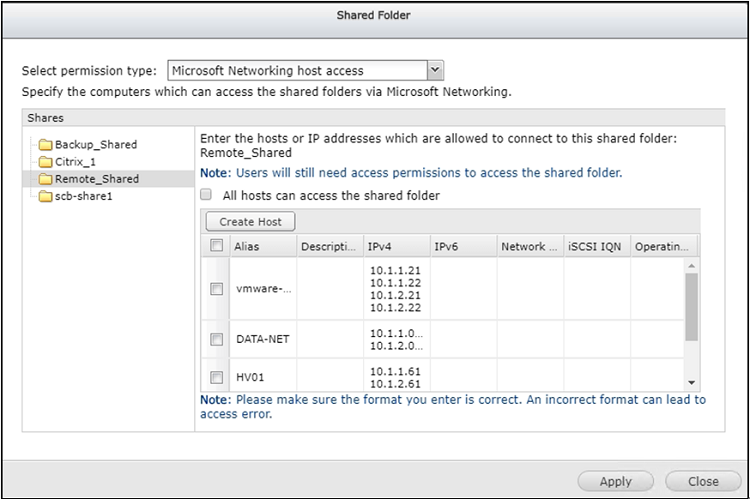
步驟 9:按[選擇權限類別]下拉清單中的[套用],選取[微軟網路主機存取]。

步驟 10:選取現有主機,或建立新主機以存取此共用資料夾,然後按[套用]。
SnapSync應用於iSCSI儲存
建立iSCSI儲存的異地備援工作
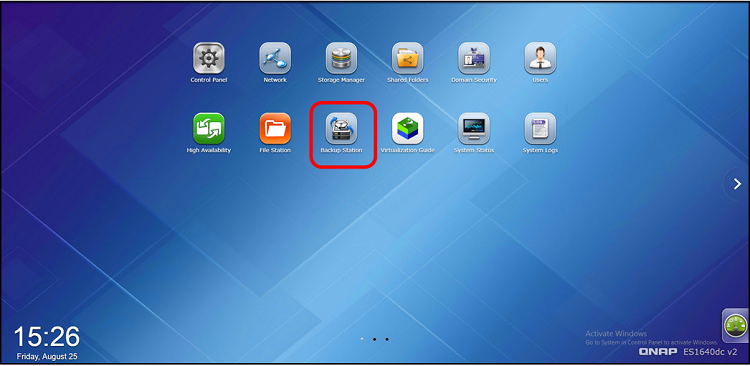
步驟 1:開啟[Backup Station]。
步驟 2:在左面板中選取[SnapSync],然後按[建立快照備份任務]。

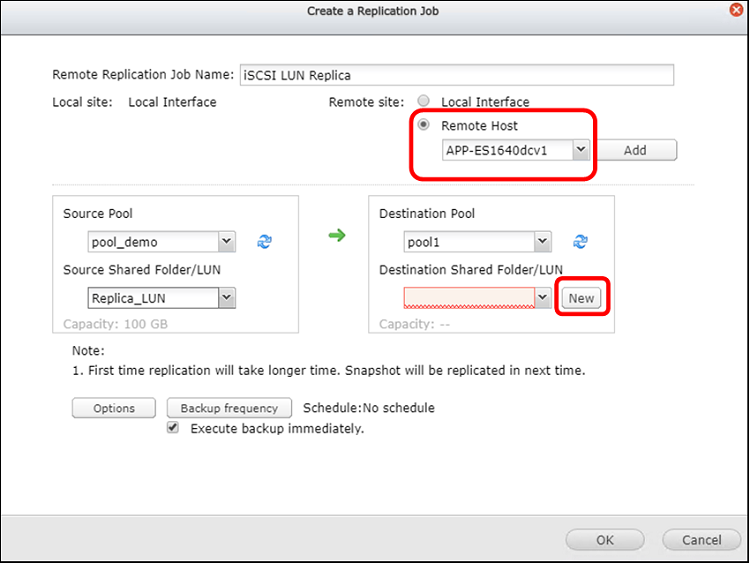
步驟 3:選取之前建立的遠端主機、來源儲存池和來源LUN,然後按[新增]以建立目的地LUN。
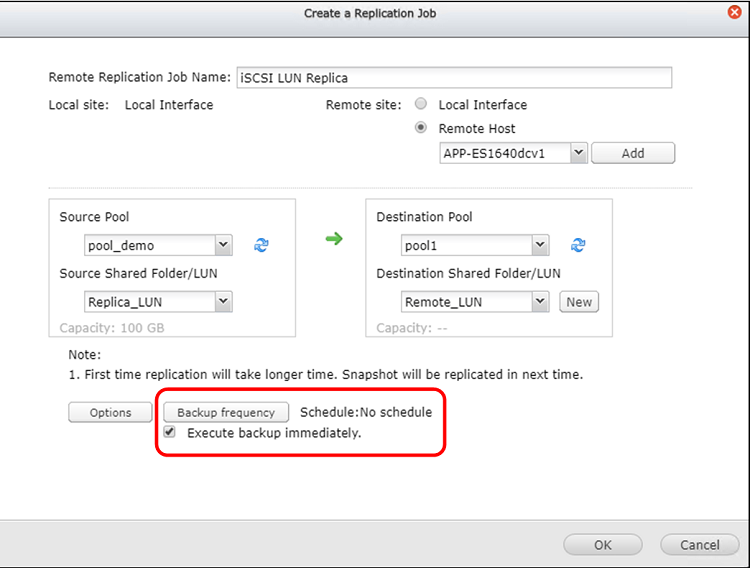
步驟 4:使用者可以按一下[備份頻率]來安排備份時間,預設設定為[馬上進行備份]。
步驟 5:此時將建立備份任務。
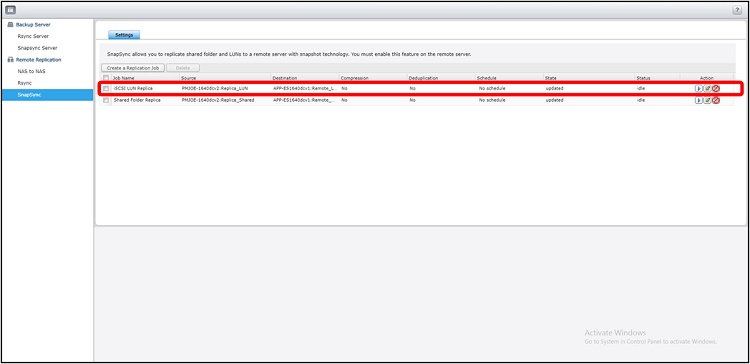
步驟 6:目的地LUN 會在遠端儲存空間建立。
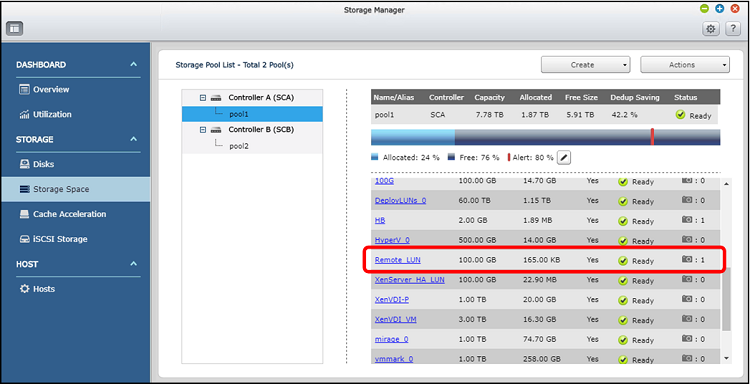
注意:
為了防止不小心變更,目的LUN會設為唯讀模式並且無法由iSCSI啟動器所偵測,直到移除SnapSync連線為止。


