


在 NetBak Replicator 中使用立即備份
最後修訂日期:
2020-08-03
QNAP NetBak Replicator 提供多種選項讓您將 Windows 電腦的檔案複製到 NAS。NetBak Replicator 簡化了備份程序,協助您確保在電腦無法使用時,檔案仍然安全無虞。
您可以使用〔立即備份〕來備份您的檔案。
註:
若要下載及安裝 NetBak Replicator,請前往 http://www.qnap.com/utilities。
- 開啟 NetBak Replicator。
〔簡易模式〕畫面會顯示。

- 選擇您要備份的資料夾或檔案,然後點擊〔下一步〕。

- 設定 NAS 目的地資料夾,然後點擊〔開始〕。

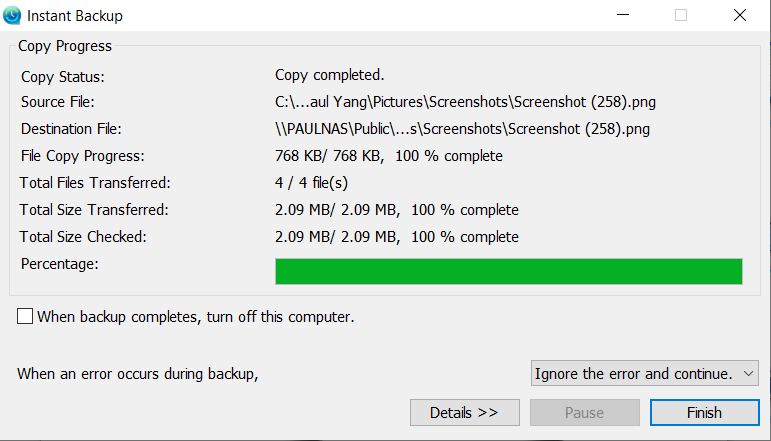
備份工作完成時,將出現確認訊息。
- 點擊〔確定〕,接著點擊〔完成〕。
 提示:
提示:您可以點擊〔詳細資訊〕以檢視備份工作的詳細資訊。
需要進一步協助,歡迎前往官方社群發文,與其他用戶及 QNAP 專家交流。 前往 QNAP 官方社群


