Applicable Products
QuTS hero h5.3.0 and later, HDP for SaaS
Starting from version 2.4, the product previously known as Boxafe has been renamed to HDP for SaaS.
Scenario A (HDP for SaaS 2.3.0 and later)
In a High Availability (HA) environment, you have activated licenses on both active node and passive node. When an HA switchover occurs, HDP for SaaS (Boxafe) automatically reassigns the licenses to your users and services. However, if the license on the new active node is missing, inconsistent, or expired, HDP for SaaS (Boxafe) cannot reassign licenses, and the license status will become Not Available. As a result, backup tasks on the new active node will fail.
Solutions
To continue backing up user/service data in HDP for SaaS (Boxafe) on the new active node after an HA switchover over, you must verify the statuses of your licenses or purchase and activate new licenses:
Verify license status on both nodes
- Log in to the new active node as an administrator.
- Open License Center.
- Go to HA License.
- HDP for SaaS (Boxafe) licenses appear both in the Active Node License tab and Passive Node License tab.
- Ensure that HDP for SaaS (Boxafe) licenses meet all of the following conditions:
- HDP for SaaS (Boxafe) licenses are activated on both the active node and the passive node.
- The license plans on both the active and passive node are the same. For example, the following licenses are the same:
- Active node: HDP for SaaS for Microsoft 365, 10 Users, 1 Month
- Passive node: HDP for SaaS for Microsoft 365, 10 Users, 1 Month
- The licenses are valid and not expired on both the active node and pasive nde.
- If all of the above conditions are met, HDP for SaaS (Boxafe) will automatically reassign licenses to users/services after the HA switchover, and backup tasks will continue.
Optional: Purchase and activate additional HDP for SaaS (Boxafe) licenses on both nodes
In order for HDP for SaaS (Boxafe) to support High Availability environments, you need to purchase two identical HDP for SaaS (Boxafe) licenses and activate one on the active node and one on the passive node. Both active and passive nodes must have the same HDP for SaaS (Boxafe) license for an HA switch over to successfully occur.
- Purchase two new HDP for SaaS (Boxafe) licenses.
- Log in to the active node as an administrator.
- Open License Center.
- Go to HA License.
- Go to the Active Node Licenses tab.
- Click on +Activate License.
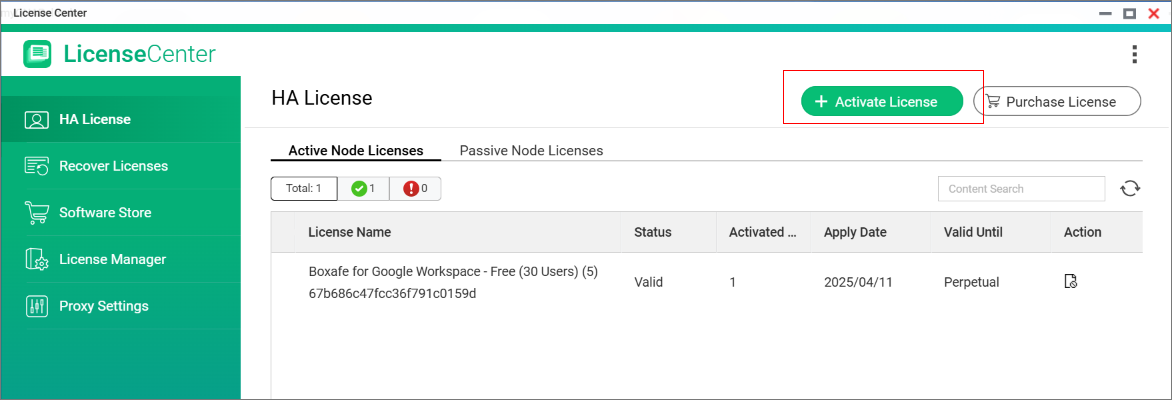 The License Activation - Active and Passive Nodes window opens.
- Select a HDP for SaaS (Boxafe) license.
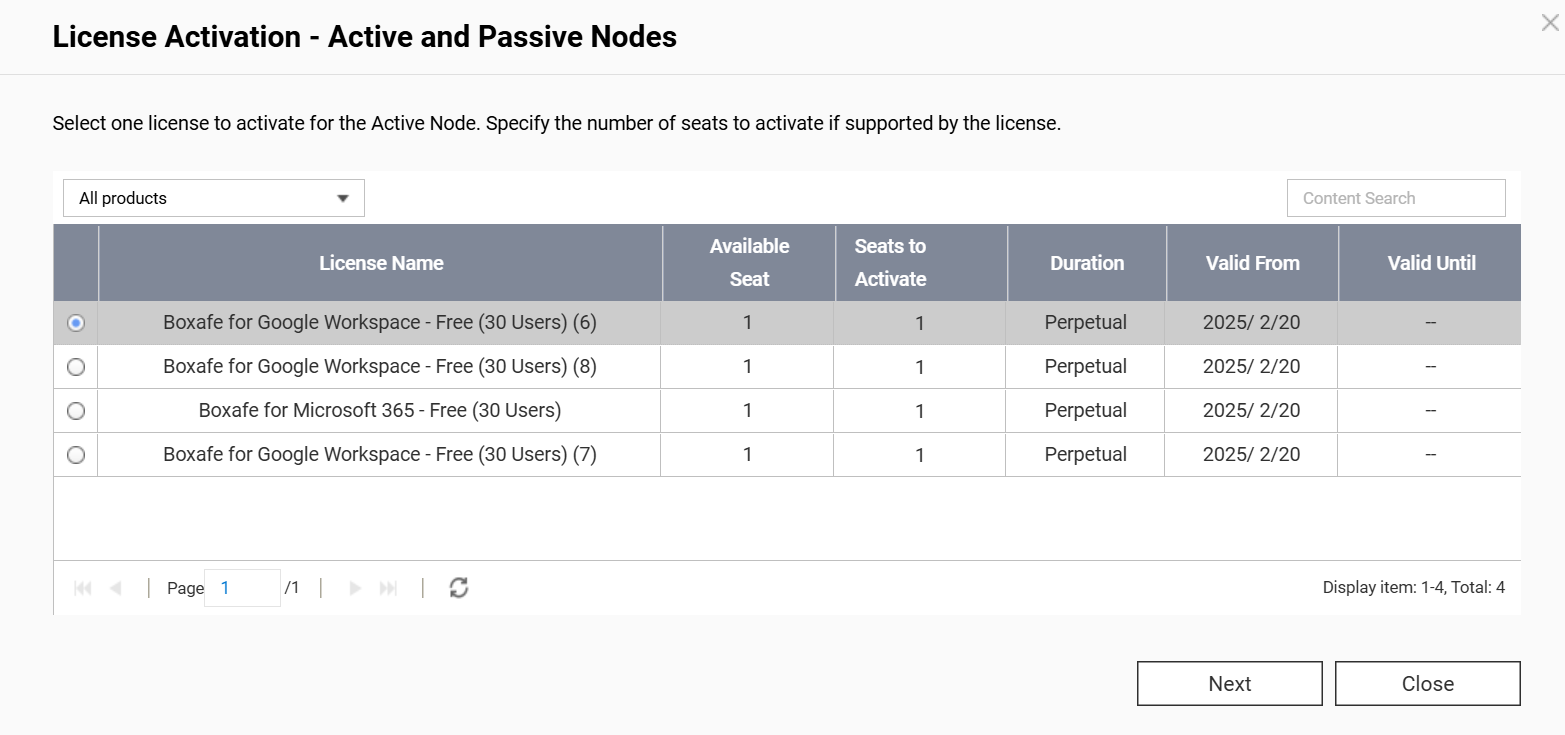
- Click Next.
- The License Activation - Active and Passive Nodes window asks you to additionally activate the same license type on the passive node. Click Yes to confirm license activation on the passive node.
- After the License Activation - Active and Passive Node window closes, view the status of your licenses on the Active Node Licenses and Passive Node Licenses tab. If the activation was successful, then the status of your licenses will be "valid" on both nodes.
- Activate remaining HDP for SaaS (Boxafe) licenses by repeating the previous steps 5-9.
- After activating all the licenses, HDP for SaaS (Boxafe) will automatically reassign licenses to any users/services.
Scenario B (HDP for SaaS 2.2.2 and earlier)
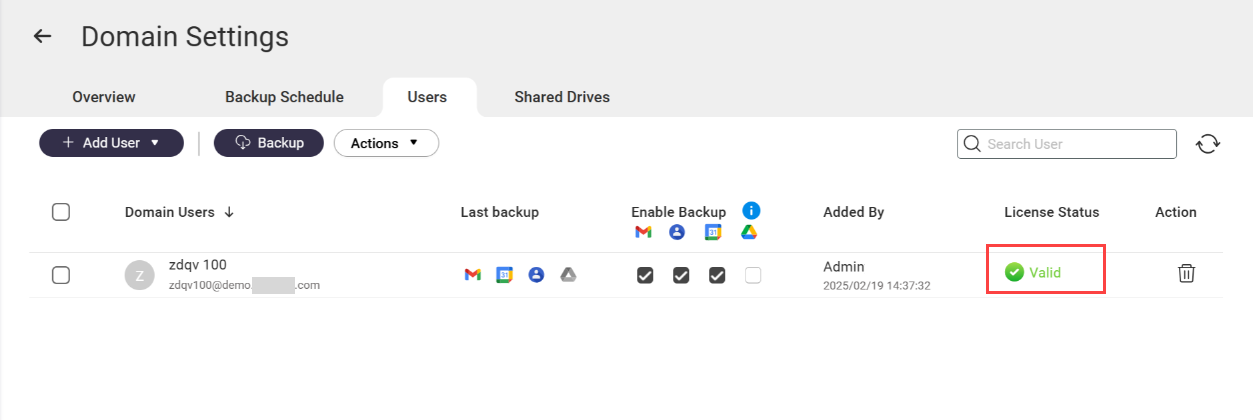
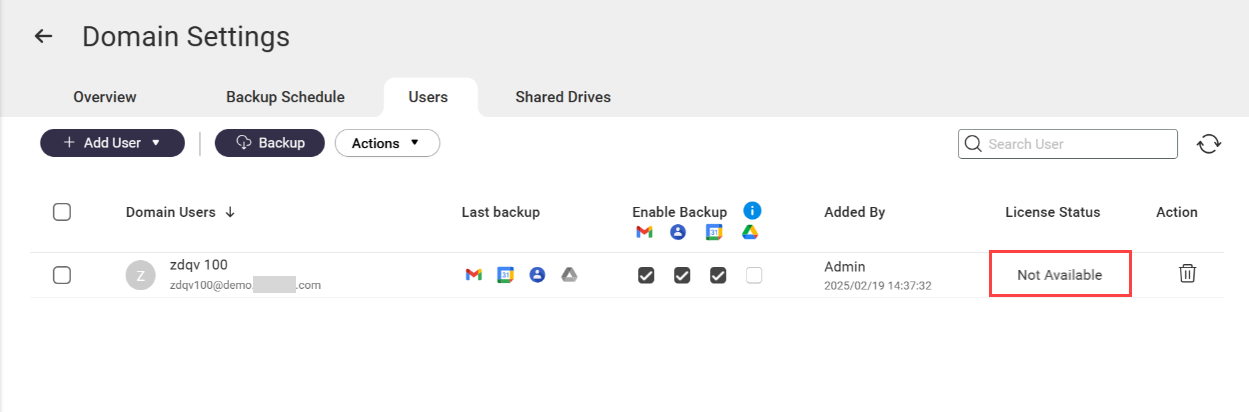
You have assigned HDP for SaaS (Boxafe) licenses to users or services on an active node in a High Availability (HA) environment and a HA switchover occurs. After the switchover, the HDP for SaaS (Boxafe) licenses on the new active node are not assigned to any users/services and they have the license status Not available. As a result, HDP for SaaS (Boxafe) cannot backup data for the users/services on the new active node.
Active node before switchover
New active node after switchover
Solution
To continue backing up user/service data in HDP for SaaS (Boxafe) on the new active node after an HA switcher over, perform the following steps:
1. Activate HDP for SaaS (Boxafe) licenses on the new active node
Important
If you previously activated HDP for SaaS (Boxafe) licenses on both active and passive nodes before the switchover occurred, you can skip this step.
- Log in to the new active node as an administrator.
- Open License Center.
- Go to HA License.
- Go to the Active Node Licenses tab.
- Click on +Activate License.
The License Activation - Active and Passive Nodes window opens. - Select a HDP for SaaS (Boxafe) license.
- Click Next.
- The License Activation - Active and Passive Nodes window asks you to actviate licenses for the passive node. Since you do not need to activate licenses for a passive node, click Close to skip this operation.
- After the License Activation - Active and Passive Node window closes, view the status of your licenses on the Active Node Licenses tab. If the activation was successful, then the status of your licenses will be "valid".
- Activate remaining HDP for SaaS (Boxafe) licenses by repeating the previous steps 5-9.
2. Assign HDP for SaaS (Boxafe) licenses on the new active node
To assign HDP for SaaS (Boxafe) licenses to the required users and services on the new active node, do the following:
- Open HDP for SaaS (Boxafe) on the new active node.
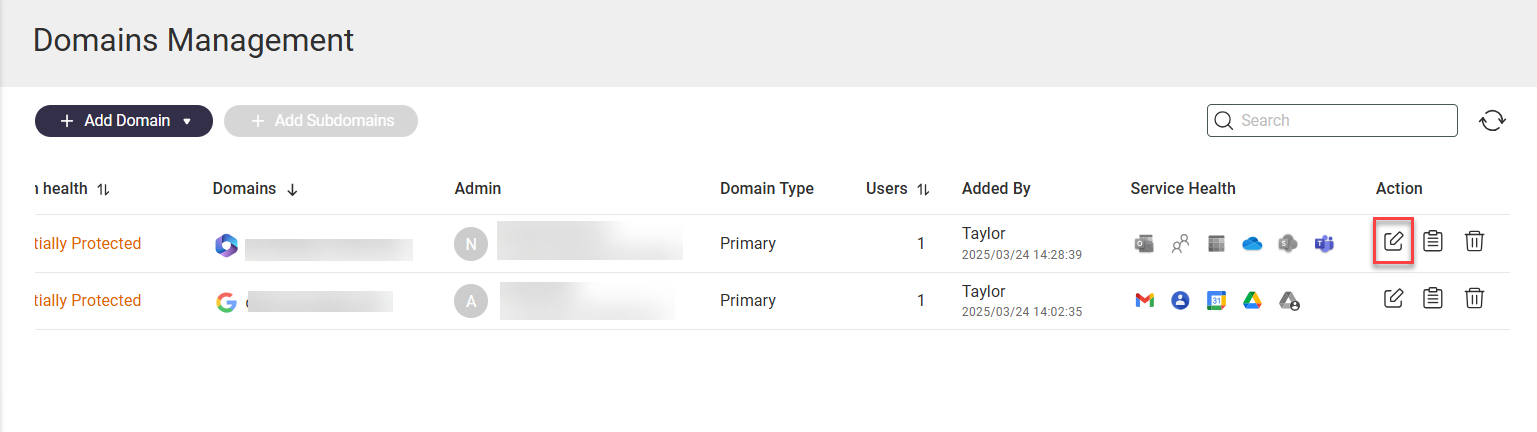
- Go to Domains.
- Locate a domain and click
 in the Action column to open the Domain Settings page for the domain.
- Click the Users tab or a service tab such as Shared Drive.
- Select one or more user or service accounts.
- Click Actions > Licenses > Assign.
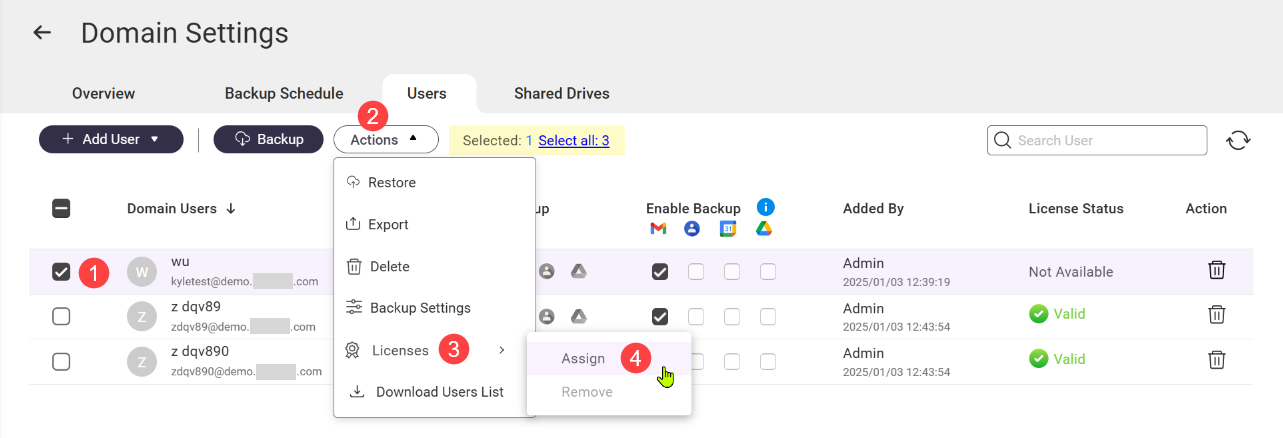 The Select HDP for SaaS (Boxafe) License for Users window opens.
- Select valid licenses.
- Click Select.
The selected licenses are applied to the selected users/services and HDP for SaaS (Boxafe) can now backup the selected users/services on the new active node.
Further Reading
Official Boxafe product page
QTS User Guide
QuTS hero User Guide
適用產品
QuTS hero h5.3.0 及更新版本,HDP for SaaS
從版本 2.4 開始,之前稱為 Boxafe 的產品已更名為 HDP for SaaS。
情境 A (HDP for SaaS 2.3.0 及更新版本)
在高可用性 (HA) 環境中,您已在主動節點和被動節點上啟用授權。當發生 HA 切換時,HDP for SaaS (Boxafe) 會自動重新分配授權給您的使用者和服務。然而,如果新主動節點上的授權缺失、不一致,或過期,HDP for SaaS (Boxafe) 無法重新分配授權,且授權狀態將變成不可用。因此,新主動節點上的備份任務將失敗。
解決方案
要在 HA 切換後於新主動節點上繼續備份HDP for SaaS (Boxafe)中的使用者 / 服務資料,您必須驗證您的授權狀態或購買並啟用新的授權:
驗證兩個節點上的授權狀態
- 以系統管理員身份登入新主動節點。
- 打開授權中心。
- 前往HA 授權。
- HDP for SaaS (Boxafe) 授權同時出現在主動節點授權索引標籤和被動節點授權索引標籤中。
- 確保 HDP for SaaS (Boxafe) 授權符合以下所有條件:
- HDP for SaaS (Boxafe) 授權已在主動節點和被動節點上啟用。
- 主動和被動節點上的授權方案相同。例如,以下授權是相同的:
- 主動節點:HDP for SaaS for Microsoft 365,10 位使用者,1 個月
- 被動節點:HDP for SaaS for Microsoft 365,10 位使用者,1 個月
- 主動節點和被動節點上的授權均有效且未過期。
- 如果符合上述所有條件,HDP for SaaS (Boxafe) 將在 HA 切換後自動重新分配授權給使用者 / 服務,備份任務將繼續進行。
選擇性:在兩個節點上購買並啟用額外的 HDP for SaaS (Boxafe) 授權
為了讓 HDP for SaaS (Boxafe) 支援高可用性環境,您需要購買兩個相同的 HDP for SaaS (Boxafe) 授權,並在主動節點和被動節點上分別啟用。主動和被動節點必須擁有相同的 HDP for SaaS (Boxafe) 授權,才能成功進行 HA 切換。
- 購買兩個新的 HDP for SaaS (Boxafe) 授權。
- 以系統管理員身份登入主動節點。
- 開啟授權中心。
- 前往 HA 授權。
- 前往 主動節點授權 索引標籤。
- 點擊+ 啟用授權。
開啟授權啟用 - 主動和被動節點視窗。 - 選擇一個HDP for SaaS (Boxafe) 授權。
- 點選 下一步。
- 該 授權啟用 - 主動和被動節點 視窗要求您在被動節點上額外啟用相同類型的授權。點擊 是確認被動節點上的授權啟動。
- 在授權啟動 - 主動與被動節點視窗關閉後,查看授權的狀態於主動節點授權和被動節點授權標籤。如果啟動成功,則授權在兩個節點上的狀態將為「有效」。
- 透過重複之前的步驟 5 -9,啟動剩餘的HDP for SaaS (Boxafe) 授權。
- 啟動所有授權後,HDP for SaaS (Boxafe)將自動重新分配授權給任何使用者 / 服務。
情境 B (HDP for SaaS 2.2.2 及更早版本)
您已在高可用性 (HA) 環境中的主動節點上分配HDP for SaaS (Boxafe) 授權給使用者或服務,並且發生了 HA 切換。在切換後,新主動節點上的HDP for SaaS (Boxafe) 授權未分配給任何使用者 / 服務,且其授權狀態為不可用。因此,HDP for SaaS (Boxafe)無法備份新主動節點上的使用者 / 服務資料。
切換前的主動節點
切換後的新主動節點
解決方案
要在 HA 切換後於新主動節點上繼續備份HDP for SaaS (Boxafe)中的使用者 / 服務資料,請執行以下步驟:
1. 在新的主動節點上啟用 HDP for SaaS (Boxafe) 授權
重要
如果您之前在切換發生前已在主動和被動節點上啟用了 HDP for SaaS (Boxafe) 授權,則可以跳過此步驟。
- 以系統管理員身份登入新的主動節點。
- 打開授權中心。
- 前往 HA 授權。
- 前往 主動節點授權 索引標籤。
- 點擊+ 啟用授權。
開啟授權啟用 - 主動和被動節點視窗。 - 選擇一個HDP for SaaS (Boxafe) 授權。
- 點選 下一步。
- 該 授權啟用 - 主動和被動節點 視窗要求您啟用被動節點的授權。由於您不需要啟用被動節點的授權,請點擊 關閉 以跳過此操作。
- 在 授權啟用 - 主動和被動節點 視窗關閉後,查看您的授權狀態於 啟用節點授權 索引標籤。如果啟用成功,則您的授權狀態將為「有效」。
- 透過重複前面的步驟 5-9,啟用剩餘的HDP for SaaS (Boxafe) 授權。
2. 在新的啟用節點上指派 HDP for SaaS (Boxafe) 授權
要將 HDP for SaaS (Boxafe) 授權指派給新的啟用節點上的所需使用者和服務,請執行以下操作:
- 在新的啟用節點上開啟 HDP for SaaS (Boxafe) 。
- 前往Domains。
- 找到一個網域,然後在Action欄中點擊以開啟該網域的Domain Settings頁面。
- 點擊Users索引標籤或服務索引標籤,例如Shared Drive。
- 選擇一個或多個使用者或服務帳戶。
- 點擊Actions > 授權 > Assign。
開啟Select HDP for SaaS (Boxafe) 授權 for Users視窗。 - 選擇有效的授權。
- 點擊選擇。
所選的授權已應用於所選的使用者 / 服務,HDP for SaaS (Boxafe) 現在可以在新的活動節點上備份所選的使用者 / 服務。
進一步閱讀
官方 Boxafe 產品頁面
QTS 使用者指南
QuTS hero 使用者指南


