


此頁面為機器翻譯版本,請參閱機器翻譯免責聲明。
切換為English
如何將我的 Windows Server 虛擬機器從 QNAP Intel 硬體遷移到 QNAP AMD 硬體?
最後修訂日期:
2026-01-09
適用產品
- QTS
- QuTS hero
- Virtualization Station
- QNAP NAS devices with Intel and AMD processors
概述
您可以使用 Virtualization Station 在搭載 Intel 和 AMD 處理器的 QNAP NAS 設備之間遷移 Windows Server 虛擬機 (VM)。支援 OVF 和 QVM 格式。此過程允許 Windows Server VM 在遷移後正常運行。強烈建議在開始之前備份重要資料。
程式
- 關閉 Intel 架構 NAS 上的 VM:
- 確保 Windows Server VM 在開始遷移過程之前已關機。
- 從 Intel 架構 NAS 匯出 VM:
- 開啟Virtualization Station在您的 Intel NAS 上。
- 選擇您要遷移的 Windows Server VM。
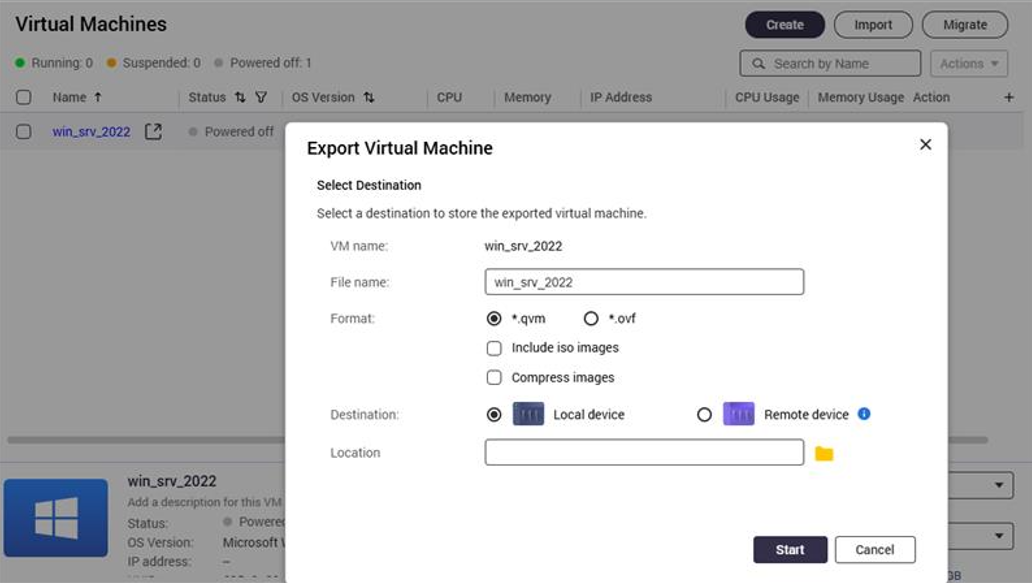
- 按一下匯出並選擇*.qvm 或*.ovf格式。
- (圖 1:Intel NAS 上的 VM 匯出介面)
- 將匯出的 VM 檔案傳輸到 AMD 架構 NAS:
- 將匯出的*.qvm 或*.ovf檔案複製到您的 AMD NAS。您可以使用網路檔案傳輸(如 SMB/CIFS 分享)、File Station 或外部儲存空間。
- 在 AMD 架構 NAS 上匯入 VM:
- 開啟Virtualization Station在您的 AMD NAS 上。
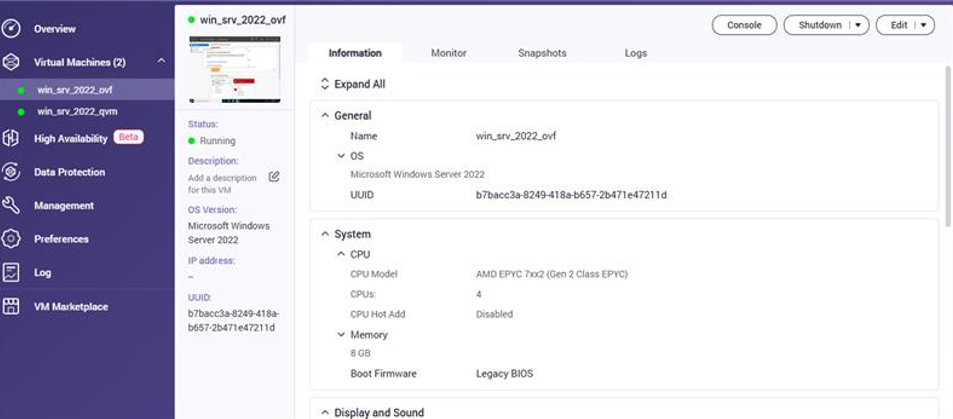
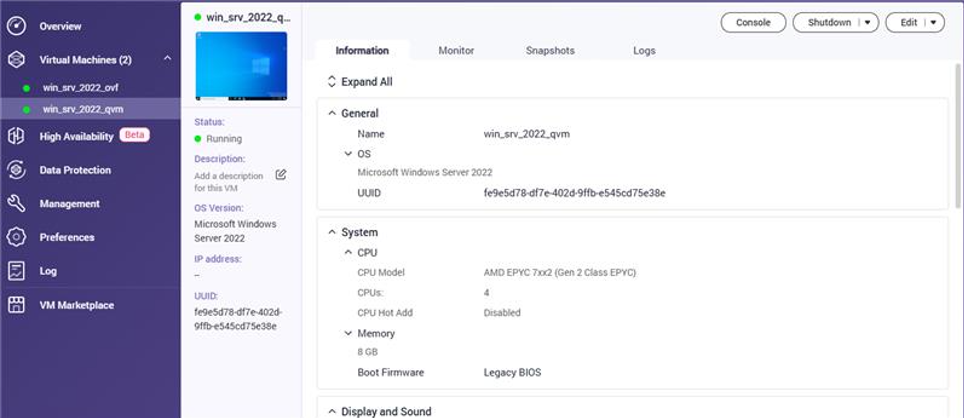
- 按一下匯入並選擇您的*.qvm 或*.ovf檔案。
- (圖 2:AMD NAS 上成功匯入 OVF)
- (圖 3:AMD NAS 上成功匯入 QVM)
- 啟動並驗證 VM:
- 開啟匯入的 VM。
- 驗證 Windows Server 正常啟動且系統執行如預期。在刪除 Intel 架構 NAS 上的原始 VM 之前,測試關鍵功能。
限制
- 此程式已驗證適用於 Windows Server VM。如果遷移其他作業系統,請在生產使用之前徹底測試 VM 相容性。
- 確保兩台 NAS 設備運行相容的 Virtualization Station 版本。
- 某些進階 VM 配置或硬體特定驅動程式可能需要在遷移後進行額外調整。
- 我們建議在遷移之前建立 VM 的備份,以防止意外資料遺失。
進一步閱讀
還有疑問?
在 QNAP 官方社群提問,獲得 QNAP 官方與熱心用戶的第一手建議。


