


如何在 HBS 工作啟用並設置物件鎖定功能設定?
適用產品
Hybrid Backup Sync
背景
某些雲端服務供應商提供了物件鎖定功能,可利用 WORM (單讀多寫) 模式來儲存物件,在指定的時間內避免物件遭到刪除或覆寫。
Hybrid Backup Sync (HBS) 可支援特定雲端服務供應商的物件鎖定功能,包含 Amazon S3、Backblaze B2 和 Wasabi。您可以在上述其中一個雲端儲存空間為目的地的 HBS 工作中,啟用並進行物件鎖定功能設定。
操作說明
下列步驟示範了在建立以 Amazon S3 為目的地的備份工作時,要如何啟用並進行物件鎖定功能設定。
- 開啟[HBS 3]。
- 選擇性步驟:在[Amazon S3 及 S3 相容儲存空間]中建立儲存空間。
若已在 HBS 3 中建立過儲存空間,可略過此步驟。- 前往[儲存空間]。
- 按一下[建立]>[Amazon S3 及 S3 相容儲存空間]。
[建立儲存空間]視窗隨即開啟。 - 編輯儲存空間設定。
- 按一下[建立]。
- 前往[備份與還原]。
- 按一下[建立]>[新備份工作]。
[建立備份工作]精靈隨即開啟。 - 選擇一個或多個來源資料夾。
- 按一下[下一步]。
- 按一下[Amazon S3 及 S3 相容儲存空間]。
- 建立啟用了物件鎖定功能的貯體。
- 按一下[新建貯體]。
[建立新貯體]視窗隨即開啟。 - 指定貯體名稱。
- 指定地區。
- 選擇[啟用物件鎖定功能]。

- 按一下[建立]。
- 按一下[新建貯體]。
- 編輯頁面上剩餘的設定。
- 按一下[選擇]。
- 選擇目的資料夾。
- 按一下[確定]。
- 選擇性步驟:指定工作名稱和說明。
- 按一下[下一步]。
- 選擇性步驟:編輯排程設定。
- 按一下[下一步]。
- 選擇性步驟:覆寫預設的物件鎖定功能設定。
- 前往>[原則]>[進階設定]。
- 選擇[覆寫物件鎖定功能預設設定]。
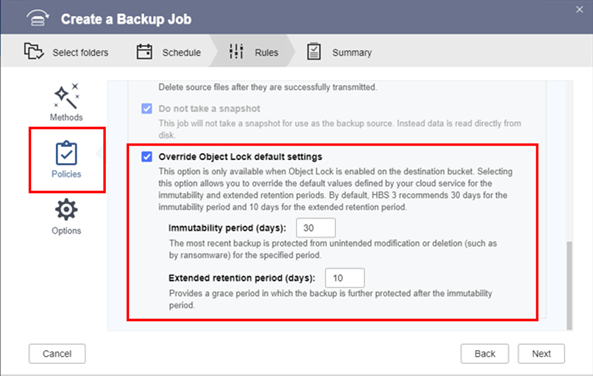
- 變更不可變的天數。
不可變的天數預設為 30 天。 - 變更寬限保留天數。
變更寬限保留天數預設為 10 天。備註如需不可變的天數和寬限保留天數運作方式的圖解說明,請參閱下一節。
- 選擇性步驟:編輯其他設定。
- 按一下[下一步]。
- 按一下[建立]。
HBS 3 會建立啟用了物件鎖定功能的備份工作。
不可變的天數和寬限保留天數如何運作?
為了解不可變的天數和寬限保留天數如何運作,讓我們看看下方的兩個範例。
假設我們依照下列順序,設定了工作排程,也進行了物件鎖定設定:
- 備份工作排程:每天
- 不可變的天數:20 天
- 寬限保留天數:10 天
範例 1–在不可變的天數內,檔案不會變更
第 1 天:HBS 3 會將 Cat.png (第 1 版) 上傳到目的儲存空間。
第 2-20 天:Cat.png 尚未經過修改,因此檔案不會上傳到目的地。
第 21 天:Cat.png (第 1 版) 的保留日期寬限多 10 天的保護。

範例 2:在不可變的天數內進行的檔案變更
第 1 天:HBS 3 會將 Cat.png 物件 (第 1 版) 上傳到目的儲存空間。
第 16 天:Cat.png 已經過修改,因此 HBS 3 會將修改後的 Cat.png 視為 Cat.png 第 2 版,上傳到目的地。
因為 Cat.png 第 1 版仍在不可變的天數內,所以 Cat.png 第 2 版會被視為不同物件,不可變的天數也會重新起算。
第 36 天 (第 16 天 + 20 天): Cat.png (第 2 版) 的保留日期寬限多 10 天的保護。
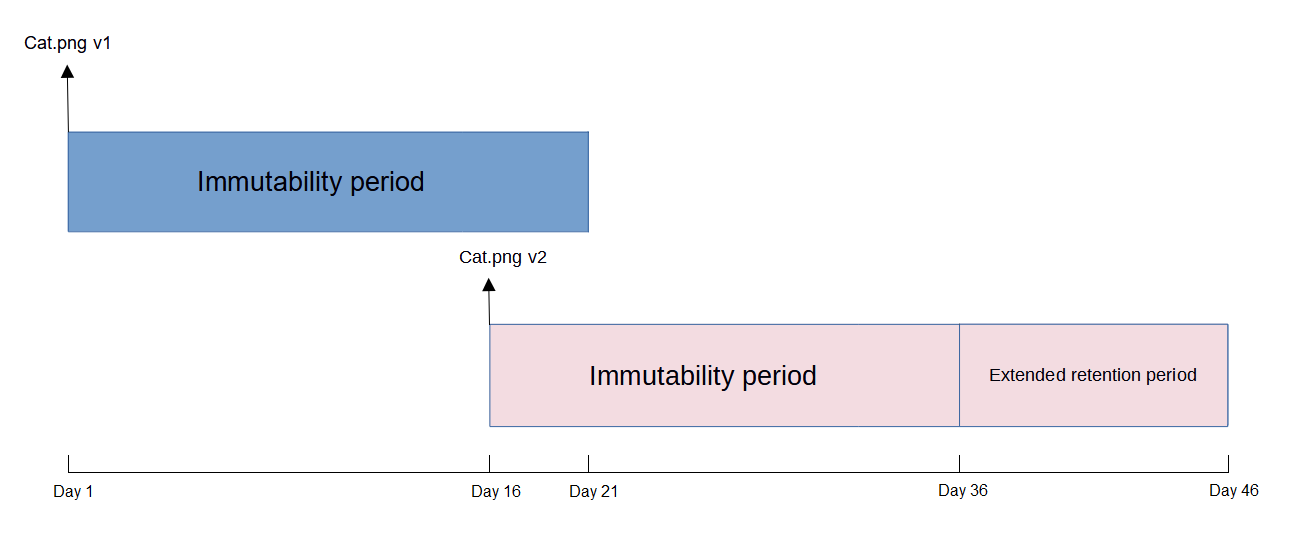
這兩個範例說明若在不可變的天數修改了檔案,修改後的檔案將被視為新物件,上傳到雲端儲存空間時會有獨立的不可變天數和寬限保留天數。
HBS 3 資料庫和雲端儲存資料庫都會追蹤每個檔案的版本歷程記錄,以及物件鎖定功能的狀態。
使用者隨時都可編輯工作並前往[規則]>[原則]>[進階設定]>[覆寫物件鎖定功能預設設定],以變更不可變的天數和寬限保留天數。
深入閱讀
還有疑問?
在 QNAP 官方社群提問,獲得 QNAP 官方與熱心用戶的第一手建議。


