【重要資安警示】發現冒充 Qfinder Pro 的非官方網站,了解詳情 >

如何在 QNAP NAS 上安裝 QuWAN


最後修訂日期: 2020-08-13

介紹

本篇教學文章將說明如何使用 QuWAN AgentQuWAN 基礎的虛擬機器 (VM) 安裝到 QNAP NAS,然後在 NAS 上編輯網路和裝置相關設定。

關於 QuWAN

QuWAN 是一款 QNAP 雲端型 SD-WAN 網路解決方案,提供集中控管平台來,方便您管理私人網路拓樸內的裝置網路功能。QuWAN 能以安全又智慧的方式對 WAN 網路上的流量進行導向。

這個虛擬路由器應用程式可以在 NAS 上安裝成一台虛擬機器,然後透過 QNAP 雲端服務 QuWAN Orchestrator 來控制。

QuWAN 裝置管理階層

同一組織的 QuWAN 裝置會按地區分成三個階層:
  • 網域

  • 地區

  • 站點

階層

定義

網域

組織可將網路分割成網域,然後在網域內形成一個私人網狀網路。

QNAP 將網域分類如下:

  • 全球

  • 中國

地區

在使用者定義的網域內建立多個地區,以新增和部署 QuWAN 裝置。

新增至地區的裝置必須遵守該地區適用的資料保護法規。

系統提供兩個預設地區來完成設定:

  • My global region(我的全球地區)

  • My China region(我的中國地區)

站點

在可架設具 QuWAN 功能路由器的網域內的遠端(如小規模分公司)或獨立事業部

系統會提供稱為 My Site(我的站點)的預設站點,以便完成 QuWAN 裝置設定。

您可以進入 QNAP 帳號入口網站編輯組織和站點詳細資料。

QuWAN 網路拓撲

QuWAN 讓使用者能針對不同站點之間的連線,設定安全的網路拓撲。

QuWAN 網路拓撲中有兩個裝置角色:

  • 中樞 (Hub)

  • 支點 (Edge)

中樞 (Hub) 會用作內部支點 (Edge) 裝置之間的點對站流量傳輸器。一個地區可由多個中樞組成,以形成一個安全的完整或局部網狀網路拓撲。將 QuWAN 裝置設成中樞時,需要使用公開的 IP 位址。

支點 (Edge) 是 SD-WAN 端點裝置。您可以設定軸輻式 (Hub-and-Spoke) 網路拓撲,來進行快速部署和網路擴充。將 QuWAN 裝置設成支點 (Edge) 時,需要使用私人或公開的 IP 位址。

安裝

系統需求

類別

需求

硬體

相容的 QNAP NAS,且需滿足以下條件:
  • x86 處理器

  • 可支援 Virtualization Station

  • 至少 4 GB 記憶體

  • 至少 2 GB 硬碟空間

  • 至少兩條 RJ45 網路線

軟體

預留 NAS 連接埠

 
  1. 檢查 Virtualization Station 是否已安裝並啟用。
  2. 請在 QuWAN Agent 上預留第二個 NAS 連接埠供 QuWAN 廣域網路 (WAN) 連接埠設定用。
    1. 將選取的 NAS 連接埠與網路線連接。
    2. 選用:如果 NAS 連接數據機或路由器,請將 UDP 連接埠轉送規則設定為以下服務埠號碼:
      • 500

      • 4500

      • 5555

      提示:

      QNAP 建議將 NAS 連接至專用 ISP 連線,勿透過實體數據機或路由器連接 NAS。

透過 QuWAN Agent 安裝 QuWAN

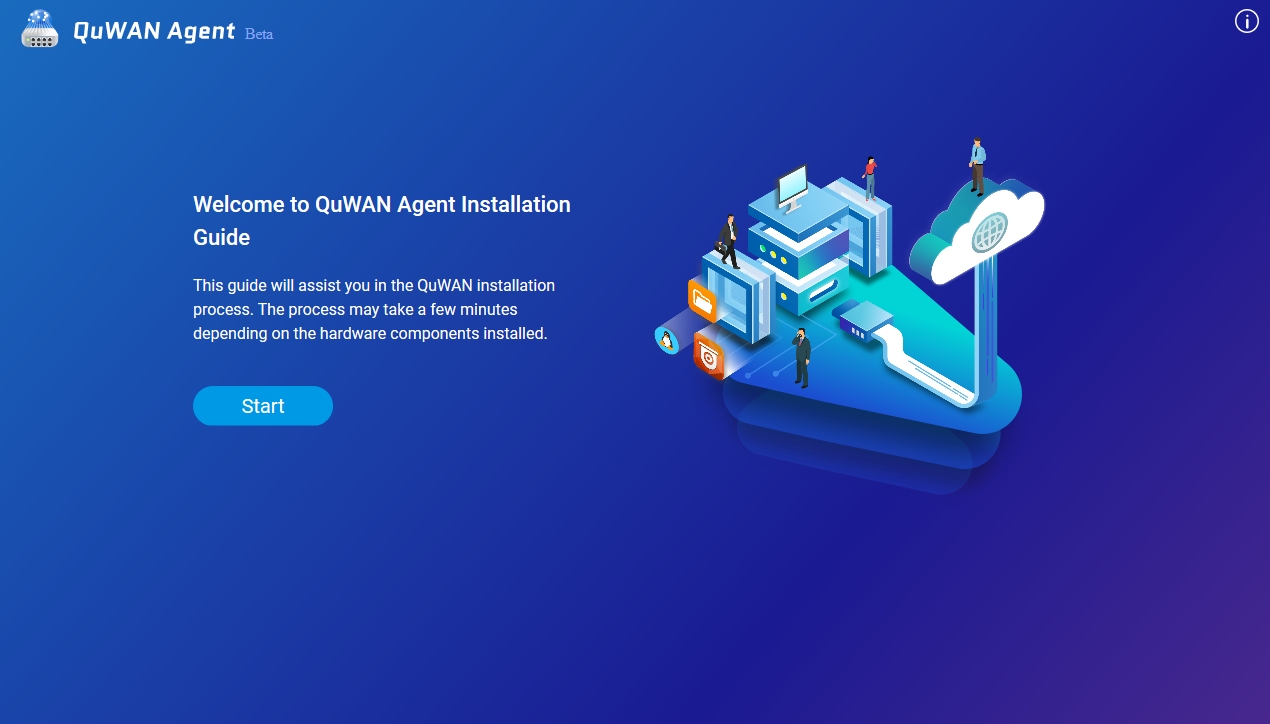
  1. 開啟[QuWAN Agent]
  2. 按一下[開始]
  3. 輸入 QNAP ID 和密碼。
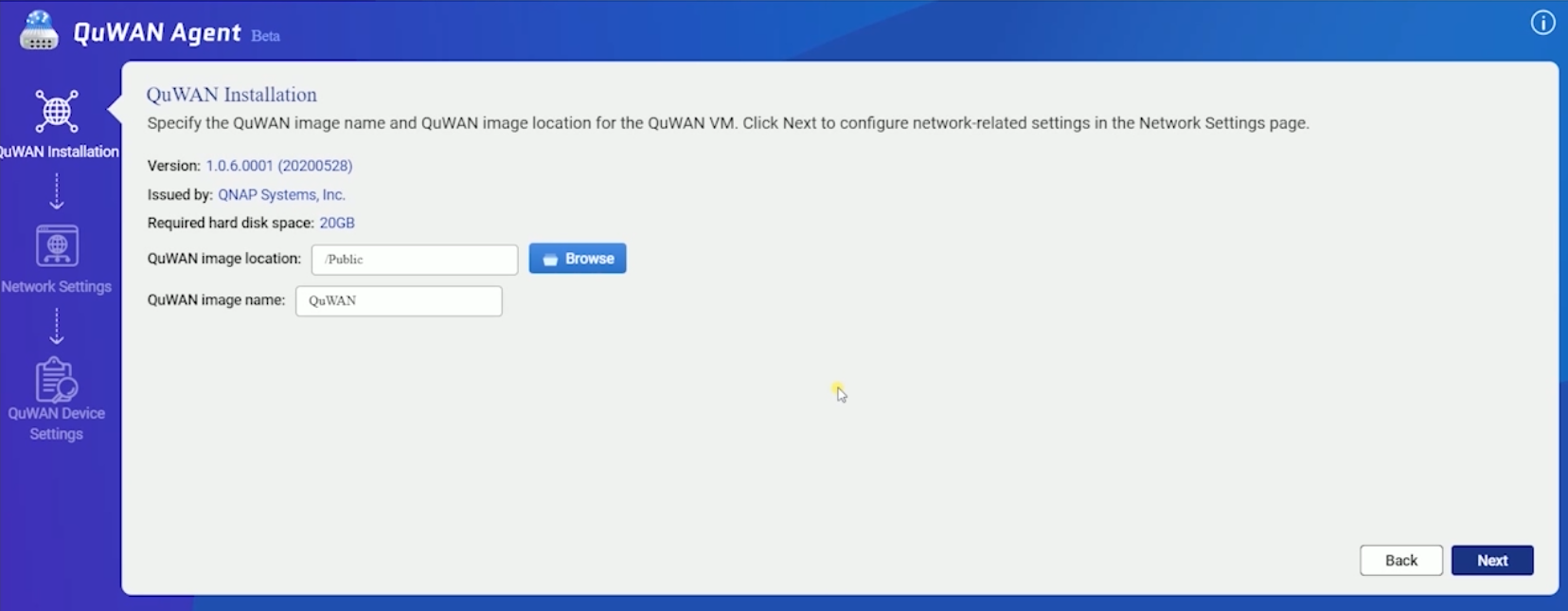
  4. 指定 QuWAN 位置和名稱。

    欄位

    說明

    QuWAN 映像檔位置

    QuWAN 映像檔的安裝位置。

    1. 按一下[瀏覽]

      [選取資料夾]視窗開啟。

    2. 選擇目標資料夾。

    3. 按一下[套用]

      [選取資料夾]視窗關閉。

    QuWAN 映像檔名稱

    用於識別 QuWAN 映像檔的名稱。

    需求與限制:

    • 長度:3 至 20 個字元
    • 有效字元:A-Za-z0-9

    • 禁用字元:\*=+[]\|;:'",<>/?%

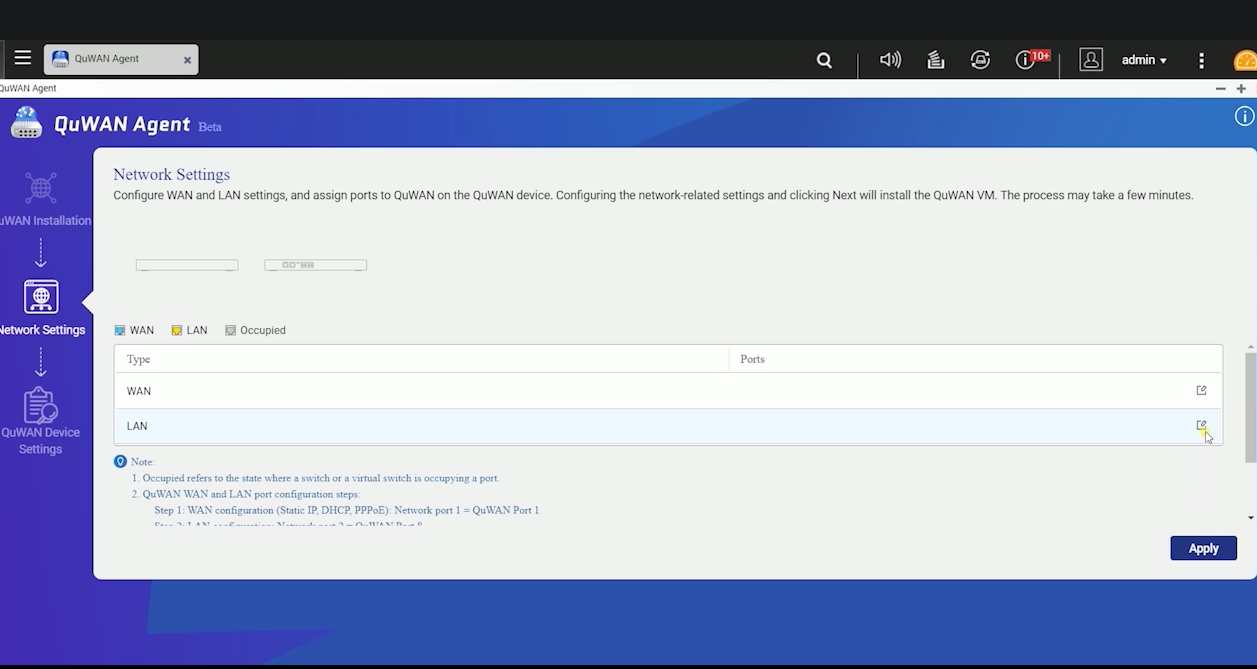
  5. 編輯 QuWAN-Port1 設定。
    1. 指出 WAN 連接埠。
    2. 按一下

      QuWAN-Port1 設定視窗開啟。

    3. 編輯 WAN IP 設定。

      設定

      使用者動作

      透過 DHCP 自動取得 IP 位址設定

      選擇這個選項將會自動取得 IP 位址。

      如果網路支援 DHCP,裝置連接埠會自動取得 IP 位址和網路設定。

      固定 IP 位址

      選擇這個選項將會手動指定 IP 位址。

      指派固定 IP 位址時,請指定以下資訊:

      • 固定 IP 位址

      • 子網路遮罩

      • 預設閘道

      使用 ADSL 撥接

      選擇這個選項後,將會指定使用者名稱與密碼給 Point-to-Point Protocol over Ethernet (PPPoE)。

    4. 編輯其他設定。

      設定

      使用者動作

      ISP 線路速率

      指定實體層的總位元傳輸率。

      描述

      輸入 WAN 的描述。

    5. 選擇[連接埠 2]
    6. 按一下[套用]

    QuWAN Agent 就會更新 WAN 連接埠設定。

  6. 編輯 QuWAN-Port8 設定。
    1. 指出 LAN 連接埠。
    2. 按一下

      QuWAN-Port8 設定視窗開啟。

    3. 編輯 LAN IP 設定。

      設定

      使用者動作

      固定 IP 位址

      指定固定 IP 位址。

      子網路遮罩

      指定用於進一步細分 IP 位址的子網路遮罩。

    4. 編輯 DHCP 伺服器設定。
      重要:

      [啟用 DHCP 伺服器]預設已啟用。

      此設定是無法停用的,因為 QuWAN Agent 會使用 DHCP 自動取得 IP 位址以完成 QuWAN 設定。

      設定

      使用者動作

      起始 IP 位址

      將開始 IP 位址指定到已分配給 DHCP 用戶端的範圍。

      結束 IP 位址

      將結束 IP 位址指定到已分配給 DHCP 用戶端的範圍。

      子網路遮罩

      指定用於進一步細分 IP 位址的子網路遮罩。

      租約時間

      指定 IP 位址保留給 DHCP 用戶端的時間長度。租約到期後,IP 位址就可供其他用戶端使用。

      預設閘道

      指定 DHCP 伺服器的預設閘道 IP 位址。

      主要 DNS 伺服器

      指定 DHCP 伺服器的 DNS 伺服器。

      次要 DNS 伺服器

      指定 DHCP 伺服器的次要 DNS 伺服器。

      注意:

      QNAP 建議指定至少一個 DNS 伺服器以提供網址查詢。

      描述

      輸入 WAN 的描述。

    5. 選擇[連接埠 1]
    6. 按一下[套用]

    QuWAN Agent 就會更新 LAN 連接埠設定。

  7. 檢視網路的設定值。
  8. 按一下[套用]

    此時會顯示訊息,確認 NAS LAN IP 位址變更。

  9. 按一下[確認]

    QuWAN Agent 隨即安裝 QuWAN 虛擬機器。

    注意:

    安裝過程可能需要數分鐘時間。

編輯 QuWAN 裝置設定

  1. 開啟 Qfinder Pro

    QuWAN Agent 將私人 IP 位址 (192.168.103.1) 指派給區域網路上的 NAS 以連接 QTS

  2. 在清單中找到 NAS,然後按兩下它的名稱或 IP 位址。

    QTS 登入畫面隨即在預設網頁瀏覽器中開啟。

  3. 指定您的使用者名稱與密碼。
  4. 按一下[登入]

    QTS 桌面隨即顯示。

  5. 開啟[QuWAN Agent]

    [網路設定]頁面隨即顯示。

  6. 按一下[下一步]

    [QuWAN 裝置設定]頁面隨即顯示。

  7. 編輯設定。

    設定

    使用者動作

    組織

    1. 指定組織名稱。

    2. 按一下[建立或編輯組織],為 QuWAN 裝置建立新組織。

    地區

    1. 從下拉式選單上選擇一個地區。

    2. 按一下[新增地區]以選擇 QuWAN Agent 提供的預設地區。

    站點

    從下拉式選單上選擇一個站點。

    注意:

    您可以進入 QNAP 帳號入口網站編輯組織和站點資訊。

    裝置名稱

    指定 QuWAN 裝置名稱。

    裝置角色

    選擇[中樞][支點 (Edge)]

    注意:

    地區中的第一個裝置必須是中樞。

    位置

    選取[依 IP 位置搜尋][使用 GPS 座標進行更新]

    注意:

    您應手動在[緯度][經度]欄位中指定 GPS 座標。

  8. 按一下[下一步]
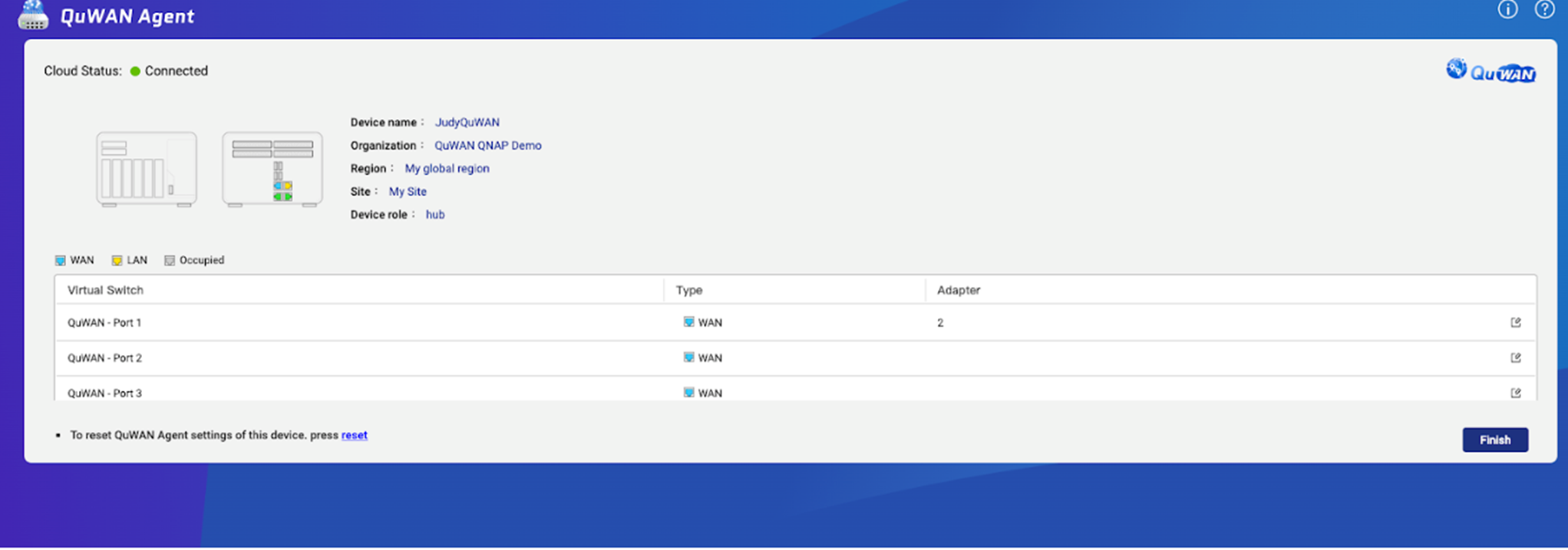
  9. 檢視設定值。
  10. 按一下[完成]
  11. 前往 QuWAN Orchestrator(http://quwan.qnap.com) 監控及設定 QuWAN 虛擬路由器。
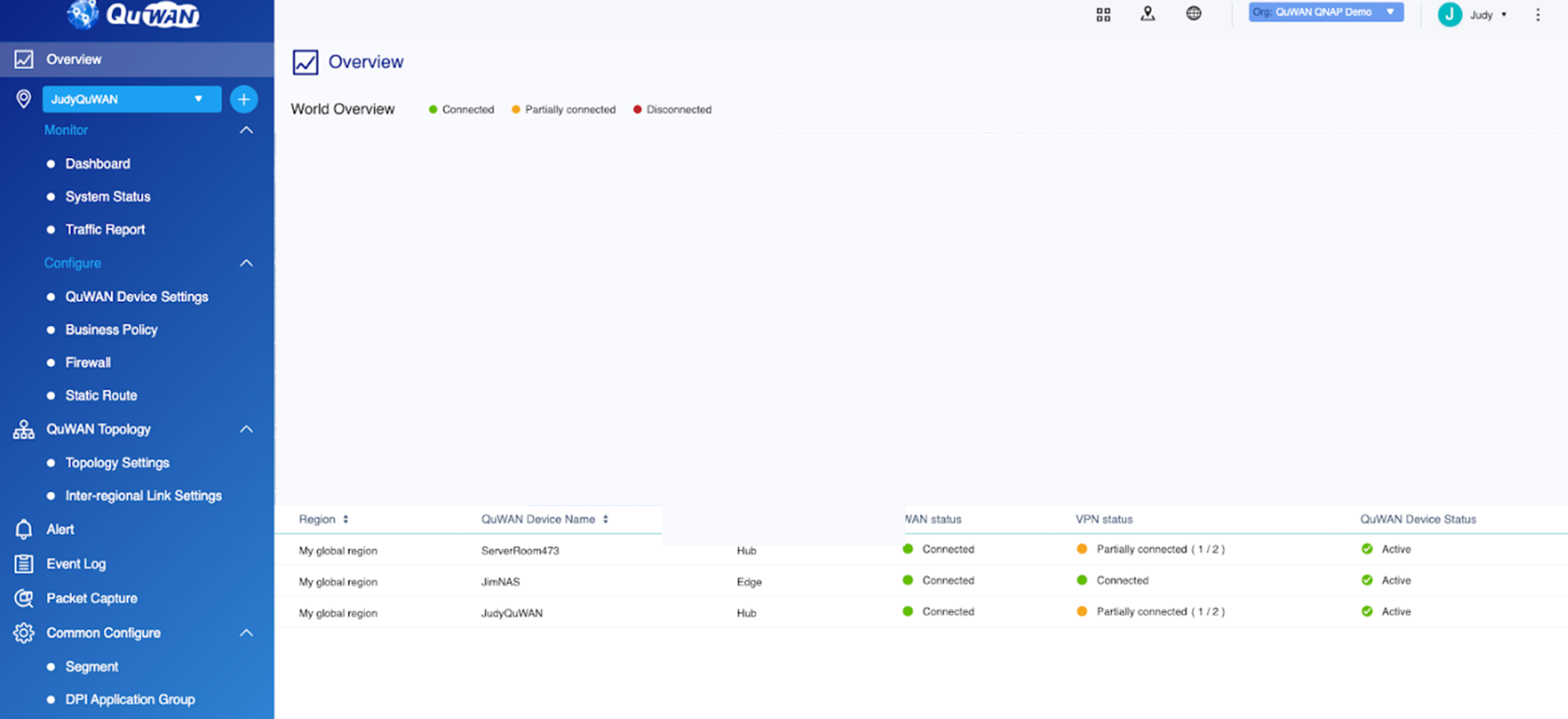
    注意:

    如果[VPN 狀態]顯示部分連線,請前往[QuWAN 裝置設定]停用未使用的 WAN 連接埠。

  12. 將 LAN 網路線重新連接至電腦,以便從 QuWAN 虛擬路由器取得 IP 位址。
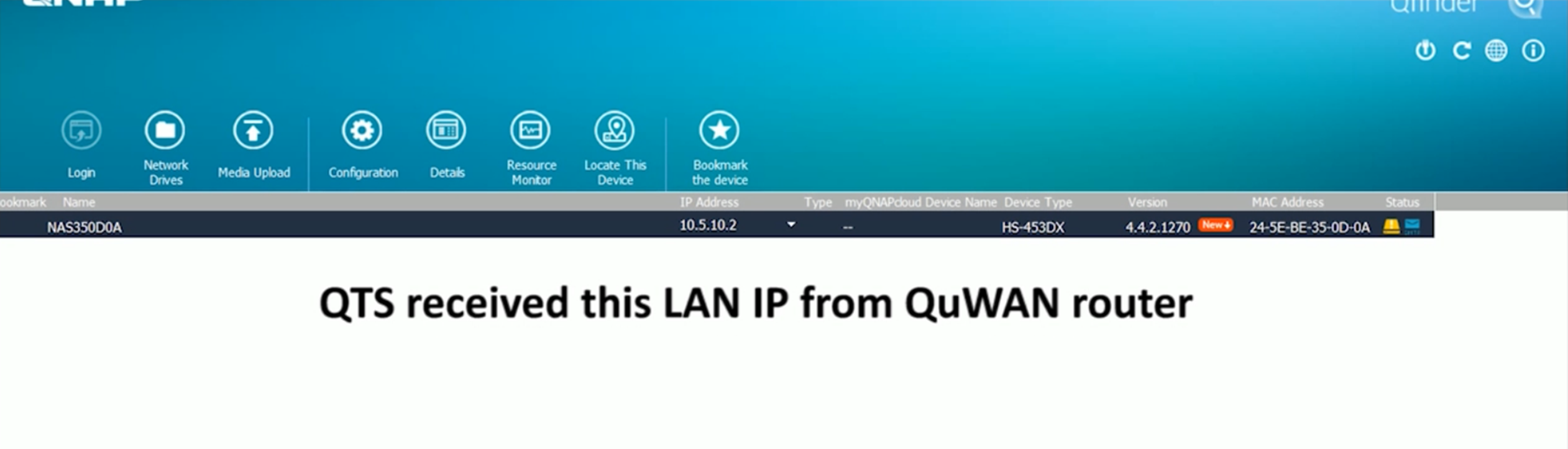
  13. 開啟 Qfinder Pro

    Qfinder Pro 顯示相關 NAS 上的更新後 IP 位址。

  14. 選用:按兩下 NAS 名稱或 IP 位址。

    QTS 登入畫面隨即在預設網頁瀏覽器中開啟。

  15. 指定您的使用者名稱與密碼。
  16. 按一下[登入]

    QTS 桌面隨即顯示。

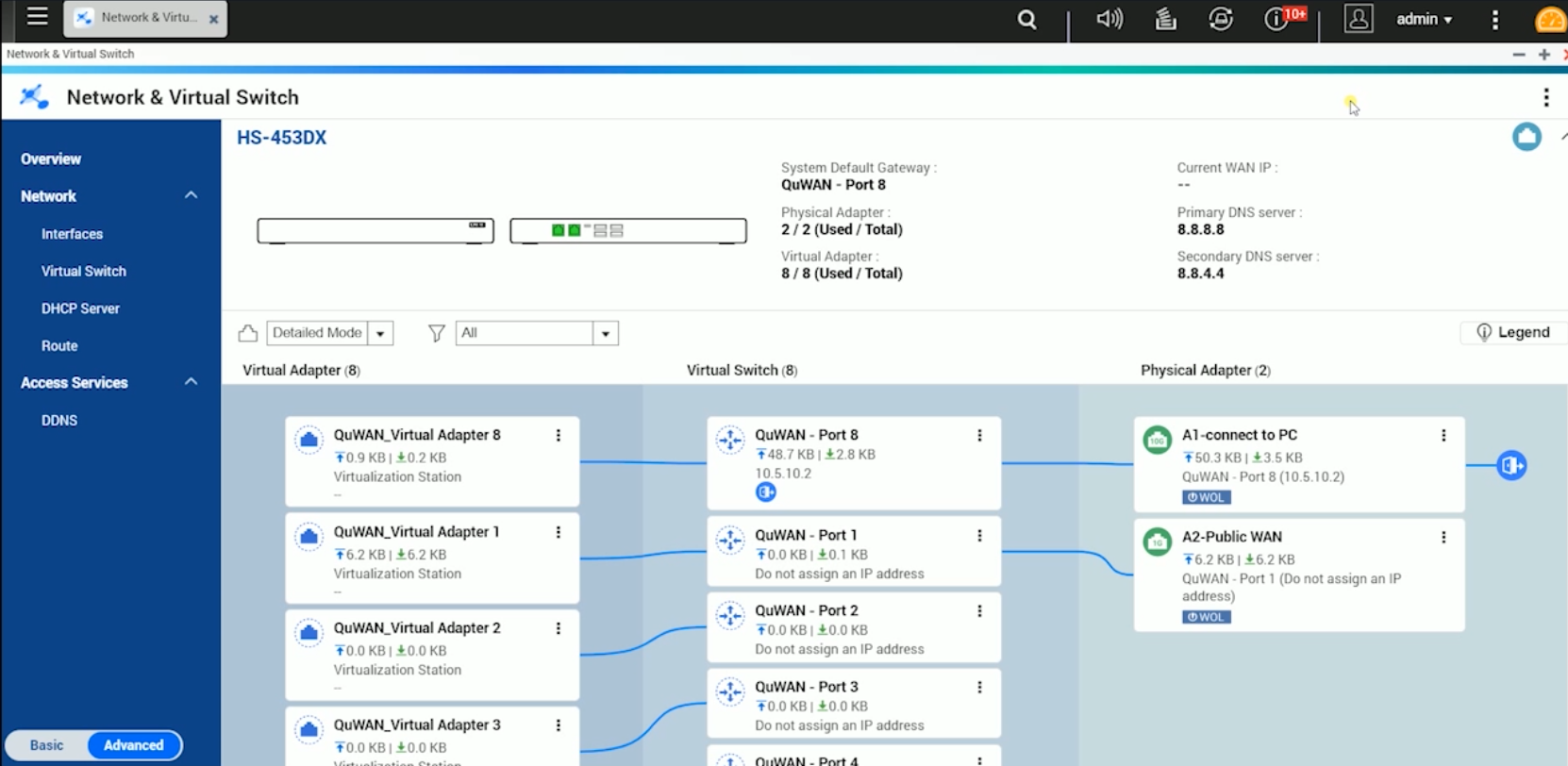
  17. 開啟[網路與虛擬交換器]

    [總覽]頁面隨即開啟。

    您可以查看及管理網路上的 NAS 網路拓撲、IP 位址、狀態和使用量資訊。

這篇文章有幫助嗎?

53% 的人認為有幫助。
謝謝您,我們已經收到您的意見。

請告訴我們如何改進這篇文章:

如果您想提供其他意見,請於下方輸入。

選擇規格

      顯示更多 隱藏更多
      選擇其他偏好的語言:
      open menu
      back to top