【重要資安警示】發現冒充 Qfinder Pro 的非官方網站,了解詳情 >

如何設定臉孔辨識門禁管理系統


最後修訂日期: 2021-04-27

總覽

本教學課程將引導您瞭解如何在您的位置配置門禁管理系統。QNAP 預設使用者已安裝並已連接所需的攝影機和門禁管理硬體。

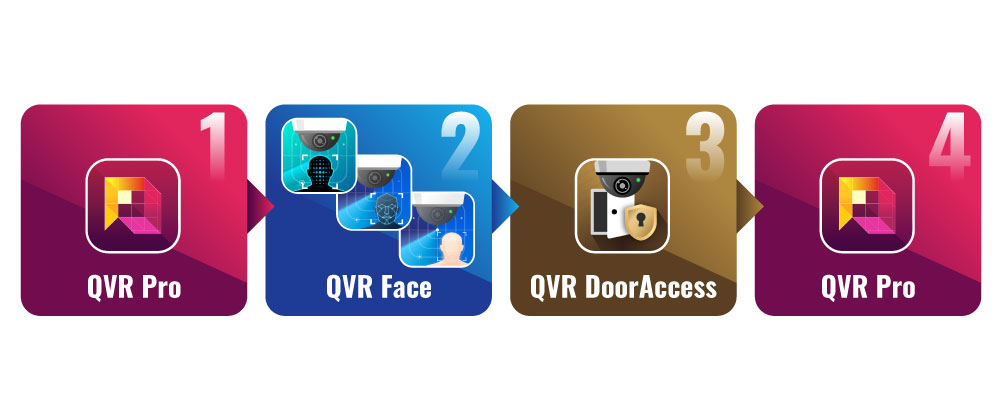
QNAP 應用程式可提供完整的出入控制系統。QVR Pro 擷取視訊串流。QVR Face 在串流時進行臉孔辨識。QVR DoorAccess 會根據核准的檔案比對臉孔辨識資料。QVR Pro 會在通過核准後觸發開門訊號,再允許人員進入。
名稱

說明

QVR Pro

QVR Pro 是全方位的安全監控系統,可充分運用 QNAP NAS 的強大儲存功能。

QVR Face

QVR Face 是一款 QTS 應用程式,能分析攝影機串流及視訊,進行臉孔辨識、提供即時分析結果及即時事件通知。

QVR DoorAccess

QVR DoorAccess 是一款智慧門禁系統,快速且易於部署和管理,可以同時輕鬆地整合現有門禁系統,並且支援協力廠商的門禁卡系統。

系統需求

類別

需求

硬體

  • 符合下列需求的相容 QNAP NAS。如需查看支援的 NAS 型號清單,請瀏覽 https://www.qnap.com/solution/qvr-face/。
    • 支援 Container Station

    • 最少 8 GB 記憶體

    • 最少 10 GB 硬碟空間

  • 最低解析度為 720P 和 15fps 的攝影機。

軟體

  • QTS 4.4.1 以上版本

  • Container Station 1.9(含)以上版本

  • QVR Pro

  • QVR Face Tiger 及 QVR Face Insight

  • QVR DoorAccess

注意:

QVR Pro 攝影機串流建立即時分析工作的最低系統需求如下:

  • QTS 4.5.1

  • QVR Pro 2.0.0

  • QVR Face Tiger 及 QVR Face Insight 1.1.0

臉孔辨識門禁管理設定

QVR Face、QVR Pro 以及 QVR DoorAccess 能讓使用者輕鬆建立完整的門禁管理系統。

此系統可讓使用者設定套用至整個區域的規則,或控制系統內特定門戶的出入。

分析任務

第一步是建立分析工作,用以偵測出現在 QVR Pro 攝影機或 RTSP 串流中的人物。QVR Face 提供的分析可用於設置個人檔案、群組及事件通知,以便立即辨識臉孔。

建立 QVR Pro 攝影機串流即時分析任務

您可以建立即時分析任務來偵測出現在 QVR Pro 攝影機串流的人物。

  1. 開啟[QVR Face]。
  2. 前往[即時分析任務]。
  3. 按一下[新增影像串流]。
    注意:

    若要建立後續任務,請按一下[建立任務]。

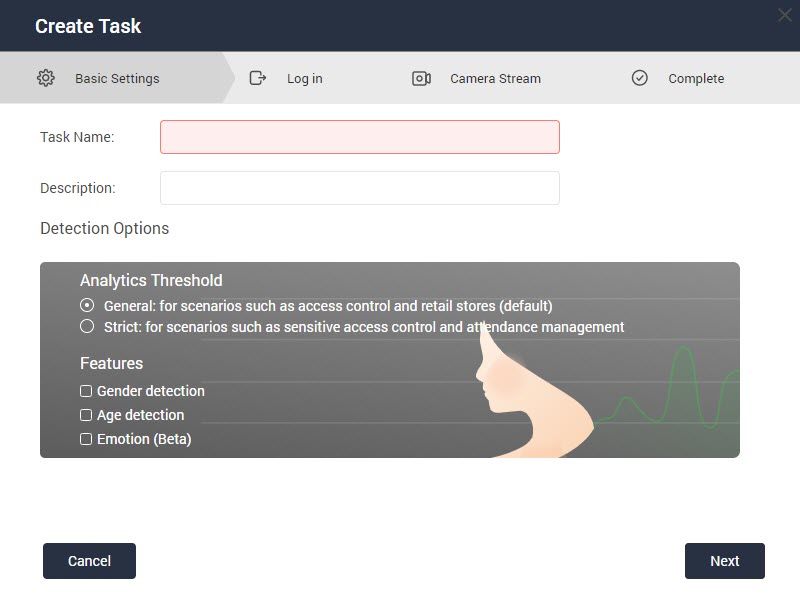
    [建立任務]視窗隨即顯示。

  4. 選擇[來自 QVR Pro]。
  5. 指定任務名稱與描述。
  6. 選擇分析臨界值。
  7. 非必要步驟:啟用性別、年齡及表情偵測。
  8. 按一下[下一步]。
  9. 編輯 QVR Pro 登入資訊。

    欄位

    使用者動作

    IP 位址

    指定 IP 位址。

    通訊埠

    指定埠號。

    注意:

    預設埠號為 8080。

    使用者名稱

    指定您的使用者名稱。

    密碼

    輸入密碼。

  10. 按一下[下一步]。
  11. 選擇攝影機串流。
  12. 按一下[下一步]。
  13. 按一下[完成]。

    QVR Face 隨即為指定的 QVR Pro 攝影機串流建立即時分析任務。

建立 RTSP 串流即時分析任務

您可以建立即時分析任務來偵測出現在 RTSP 串流的人物。

  1. 開啟[QVR Face]。
  2. 按一下[即時分析任務]。
  3. 按一下[新增影像串流]。
    提示:

    若要建立後續任務,請按一下[建立任務]。

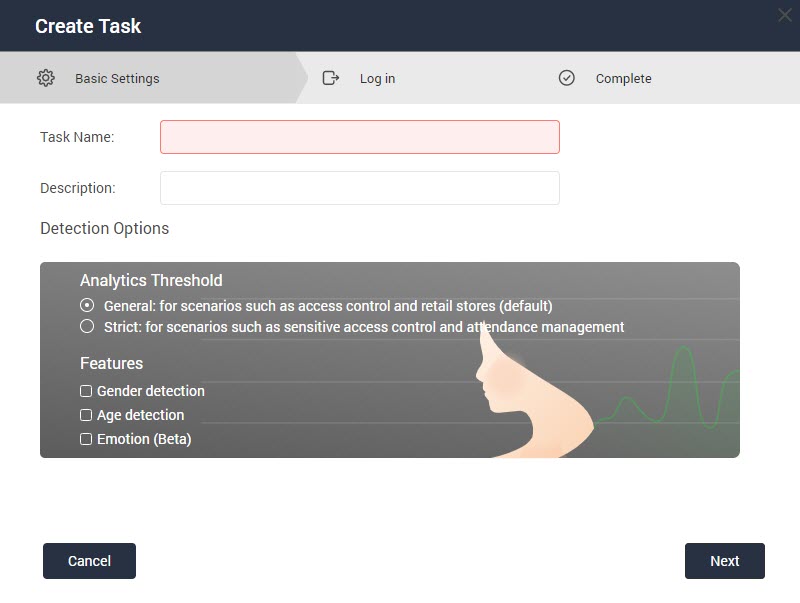
    [建立任務]視窗隨即顯示。

  4. 選擇[來自 RTSP]。
  5. 指定任務名稱與描述。
  6. 選擇分析臨界值。
  7. 非必要步驟:啟用性別、年齡及表情偵測。
  8. 按一下[下一步]。
  9. 指定 RTSP URL 和登入資訊。

    欄位

    使用者動作

    RTSP URL

    指定 RTSP URL。

    使用者名稱

    指定您的使用者名稱。

    密碼

    輸入密碼。

  10. 按一下[下一步]。
  11. 按一下[完成]。

    QVR Face 隨即為指定的 RTSP 串流建立即時分析任務。

人物個人資料

第二步是建立成員的個人資料。您可以為視訊串流中偵測到的人物建立個人資料,產生分析報告,並且進一步進行公司內部的出席監控及進出控管。

建立公司成員的個人資料

您可以上傳相片來建立公司成員或家人的個人資料。

重要:

為了增加臉孔辨識的精確度,請確認以下事項。

  • 上傳的相片需從各種角度拍攝:正面、20 度仰角、俯角、左側、右側。

  • 臉孔偵測(以綠色圓點顯示)符合每個人物的顯著臉部特徵,例如眼睛、鼻子及嘴唇。

  1. 開啟[QVR Face]。
  2. 按一下[人物與群組]。
  3. 按一下[人物]。
  4. 按一下[建立個人資料]。

    [建立個人資料]視窗隨即顯示。

  5. 指定個人資料:

    欄位

    使用者動作

    個人資料索引鍵

    請指定專屬的個人資料索引鍵來辨識此人物。

    提示:

    為避免重複,QNAP 建議使用該人物的 ID 號碼或電話號碼,當作個人資料索引鍵。

    名稱

    輸入人物的名稱。

    說明

    輸入人物的描述。

    群組

    輸入人物的群組。

    提示:

    若要建立更多群組,請前往[群組]並按一下[建立群組]。

  6. 按一下 。
  7. 選擇相片來源。

    來源

    使用者動作

    即時分析任務

    從即時分析任務拍攝並選擇相片。

    本機資料夾

    從電腦上的本機資料夾選擇相片。

    NAS

    從 NAS 上的共用資料夾選擇相片。

    網路攝影機

    從電腦上的網路攝影機拍攝並選擇照片。

    未註冊的臉孔

    選擇 QVR Face 資料庫中未知人物的相片。

    注意:

    每筆個人資料至多可上傳 10 張相片。

  8. 按一下[套用]。

    QVR Face 隨即為該人物建立個人資料。

建立已偵測未知人物的個人資料

QVR Face 會指派編號給在串流或視訊中偵測到的未知人物。您可以在資料庫建立未知人物的個人資料。

  1. 開啟[QVR Face]。
  2. 按一下[人物與群組]。
  3. 按一下[人物]。
  4. 選擇未知人物。

    QVR Face 隨即顯示此人物的資訊。

  5. 按一下[註冊新的個人資料]。

    [建立個人資料]視窗隨即顯示。

    提示:

    若偵測到的臉孔屬於已登錄之人物,您可以按一下[將此人物新增到現有的個人資料中],將此臉孔加入至現有的個人資料。

  6. 指定個人資料:

    欄位

    使用者動作

    個人資料索引鍵

    請指定專屬的個人資料索引鍵來辨識此人物。

    提示:

    為避免重複,QNAP 建議使用該人物的 ID 號碼或電話號碼,當作個人資料索引鍵。

    名稱

    輸入人物的名稱。

    說明

    輸入人物的描述。

    群組

    輸入人物的群組。

    提示:

    若要建立更多群組,請前往[群組]並按一下[建立群組]。

  7. 按一下[套用]。

    QVR Face 隨即註冊此未知人物並建立個人資料。

事件規則

最後一步是在 QVR Face 中建立事件規則,可通過 URL 觸發其他應用程式。

建立事件規則

本主題示範如何在 QVR Face 中設定事件規則。擁有 QVR DoorAccess 存取權限的使用者,可以為每個門設置不同的存取規則、建立獨立的出入記錄,以及針對已註冊的個人設定搜尋錄製影片。QVR Face 亦支援觸發第三方應用程式。

  1. 開啟[QVR Pro]。
  2. 開啟[事件管理]。
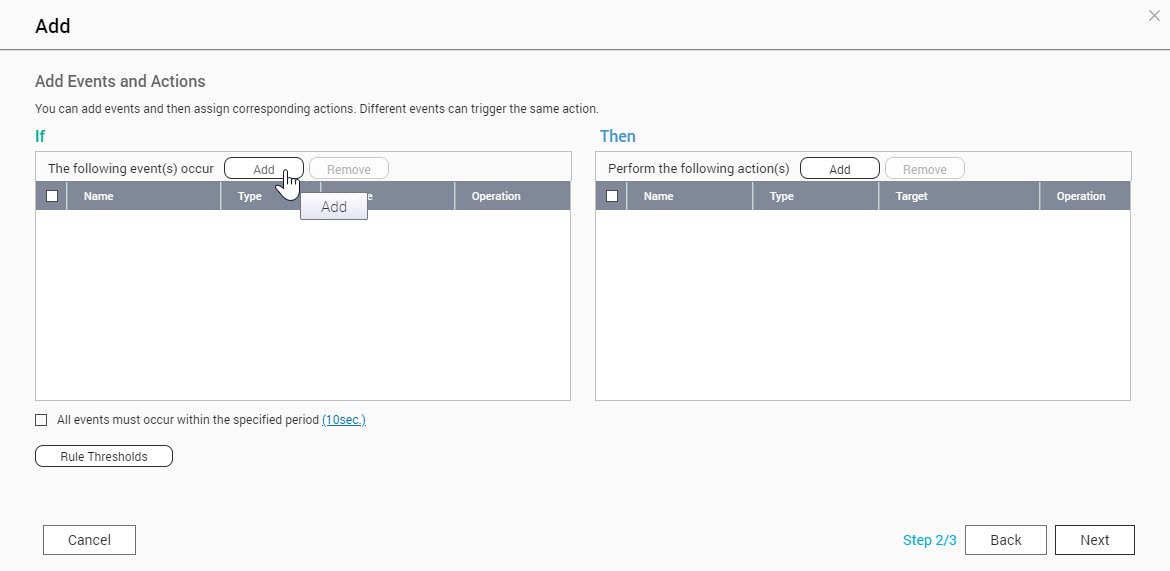
  3. 新增規則。
    1. 按一下[+]可新增第一個規則,或按一下[新增]來新增其他規則。

      [新增]視窗隨即顯示。

    2. 指定規則名稱和描述。
    3. 指定排程。
    4. 按一下[下一步]。
  4. 新增事件。
    1. 在[如果]下方點擊[新增]。
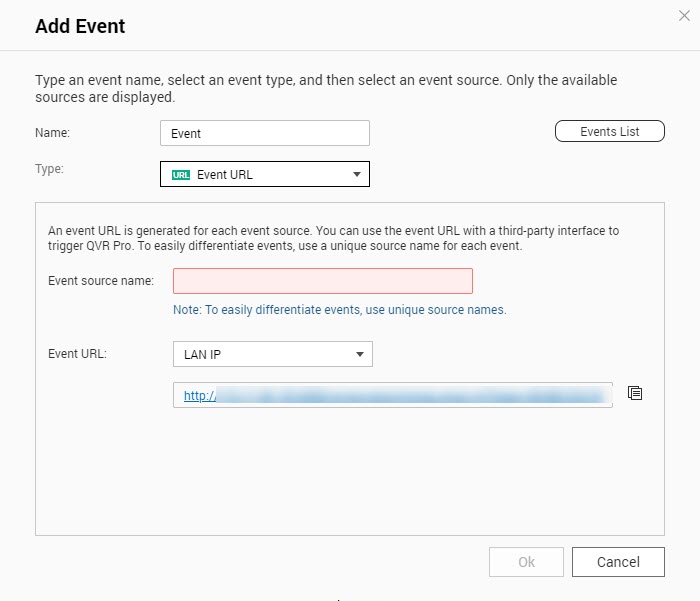
    2. 輸入事件的名稱。
    3. 在[類型]下方選擇[事件 URL]。
    4. 指定來源名稱。
    5. 複製事件 URL 供之後使用。
    6. 按一下[確定]。
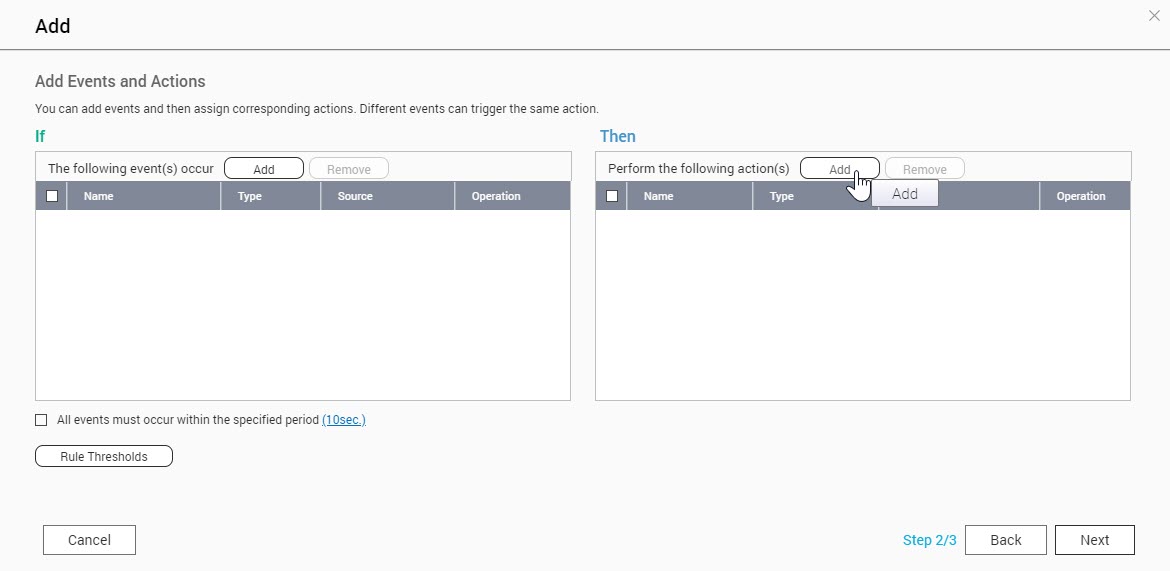
  5. 新增動作。
    1. 在[則執行]下方按一下[新增]。
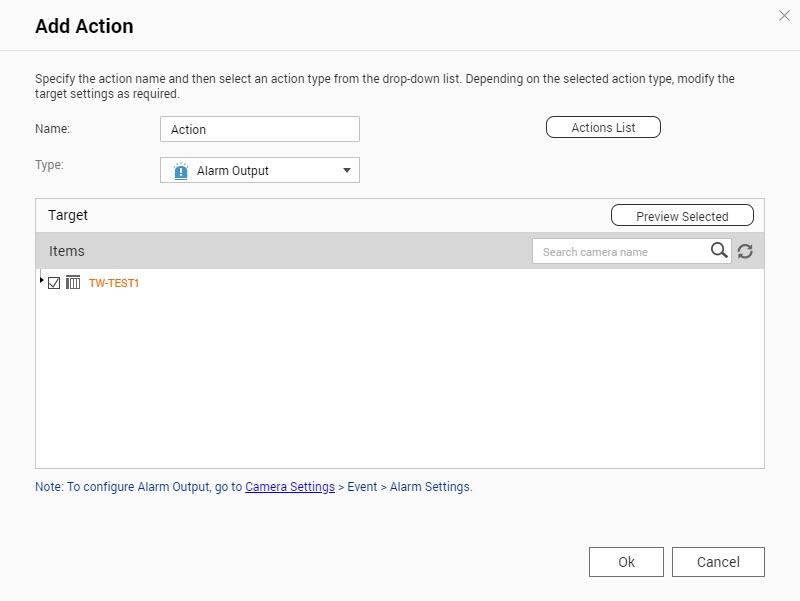
    2. 輸入動作的名稱。
    3. 在[類型]下方選擇[警報輸出]。
      注意:

      QVR Pro 利用警報輸出功能來觸發攝影機的數位輸出。

    4. 按一下[確定]。
    5. 按一下[下一步]。
    6. 按一下[完成]。
    注意:

    如果您並未使用 QVR DoorAccess,請略過步驟 6。

  6. 設置[QVR DoorAccess]。
    注意:

    若要採取更簡易的設置,請參閱「新增門」來選取您要存取的門。接著參閱「新增或匯入使用者」來指定使用者資訊,以及「新增門禁規則」用以指定使用者是否可以出入特定門戶。

    任務

    步驟

    新增控制器(可省略)

    請參閱:新增控制器。

    新增門

    選擇您想要透過 QVR DoorAccess 存取的門。

    1. 開啟[QVR DoorAccess],然後前往[門]。

    2. 按一下[新增門]。

      1. 指定門的名稱。

      2. 按一下[動作],然後輸入步驟 4.e 觸發動作的 URL 名稱和 URL。

      3. 按一下[確定]。

    新增或匯入使用者

    選擇使用者並設置對於特定門的門禁權限。

    請參閱新增使用者和匯入使用者。

    新增門禁規則

    請參閱新增門禁規則。

    儲存事件連結

    前往[門]

    1. 按一下 。

    2. 複製事件 URL 供之後使用。

  7. 前往[QVR Face]。
  8. 前往[總覽]。
  9. 選擇一個即時分析任務。
  10. 按一下 。
    1. 指定事件名稱。
    2. 從[儲存事件連結]貼上事件 URL。
      注意:

      如果您略過步驟 6,請貼上步驟 4.e 的事件 URL。

    3. 選擇[個人設定名稱]。
    4. 按一下[全選]。
    5. 按一下[套用]。

      QVR Face 隨即建立事件規則。

新增控制器

  1. 開啟[QVR DoorAccess]。
  2. 前往[控制器]。
  3. 按一下[新增控制器]。

    [新增控制器]視窗隨即顯示。

  4. 指定控制器資訊。
  5. 非必要步驟:按一下[測試]以測試連線情況。
  6. 按一下[確定]。

    QVR DoorAccess 將會新增該控制器。

新增使用者

  1. 開啟[QVR DoorAccess]。
  2. 前往[使用者]。
  3. 按一下[新增使用者]。

    [新增使用者]視窗隨即開啟。

  4. 指定使用者資訊。
  5. 按一下[確定]。

    QVR DoorAccess 將會新增該名使用者。

匯入使用者

  1. 開啟[QVR DoorAccess]。
  2. 前往[使用者]。
  3. 按一下[匯入]。

    [匯入使用者]視窗隨即顯示。

  4. 按一下[瀏覽],然後選擇要匯入的檔案。
  5. 按一下[下一步]。
  6. 選取要匯入的使用者。
  7. 按一下[完成]。

    QVR DoorAccess 將會匯入該使用者。

新增門禁規則

  1. 開啟[QVR DoorAccess]。
  2. 前往[門禁規則]。
  3. 按一下[新增門禁規則]。

    [新增門禁規則]視窗隨即出現。

  4. 指定規則名稱。
  5. 非必要步驟:按一下[排程],然後設定日期。
  6. 按一下[確定]。

    QVR DoorAccess 將會新增該門禁規則。

這篇文章有幫助嗎?

100% 的人認為有幫助。
謝謝您,我們已經收到您的意見。

還有疑問?

在 QNAP 官方社群提問,獲得 QNAP 官方與熱心用戶的第一手建議。

前往社群發問

請告訴我們如何改進這篇文章:

如果您想提供其他意見,請於下方輸入。

選擇規格

      顯示更多 隱藏更多
      選擇其他偏好的語言:
      back to top