


如何使用 QNAP 路由器架設公司 VPN
如何使用 QNAP 路由器架設公司 VPN
您可將 QNAP 路由器設定成 VPN 伺服器,讓遠端使用者能使用 QVPN 裝置用戶端(即可下載的 VPN 用戶端軟體)連線到組織的 VPN 網路。
需求
| 系統 | 說明 |
|---|---|
| 路由器 |
|
| VPN |
|
在 QNAP 路由器上設定 VPN 伺服器
您可以使用以下通訊協定在路由器上設定 VPN 伺服器:
-
L2TP
-
OpenVPN
-
QBelt:QNAP 是一種專屬通訊協定,結合了 DTLS 和 AES-256 加密機制。
本教學說明如何在 QNAP 路由器上設定 QBelt VPN 伺服器。
- 在[動作]下方按一下
 。
- 按一下
 。
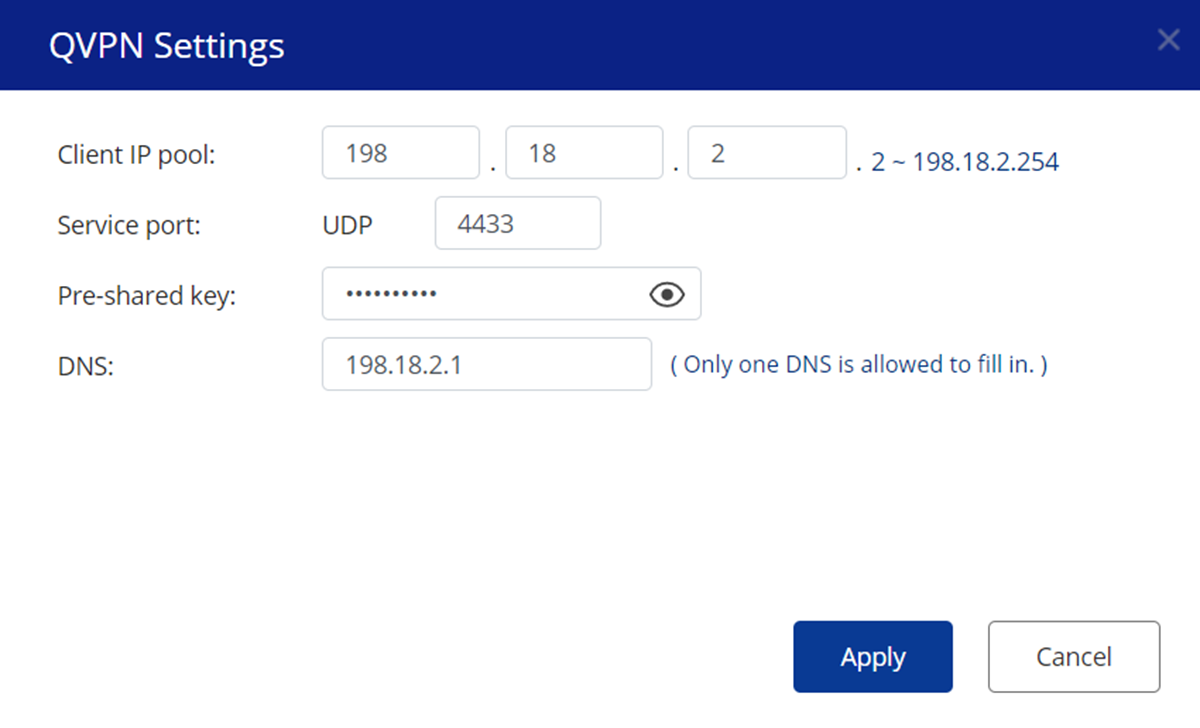
- 編輯 QBelt 伺服器設定。
設定
使用者操作
用戶端 IP 集區
指定已連線之 VPN 用戶端可用的 IP 位址範圍。
重要:根據預設,此伺服器會保留 198.18.2.0/24 的 IP 位址。若其他連線也被設定為使用此範圍,則可能會發生 IP 衝突。在新增此伺服器之前,請確認 VPN 用戶端未使用此範圍。
服務連接埠 (UDP)
選擇用於存取此伺服器的埠號。
提示:預設通訊埠:4433
預先共用金鑰
指定金鑰(密碼)以驗證連線中的 VPN 用戶端。
DNS
指定 QBelt 伺服器 的 DNS 伺服器。
建議:DNS 伺服器預設限制為 1。
新增 QVPN 用戶端
網路管理員將 QVPN 用戶端新增到路由器的用戶端管理清單後,遠端使用者才能連線到伺服器。
- 按一下[新增]。
[新增用戶端]視窗隨即顯示。
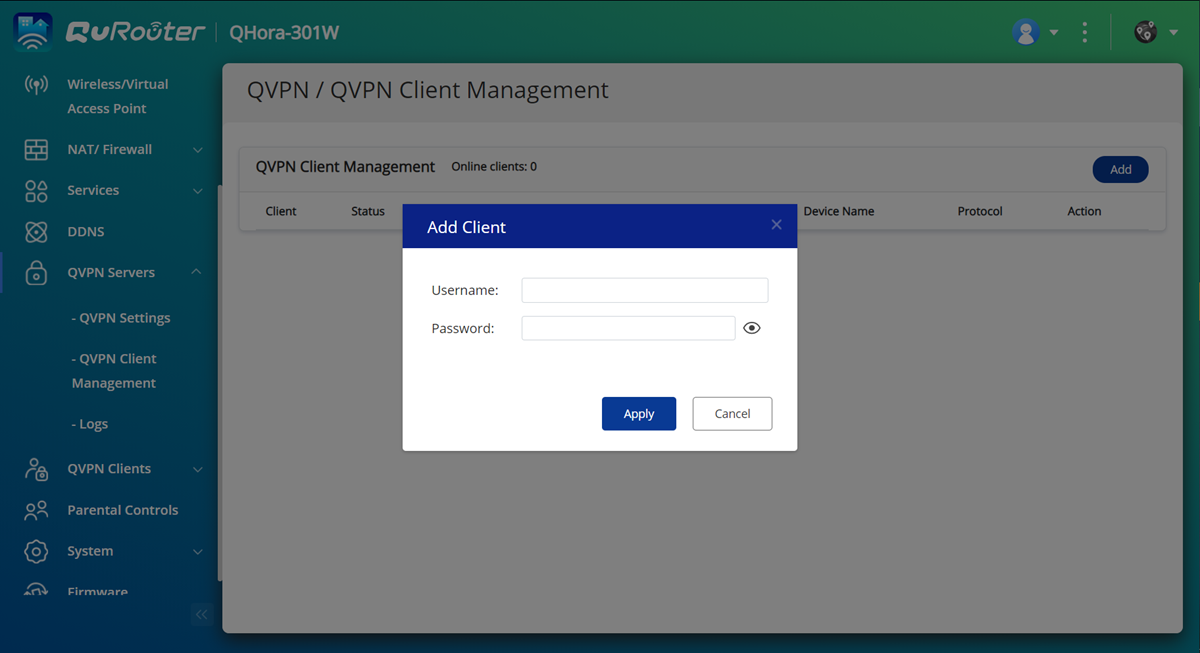
- 指定 QVPN 用戶端的使用者名稱和密碼。提示:
按一下
 可顯示您輸入的密碼。
QuRouter 將新增 QVPN 用戶端。
連線到 QVPN 伺服器
QVPN 裝置用戶端可管理 QNAP 裝置上運行之 VPN 伺服器的連線。
以下各節說明如何在 Android、iOS、macOS 和 Windows 裝置上使用 QVPN 裝置用戶端連線到 QNAP 路由器上設定的 QBelt 伺服器。
使用 Android 或 iOS 連線到 QBelt
從 QNAP 網站安裝 QVPN 裝置用戶端。
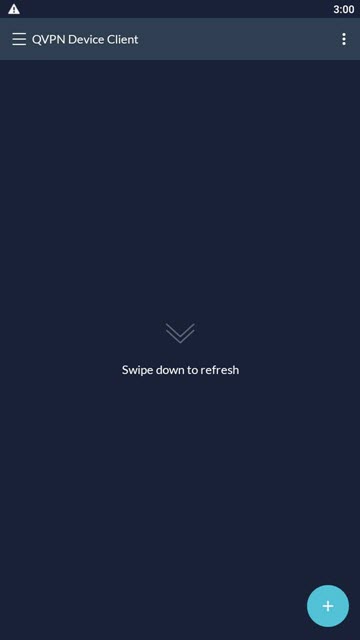
- 輕觸[+]。
- 選擇一個選項。
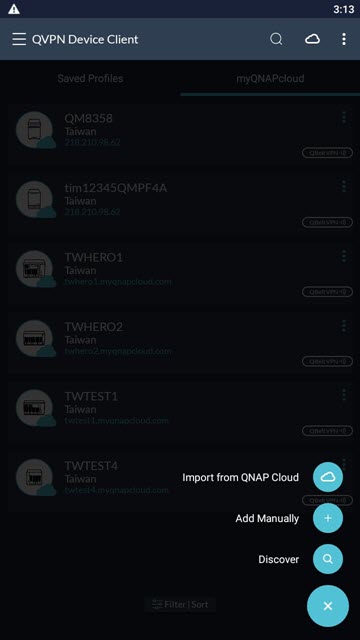
選項
使用者操作
從 QNAP Cloud 匯入
搜尋連結到您的 QNAP ID 的網路裝置。
-
輸入 QNAP ID 和密碼。
-
輕觸[登入]。
-
選取網路裝置。
-
輕觸[匯入]。
-
指出要設定的裝置。
-
輕觸
 。
-
輕觸[編輯裝置]。
手動新增
手動設定 VPN 連線。
探索
搜尋連線到相同網路區段的網路裝置。
-
從清單選擇網路裝置。
-
輕觸[下一步]。
-
- 編輯 VPN 設定檔。
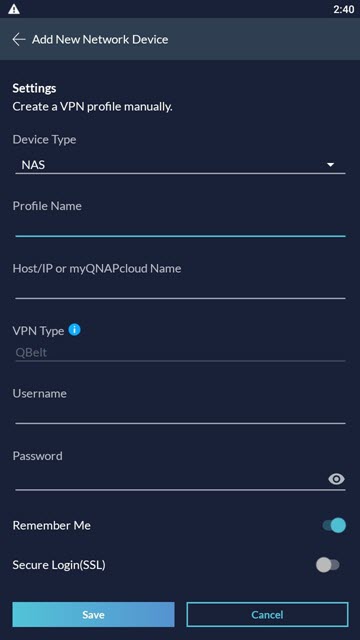
設定
使用者操作
設定檔名稱
輸入 VPN 設定檔的名稱。
裝置類型
指定 QNAP 裝置的類型。
主機/IP 或 myQNAPcloud 名稱
輸入 VPN 伺服器的 IP 位址或 myQNAPcloud 網際網路位址。
使用者名稱
輸入 QVPN 用戶端使用者名稱。
密碼
輸入 QVPN 用戶端密碼。
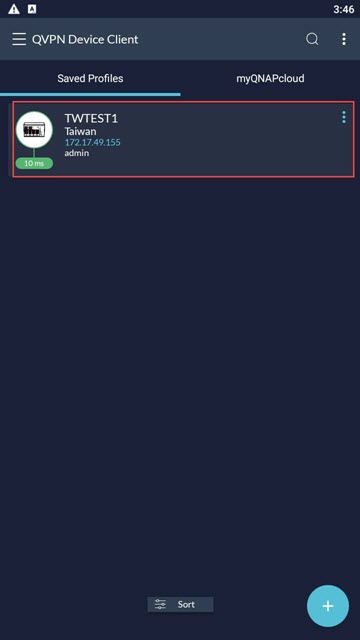
- 選擇已建立的設定檔。
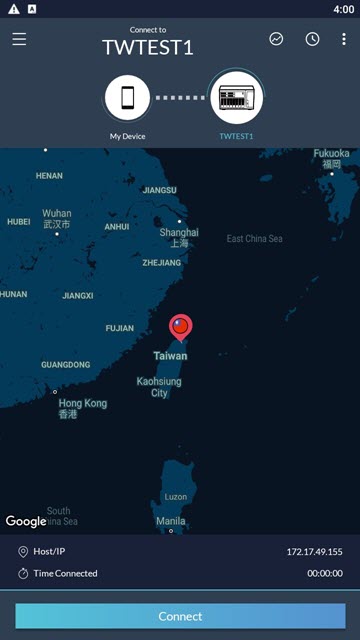
- 輕觸[連線]。
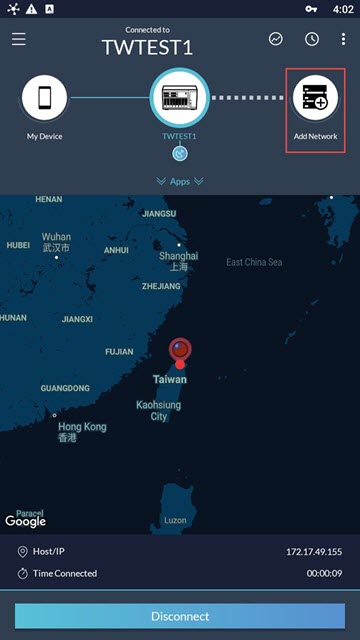
- 選擇性: 設定層級 2 連線。
- 輕觸[新增網路]。
- 選擇性: 輕觸[新增通道]。
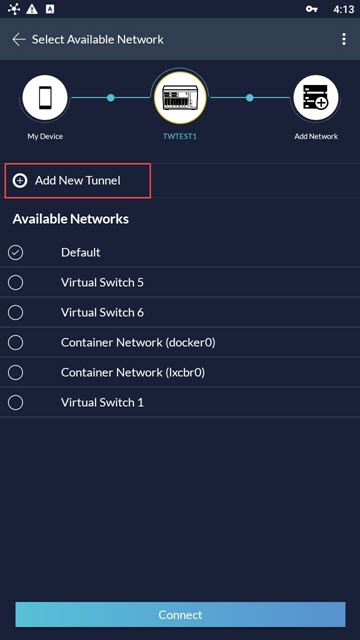
- 輕觸[新增網路]。
使用 macOS 10.13 裝置連線到 QBelt
從 QNAP 網站安裝 QVPN 裝置用戶端。
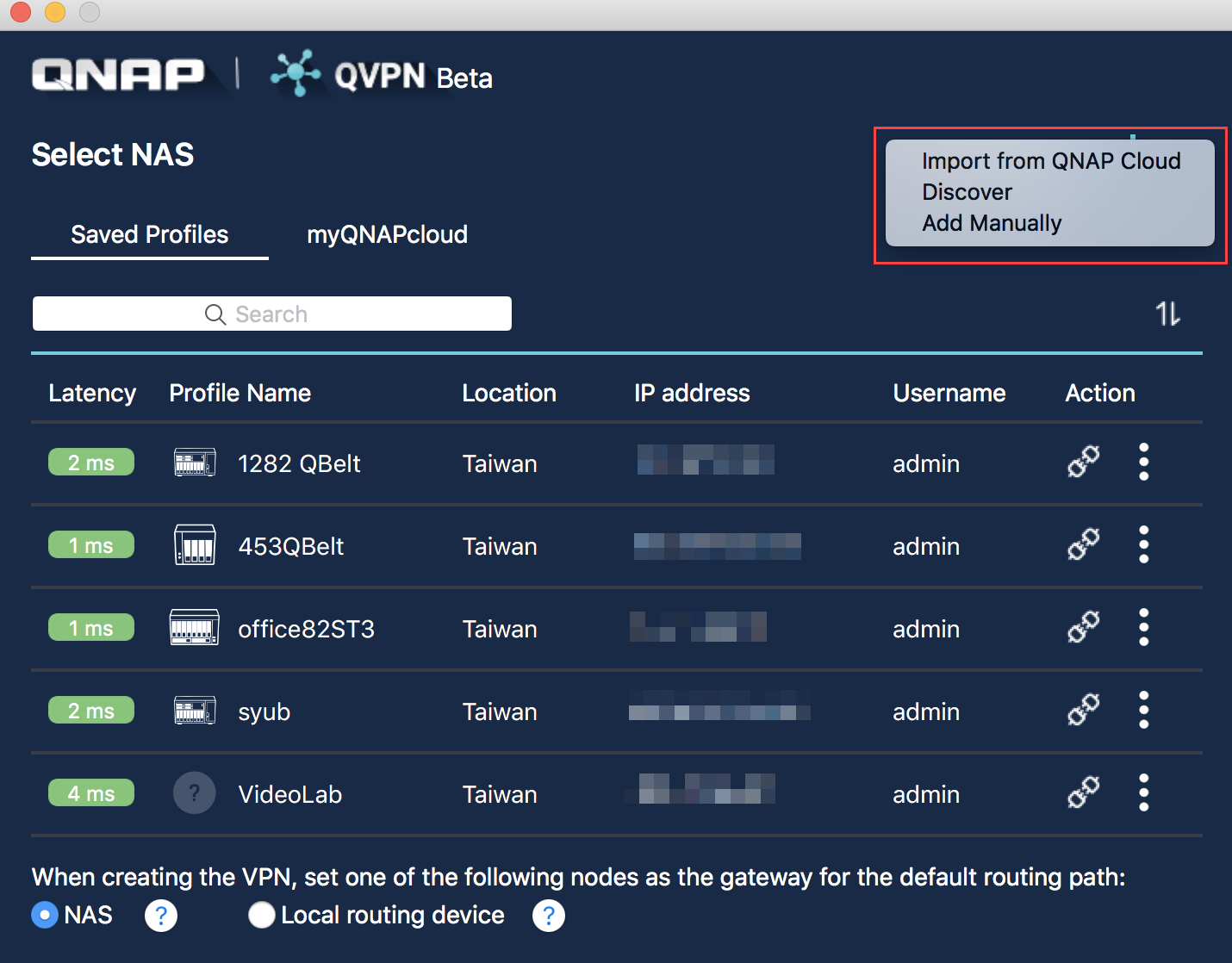
- 選擇一個選項。
選項
使用者操作
從 QNAP Cloud 匯入
搜尋連結到您的 QNAP ID 的網路裝置。
-
輸入 QNAP ID 和密碼。
-
按一下[登入]。
-
選取網路裝置。
-
按一下[匯入]。
-
指出要設定的裝置。
-
按一下
。 -
按一下[編輯網路裝置]。
手動新增
手動設定 VPN 連線。
探索
搜尋連線到相同網路區段的網路裝置。
-
從清單選擇網路裝置。
-
按一下[下一步]。
-
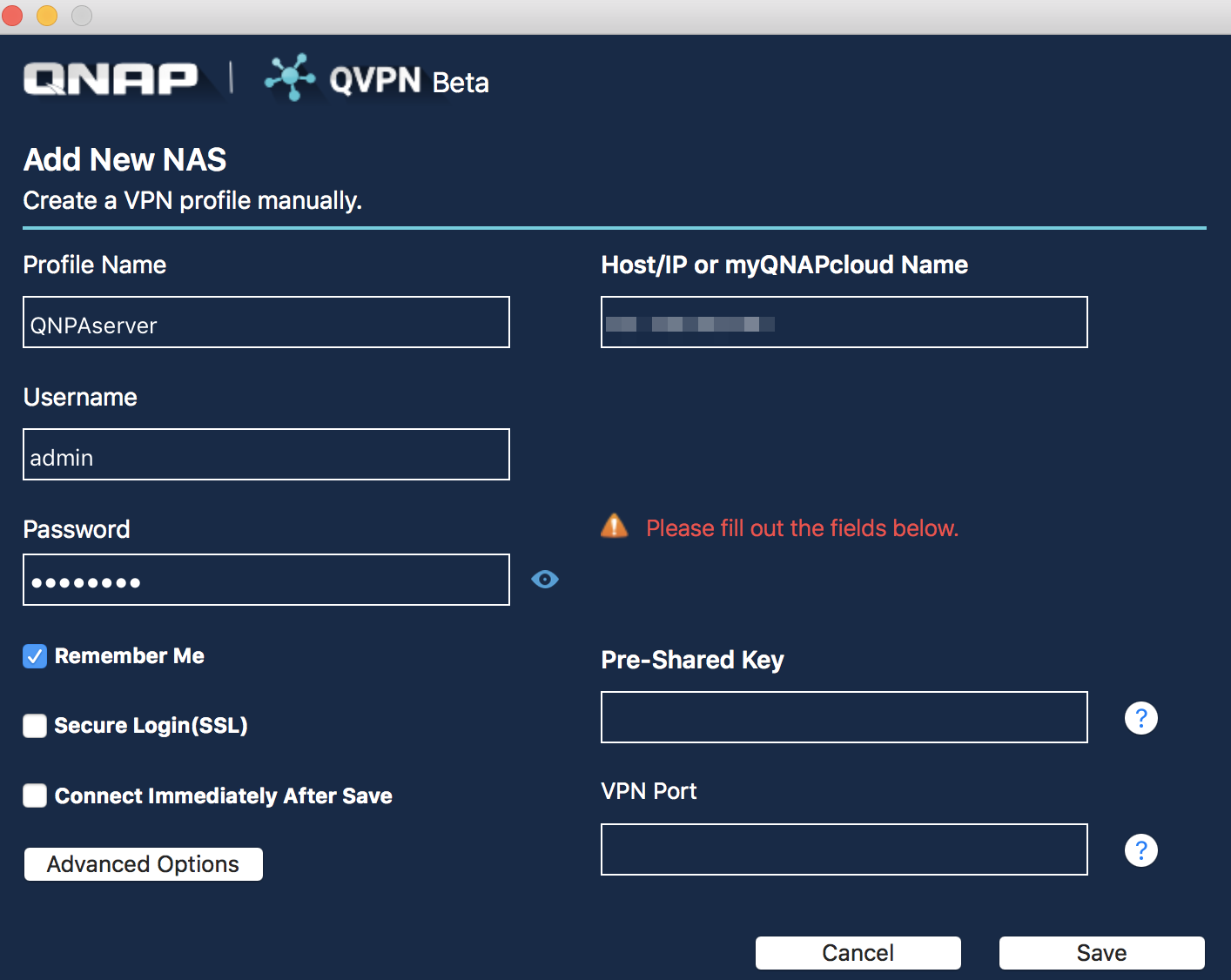
- 編輯 VPN 設定檔。
欄位
說明
設定檔名稱
輸入 VPN 設定檔的名稱。
主機/IP 或 myQNAPcloud 名稱
輸入 VPN 伺服器的 IP 位址或 myQNAPcloud 網際網路位址。
VPN 類型
選取 VPN 通訊協定。
預先共用金鑰
輸入 VPN 預先共用金鑰。
重要:當 VPN 設定檔無法自動配置時,此欄位才會顯示。
VPN 連接埠
輸入 QBelt VPN 伺服器埠號。
重要:當 VPN 設定檔無法自動配置時,此欄位才會顯示。
使用者名稱
輸入 QVPN 用戶端使用者名稱。
密碼
輸入 QVPN 用戶端密碼。
- 選擇已建立的設定檔。
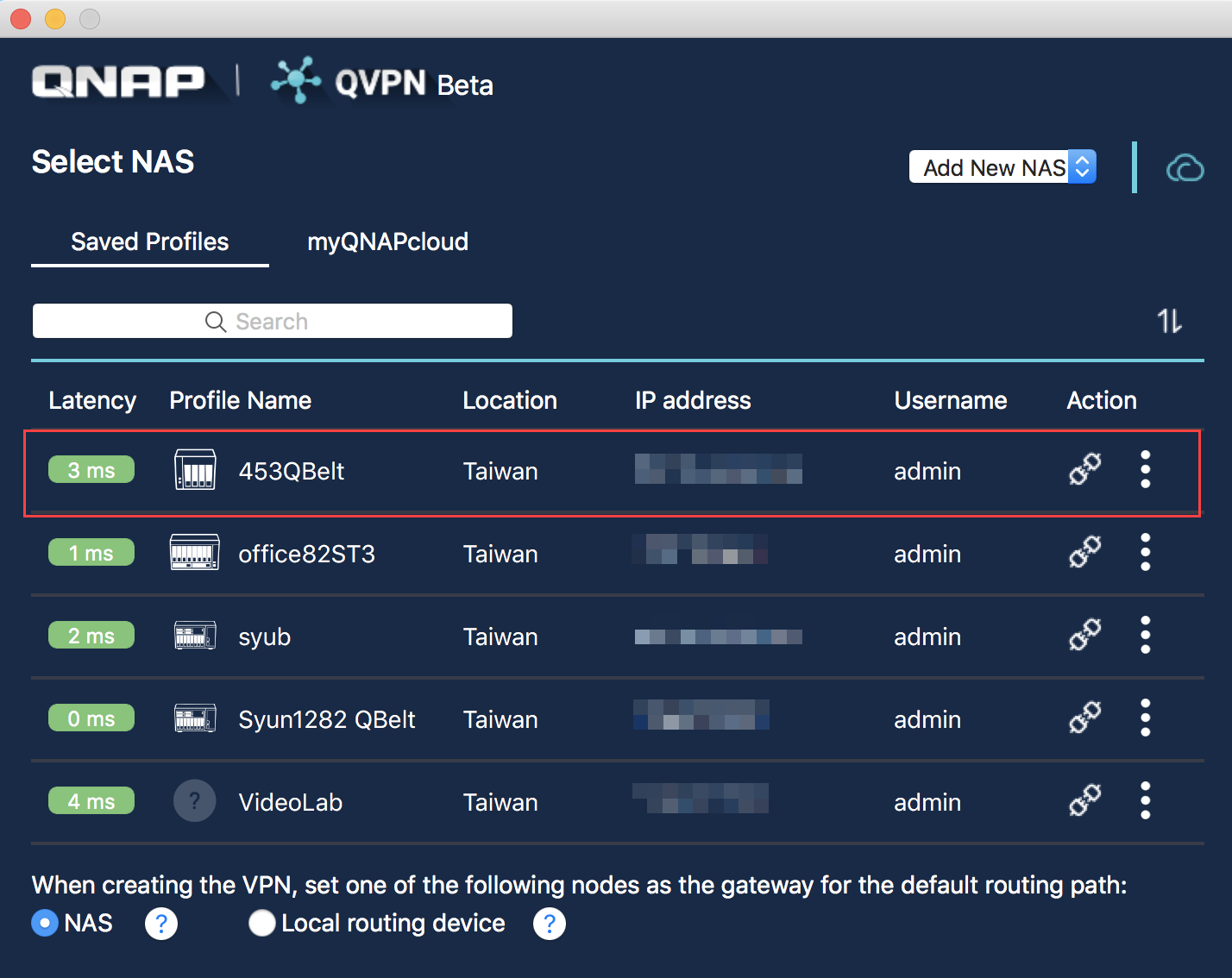
- 按一下[連線]。
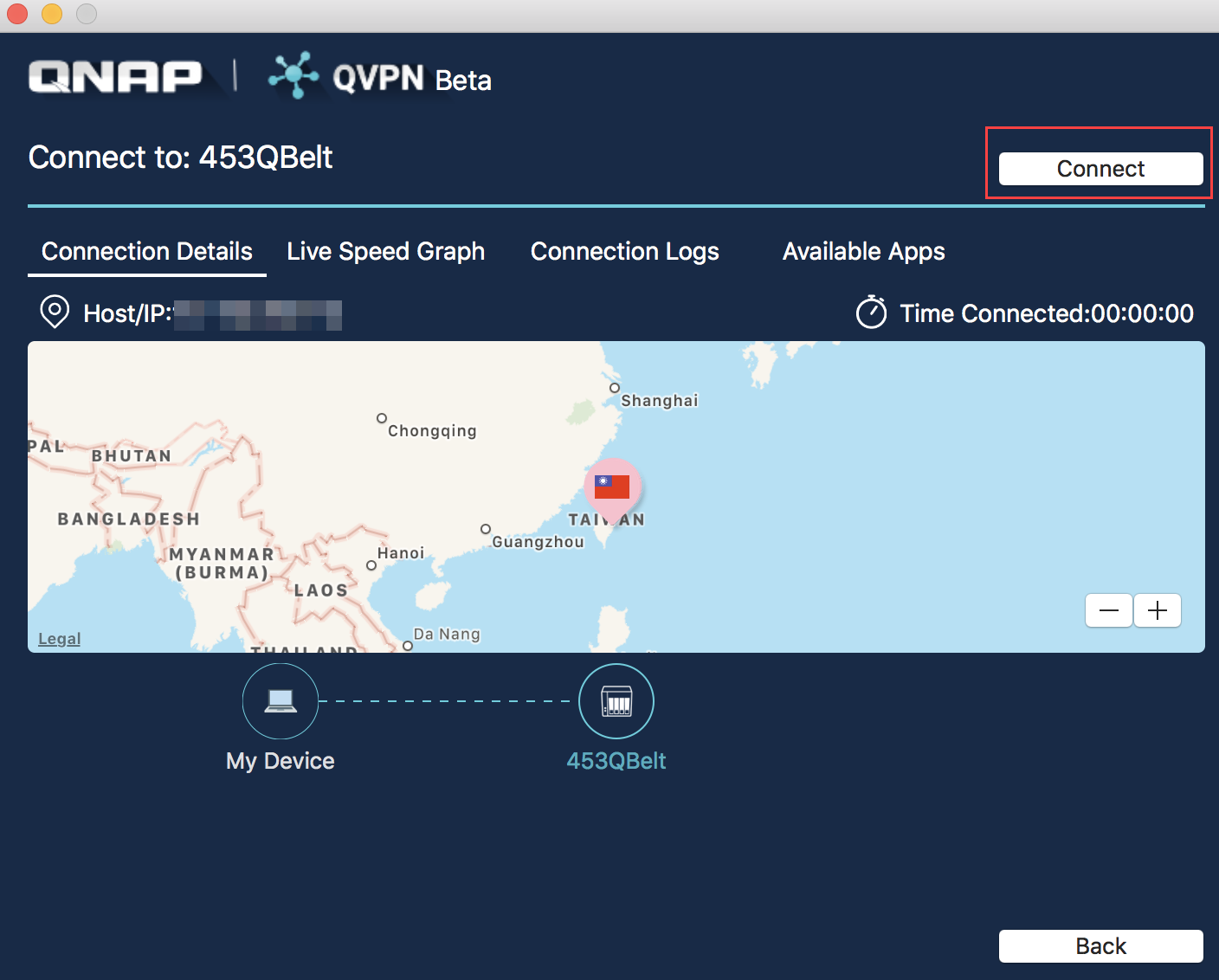
- 選擇性: 設定層級 2 連線。
- 點擊[新增網路]。
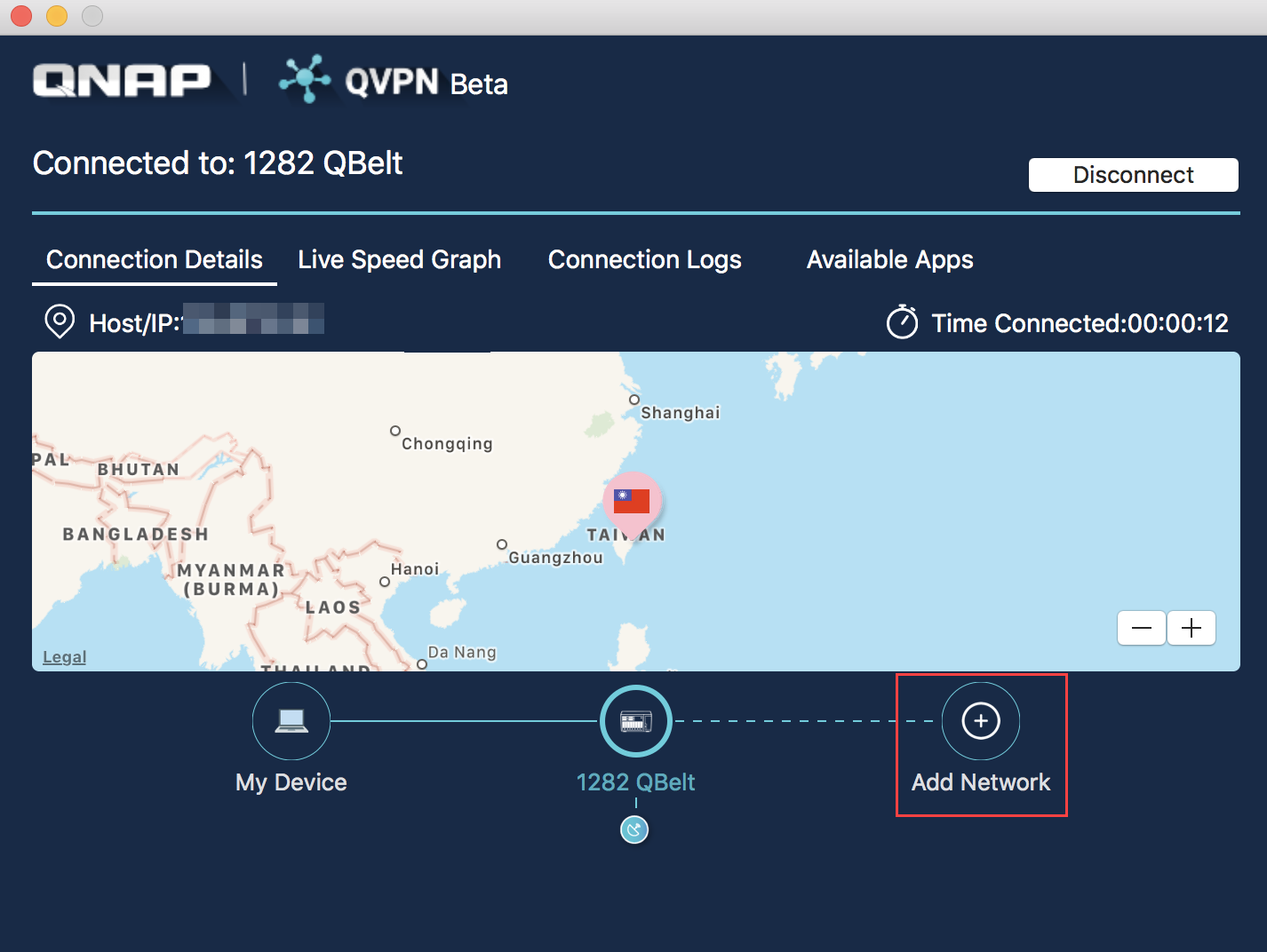
- 選擇性: 點擊[新增通道]。

- 點擊[新增網路]。
使用 Windows 10 裝置連線到 QBelt
從 QNAP 網站安裝 QVPN 裝置用戶端。
- 選擇一個選項。
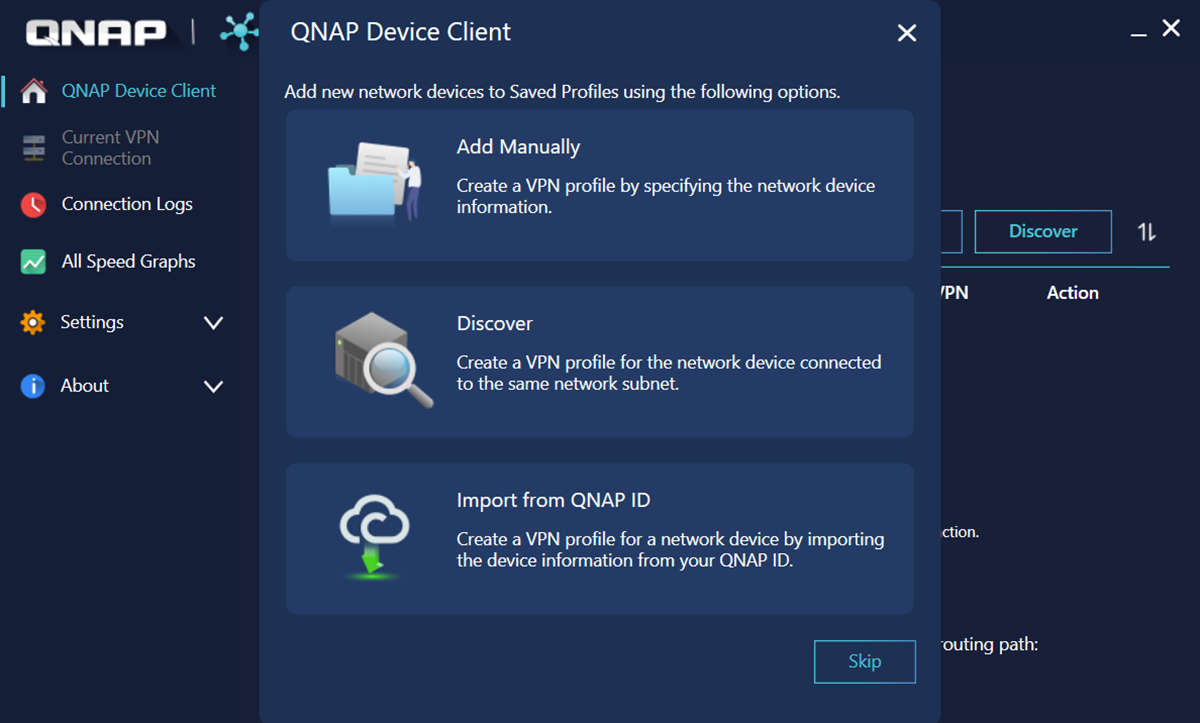
選項
使用者操作
從 QNAP Cloud 匯入
搜尋連結到您的 QNAP ID 的網路裝置。
-
輸入 QNAP ID 和密碼。
-
按一下[登入]。
-
選取網路裝置。
-
按一下[匯入]。
-
指出要設定的裝置。
-
按一下
。 -
按一下[編輯網路裝置]。
手動新增
手動設定 VPN 連線。
探索
搜尋連線到相同網路區段的網路裝置。
-
從清單選擇網路裝置。
-
按一下[下一步]。
-
- 編輯 VPN 設定檔。
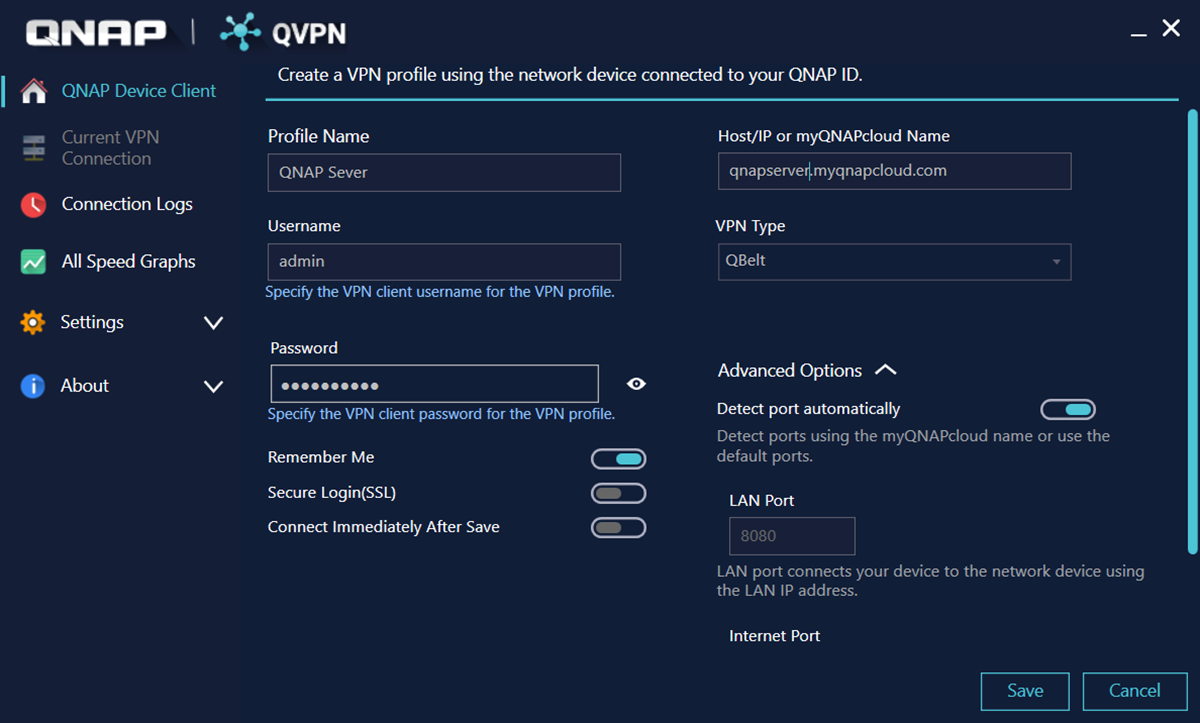
欄位
說明
設定檔名稱
輸入 VPN 設定檔的名稱。
主機/IP 或 myQNAPcloud 名稱
輸入 VPN 伺服器的 IP 位址或 myQNAPcloud 網際網路位址。
VPN 類型
選取 VPN 通訊協定。
預先共用金鑰
輸入 VPN 預先共用金鑰。
重要:當 VPN 設定檔無法自動配置時,此欄位才會顯示。
VPN 連接埠
輸入 QBelt VPN 伺服器埠號。
重要:當 VPN 設定檔無法自動配置時,此欄位才會顯示。
使用者名稱
輸入 QVPN 用戶端使用者名稱。
密碼
輸入 QVPN 用戶端密碼。
- 選擇已建立的設定檔。
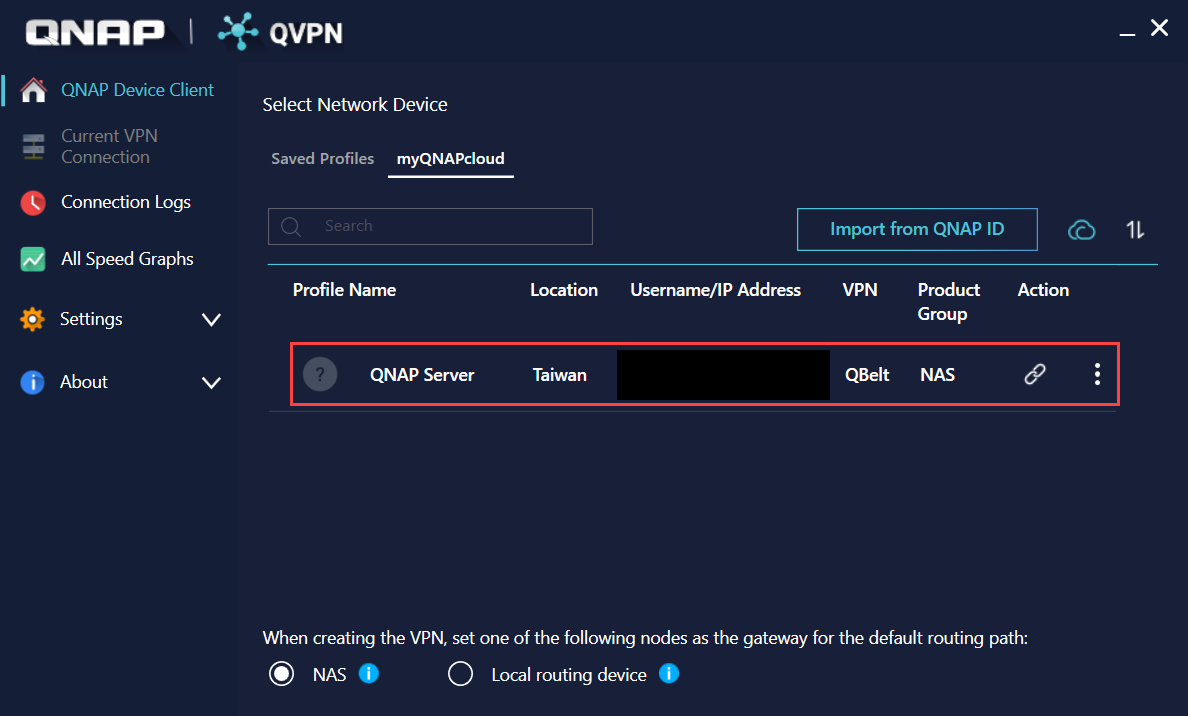
- 按一下[連線]。
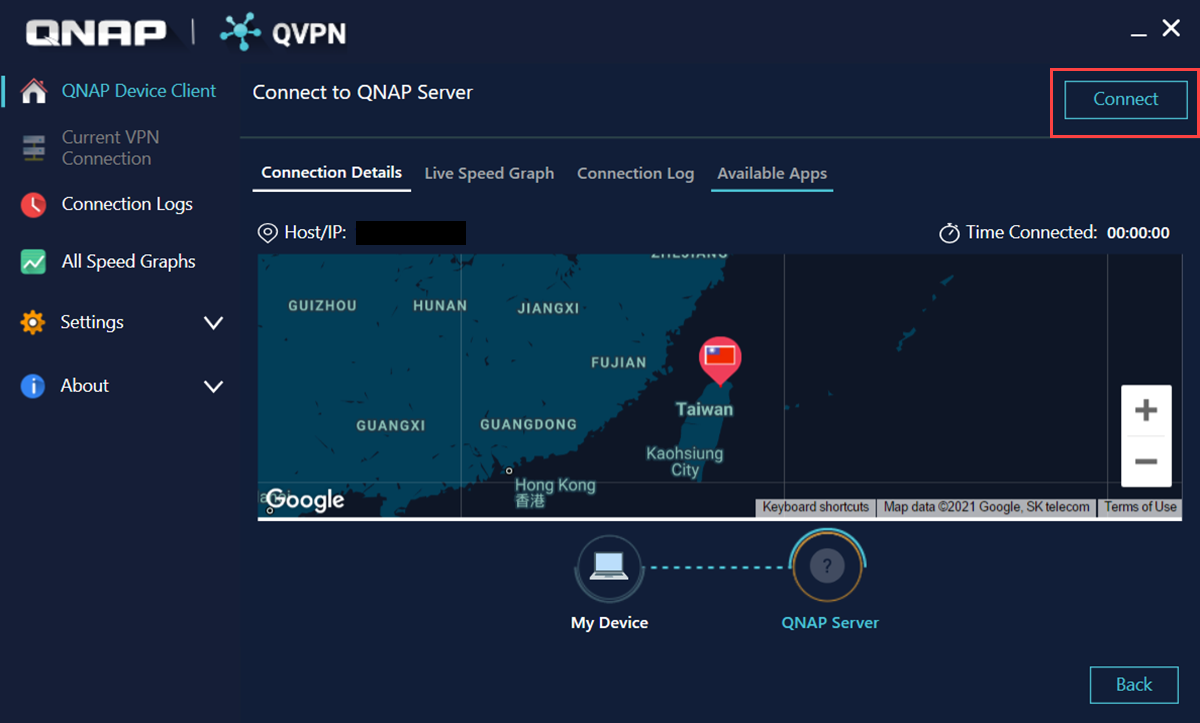
- 選擇性: 設定層級 2 連線。
- 點擊[新增網路]。
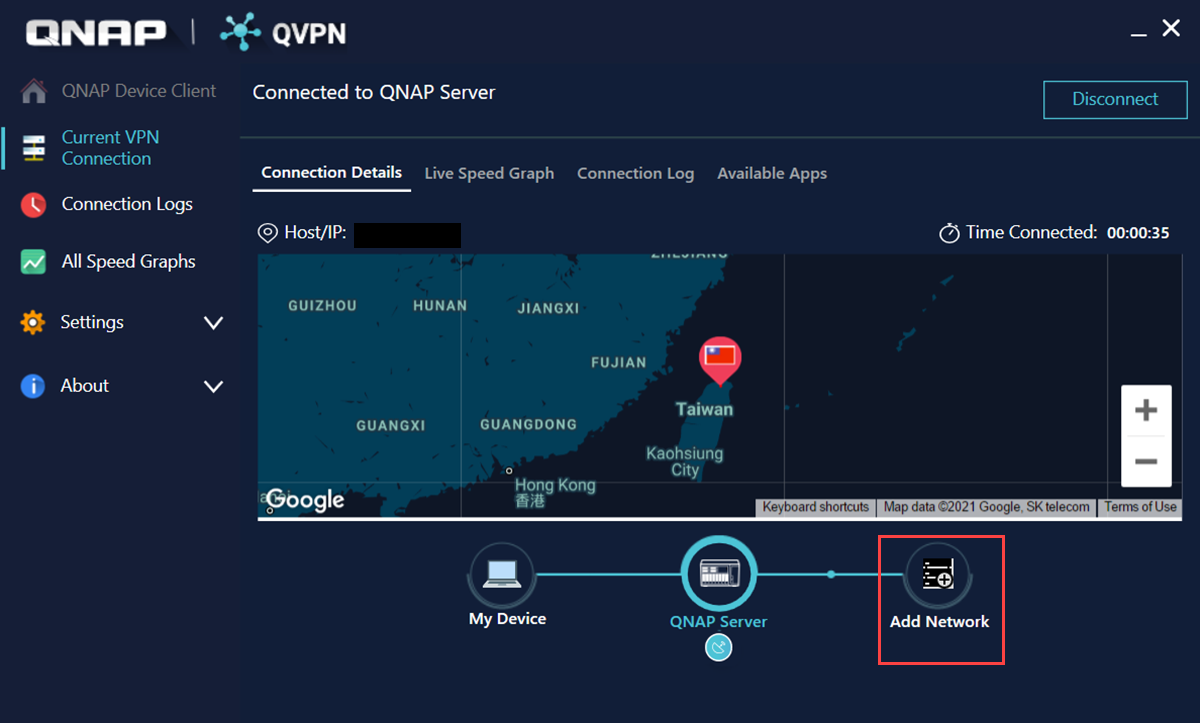
- 選擇性: 點擊[新增通道]。
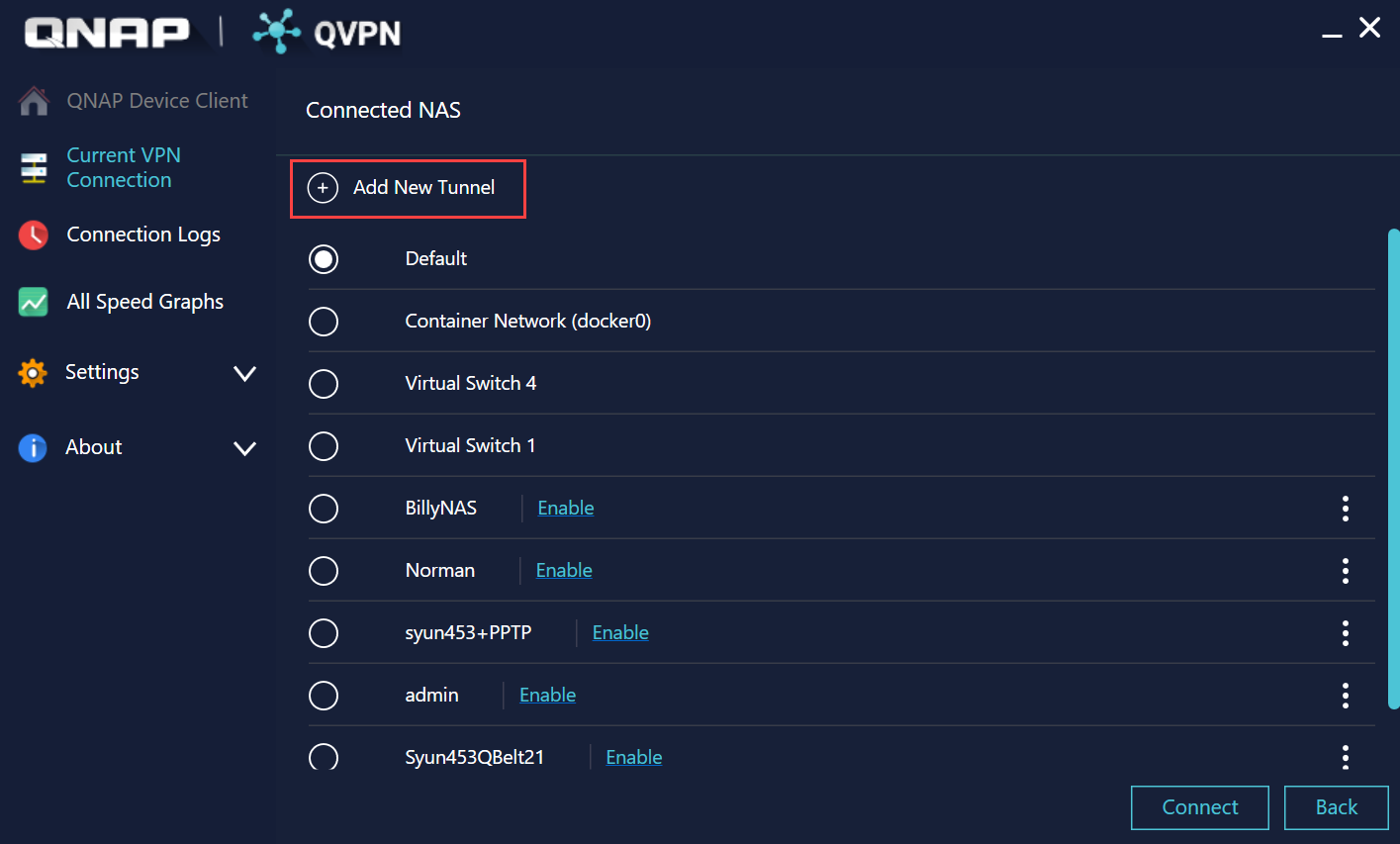
- 點擊[新增網路]。
還有疑問?
在 QNAP 官方社群提問,獲得 QNAP 官方與熱心用戶的第一手建議。


