


此頁面為機器翻譯版本,請參閱機器翻譯免責聲明。
切換為English
為什麼無法使用 QNAP 應用程式在我的 iPhone 或 iPad 上發現 NAS?
最後修訂日期:
2026-05-08
適用產品
- QNAP NAS running QTS or QuTS hero
- QNAP mobile apps for iOS / iPadOS
- iPhone and iPad devices running iOS 14 / iPadOS 14 or later
說明
從 iOS 14 和 iPadOS 14 開始,Apple 引入了一項隱私要求,應用程式必須獲得用戶的明確許可,才能與同一 Wi-Fi 網路上的設備(例如 NAS 設備)進行通信。
QNAP 行動應用程式使用本地網路協定(例如設備掃描)自動發現您的 NAS。如果您在 QNAP 行動應用程式首次啟動時拒絕本地網路許可請求,iOS 會阻止此應用程式的所有本地網路通信。因此,我們的行動應用程式無法找到您本地網路上的任何設備。
解決方案
啟用 QNAP 行動應用程式的本地網路許可
- 在您的 iPhone 或 iPad 上打開設定應用程式。
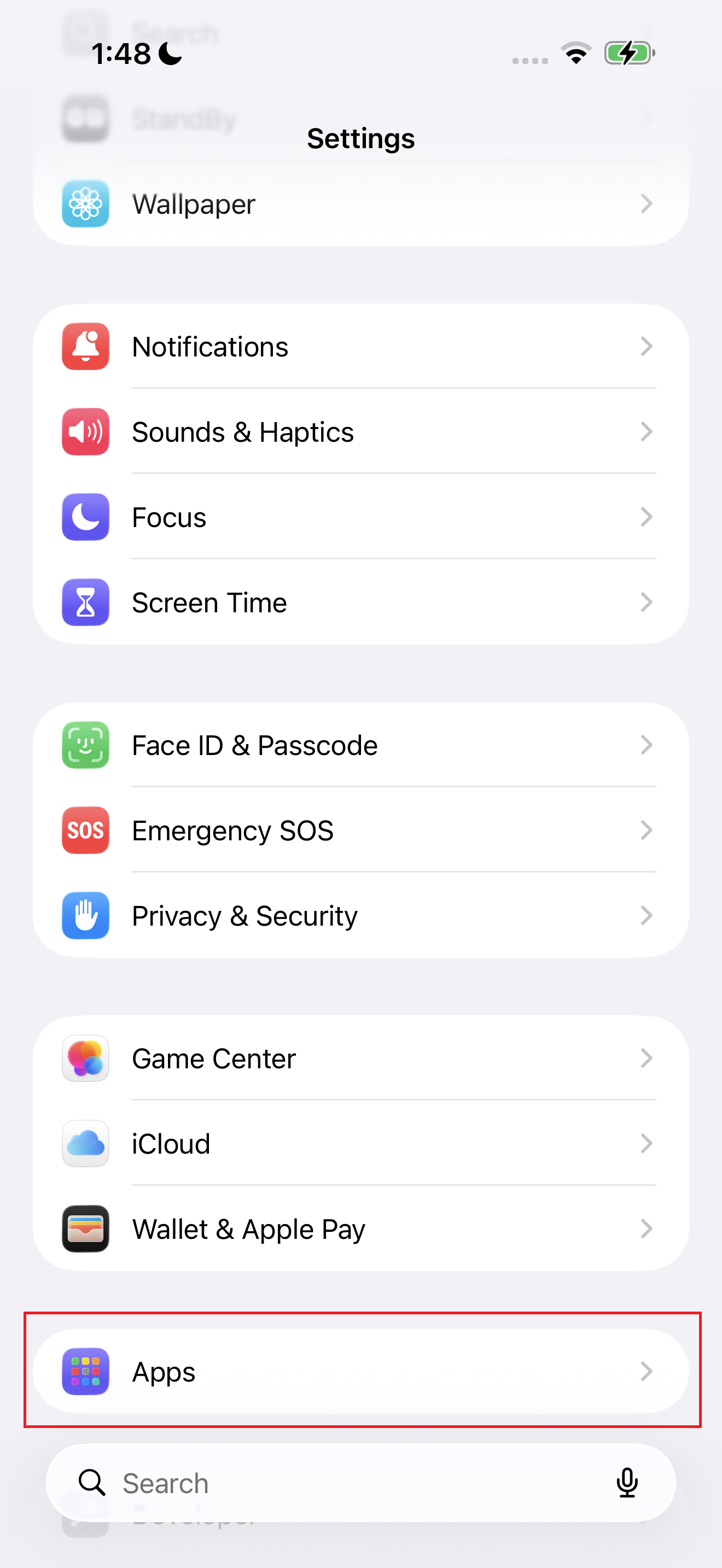
- 從選單中找到應用程式。
- 向下滾動並從應用程式列表中找到 QNAP 行動應用程式。
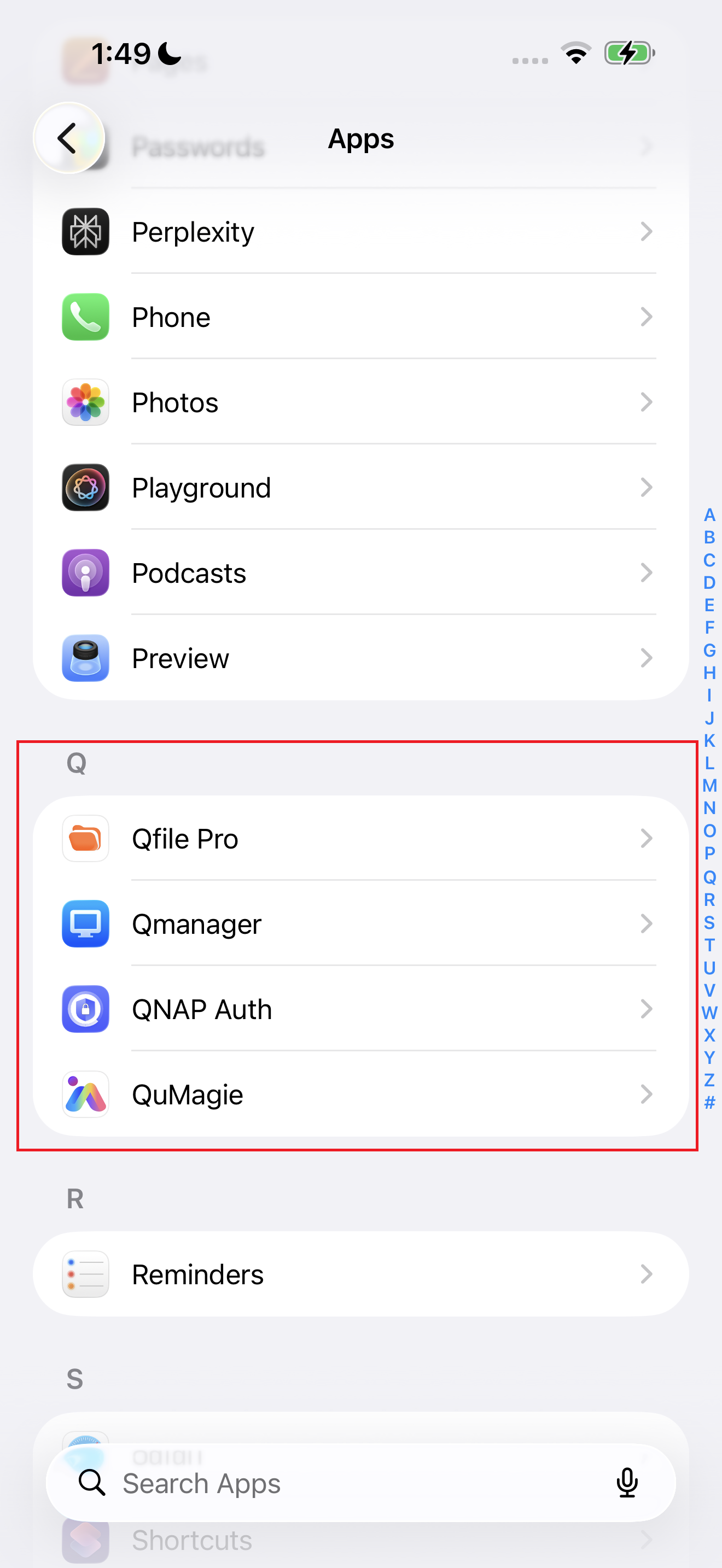
- 選擇一個 QNAP 行動應用程式。
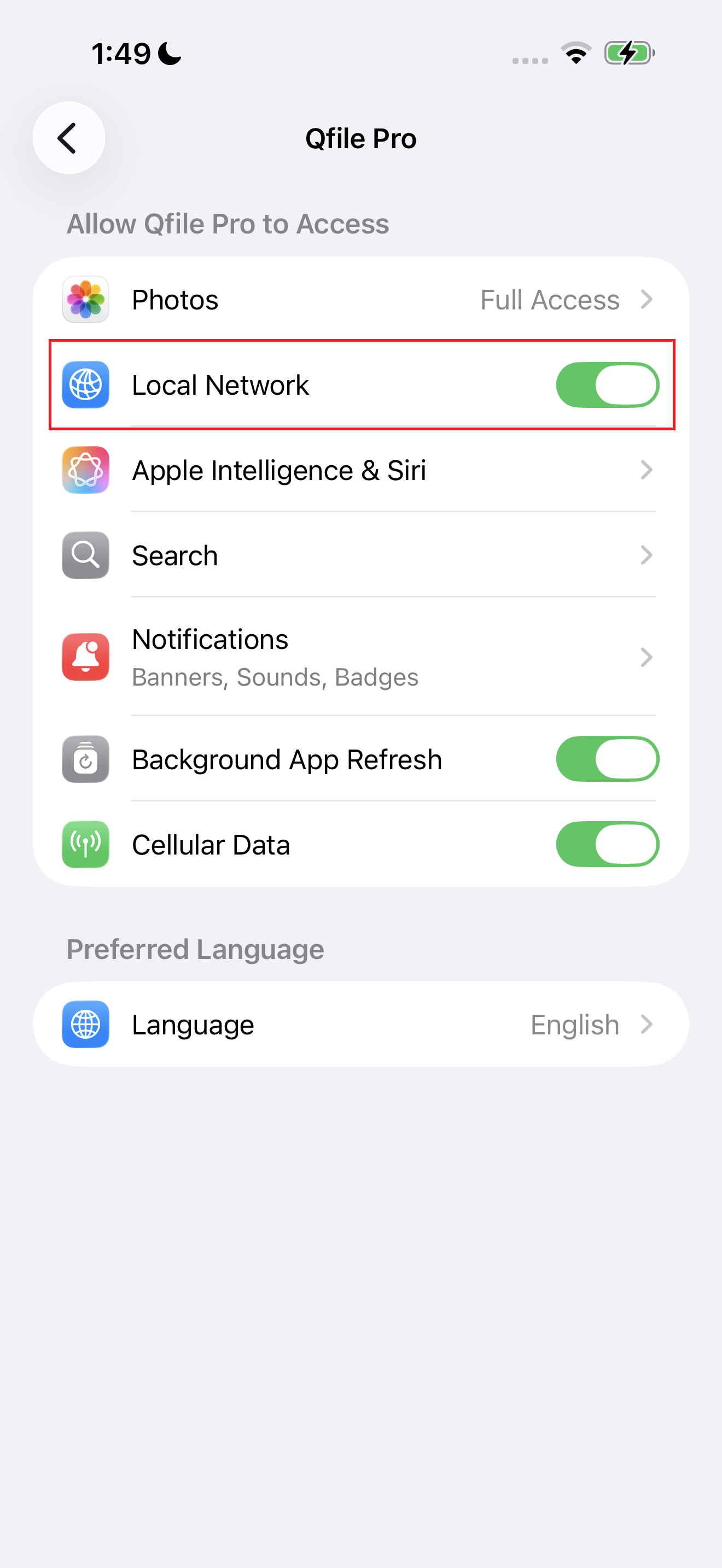
- 確保本地網路已啟用(切換應為綠色)。
- 重新啟動 QNAP 行動應用程式。
- 再次嘗試發現您的 QNAP NAS。
提示
如果您在 QNAP 行動應用程式設定中看不到本地網路切換,請確認您的設備運行的是 iOS 14 或更高版本,並確保您的 QNAP 行動應用程式至少嘗試過一次 NAS 掃描。許可提示通常會在首次發現嘗試時出現。
如果您仍然找不到您的 NAS
- 確保您的 iPhone 或 iPad 連線到與您的 NAS 相同的 Wi-Fi 網路。例如,確認您的手機在 NAS 連線到家庭 Wi-Fi 時未使用行動資料(5G/LTE)。
- 在您的 NAS 上,檢查防火牆設定以確保允許本地網路發現和檔案服務端口(例如 SMB、AFP 或 NFS,取決於您的配置)。


