


此頁面為機器翻譯版本,請參閱機器翻譯免責聲明。
切換為English
如果 Qfinder Pro 無法透過即時更新進行更新,我該怎麼辦?
最後修訂日期:
2026-07-23
適用產品
- Qfinder Pro (Windows) 7.13.3.0521 (and earlier versions) updating to 7.14.0.0626
情境
當您使用 Qfinder Pro (Windows) 7.13.3.0521 (或更早版本) 的即時更新功能更新至 7.14.0.0626 時,可能會發生此問題。
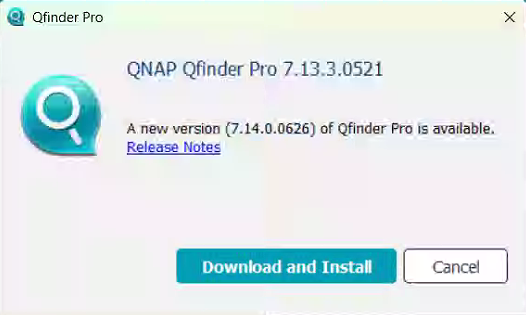
背景更新過程 (QfinderUpdateMonitor) 可能無法成功完成,並可能阻止進一步的更新嘗試。
當此問題發生時,您可能會看到以下症狀:
- 出現錯誤對話框:QfinderPro.exe - 找不到入口點 — "程序入口點 ??0QDebug@@QAE@$$QAV0@@Z 無法在動態連結庫中找到
C:\Program Files (x86)\QNAP\Qfinder\Qt5Sql.dll."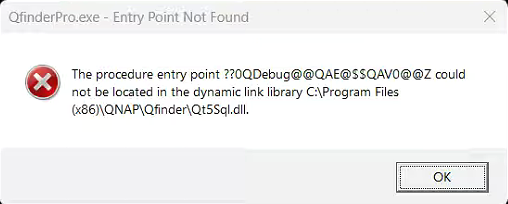
- 進度條(正在安裝最新版本的 Qfinder Pro...)停滯不前,永遠無法完成。
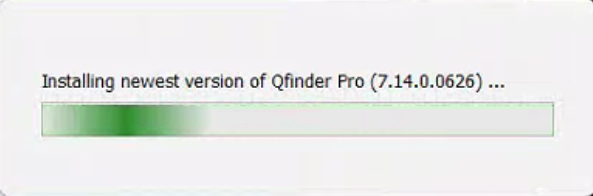
QfinderUpdateMonitor背景進程持續運行並阻止進一步的更新嘗試。
解決方案
步驟 1:關閉錯誤訊息
關閉找不到入口點對話框或更新過程中出現的其他錯誤訊息。
提示
如果您已重新啟動 Windows,
QfinderUpdateMonitor進程已在重啟期間終止。在這種情況下,您可以跳過步驟 2,直接進行步驟 3 手動下載並安裝最新版本。步驟 2:在任務管理器中結束 QfinderUpdateMonitor 程序
- 右鍵點擊 Windows 工作列並選擇任務管理器 ( 或按Ctrl+Shift+Esc)。
- 在Processes標籤中,於搜尋框中輸入Qfinder以篩選列表。
- 在Background processes下找到QfinderUpdateMonitor。
- 右鍵點擊QfinderUpdateMonitor並選擇End task。
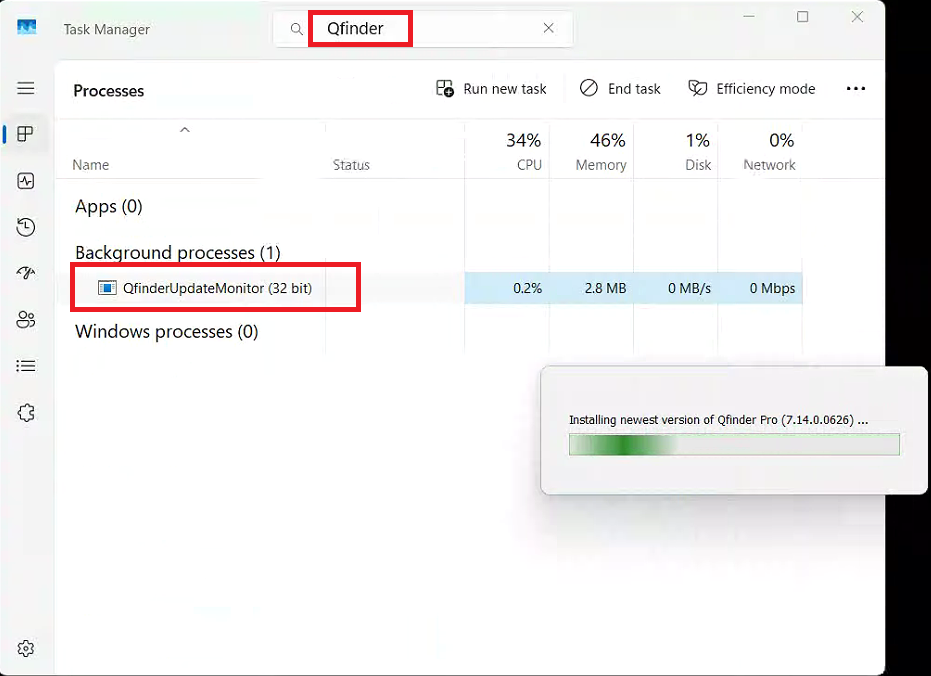
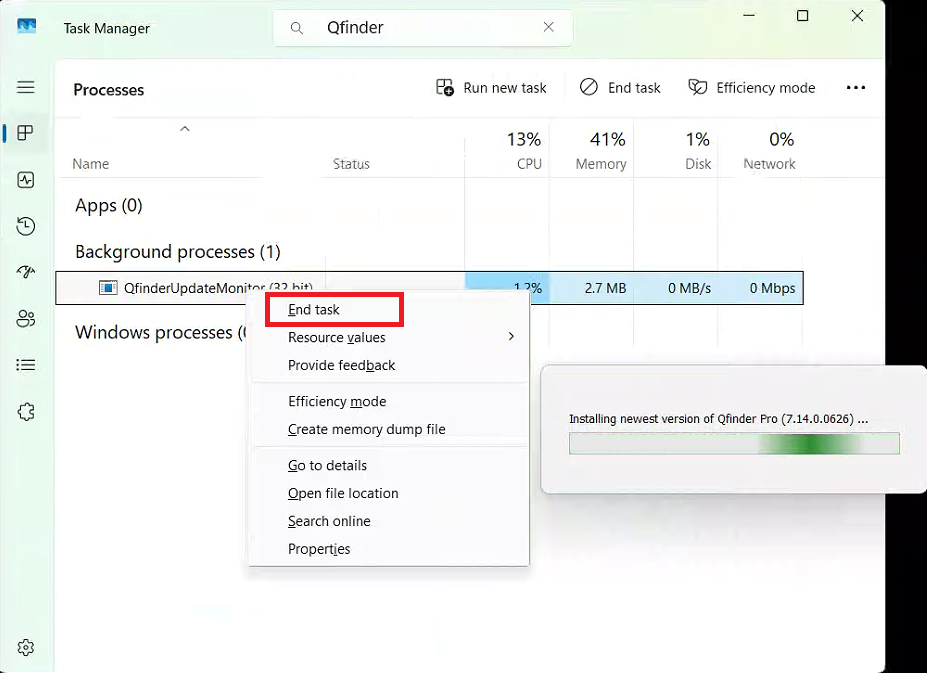
結束任務後,正在安裝最新版本的 Qfinder Pro...進度條會關閉,並且QfinderUpdateMonitor程序會從列表中消失。
步驟 3:手動下載最新版本
前往 QNAP 下載頁面並下載最新的 Qfinder Pro (Windows) 安裝程式:
QNAPQfinderProWindows-7.14.0.0626.msi
步驟 4:重新安裝 Qfinder Pro
下載完成後,執行.msi安裝程式並按照螢幕上的指示重新安裝 Qfinder Pro。
提示
在手動重新安裝 Qfinder Pro 之前,請務必在任務管理器中結束
QfinderUpdateMonitor程序。否則,剩餘的程序可能會與新的安裝發生衝突。重新安裝後,打開 Qfinder Pro 並前往Help > About確認版本資訊現在顯示7.14.0.0626或更高版本。
進一步閱讀
還有疑問?
在 QNAP 官方社群提問,獲得 QNAP 官方與熱心用戶的第一手建議。


