


此頁面為機器翻譯版本,請參閱機器翻譯免責聲明。
切換為English
當儲存空間磁碟池仍有可用空間時,如何調整資料卷的大小?
最後修訂日期:
2026-02-13
適用產品
- All NAS models running QTS or QuTS hero
情境
在我的 QNAP NAS 上,我只儲存了幾百 GB 的資料,但卻收到空間不足的警告。我的 NAS 使用兩個 4 TB 硬碟配置 RAID 1,因此我預期應該還有很多可用空間。
說明
在 QTS 和 QuTS hero 上,您的磁碟總容量被分割成儲存空間池和卷。即使您的磁碟仍有可用容量,如果您的資料卷小於儲存空間池,資料卷也可能會滿。如果您的資料卷是完整磁碟區,而且儲存空間池中有可用空間,您可以透過擴充卷來解決磁碟空間不足的警告。
解決方案
如果您的儲存空間池仍有可用空間,請按照以下步驟擴充您的完整磁碟區。
注意:只有在儲存空間池中有足夠的可用空間時,您才能擴充完整磁碟區。擴充卷後,無法縮小。
- 前往儲存與快照總管 > 儲存空間 / 快照。
- 在儲存空間池下,選擇您想要調整大小的資料磁碟區。
- 按一下管理。資料磁碟管理視窗隨即顯示。
- 按一下動作,然後選擇調整磁碟區大小。
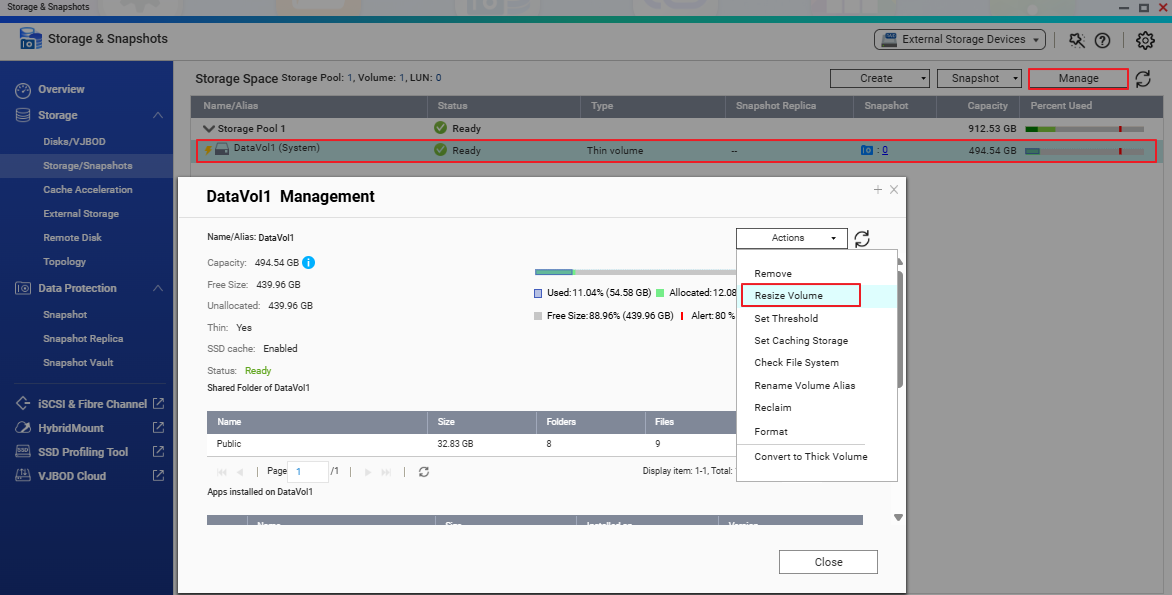
- 在新容量欄位中輸入較大的大小(最多可達可用的空閒池空間的限制)。
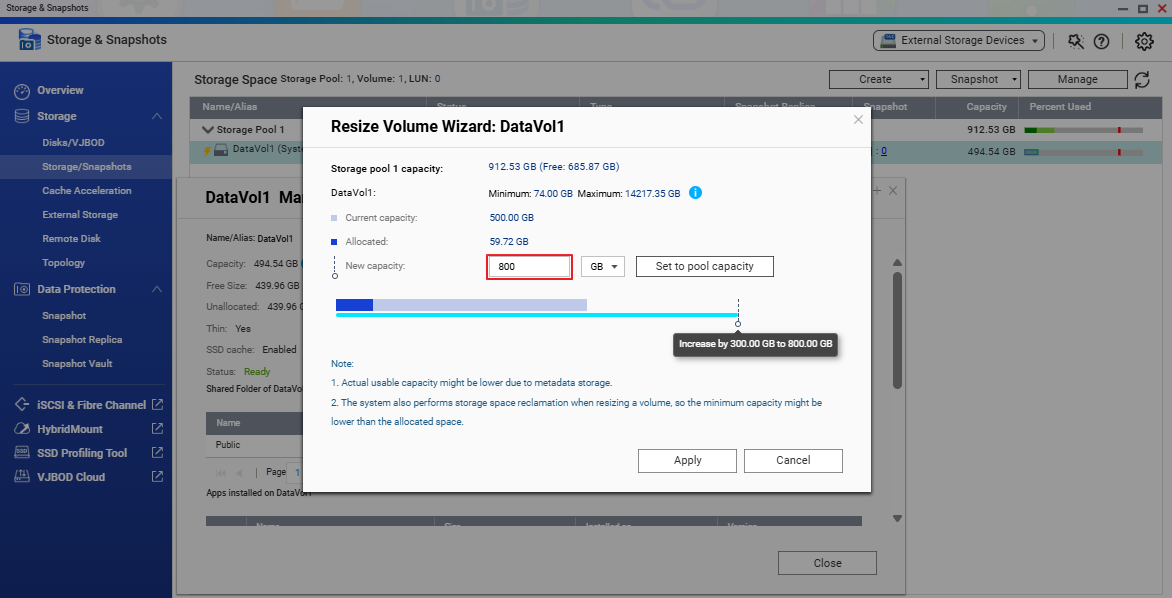
- 按一下套用以開始線上磁碟區擴充。
- 您可以在狀態欄位中監控磁碟區擴充的進度。
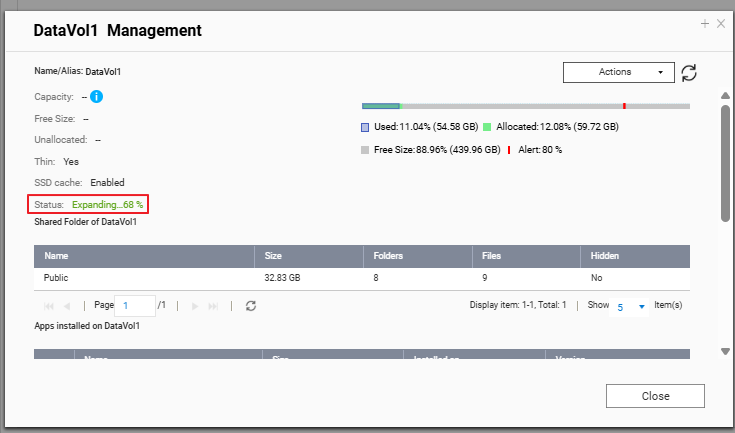
- 任務完成後,確認磁碟區容量已增加。

進一步閱讀
還有疑問?
在 QNAP 官方社群提問,獲得 QNAP 官方與熱心用戶的第一手建議。


