


如何為不同 NAS 裝置啟用多基座授權?
最後修訂日期:
2023-12-14
適用產品
授權中心
總覽
多基座授權是指可於多台 NAS 裝置啟用並使用的授權。每個基座皆可個別指派給任何符合資格的 NAS 裝置。本教學課程說明如何利用產生的授權金鑰或 QNAP ID,針對 NAS 裝置啟用多基座授權。如需詳細資訊了解啟用授權基座的其他方法,請參見 QNAP 作業系統的使用手冊。
啟用多基座授權的基座
有兩種方法可啟用 NAS 裝置多基座授權的基座:
使用授權金鑰啟用基座
- 為您的授權產生授權金鑰。
- 開啟網頁瀏覽器。
- 前往 QNAP License Manager。
- 使用 QNAP ID 登入。
- 從授權清單中選擇您要產生金鑰的授權。
- 按一下[取得授權金鑰]。
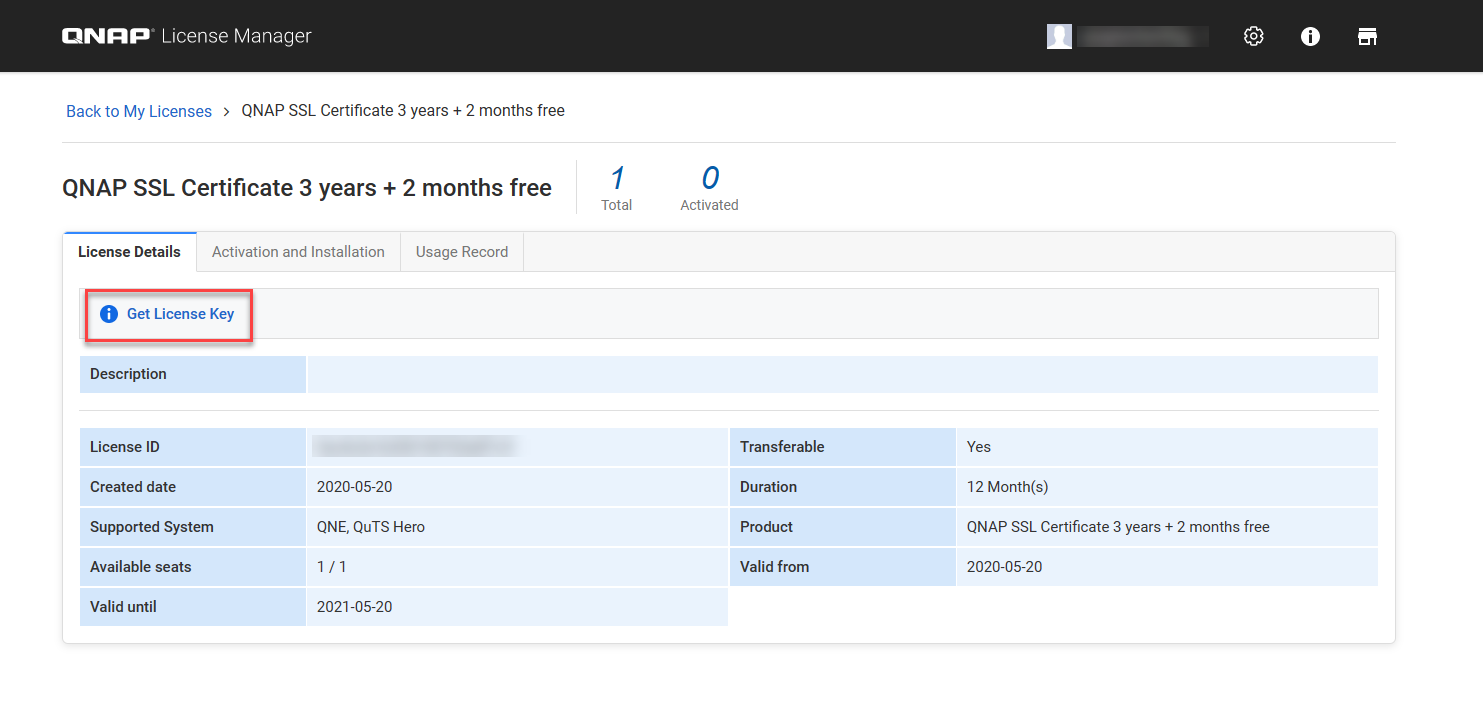 [啟用授權]視窗隨即顯示。
 - 選取[授權金鑰]。
License Manager 會產生授權金鑰。 - 按一下[授權金鑰]旁邊的
 。
。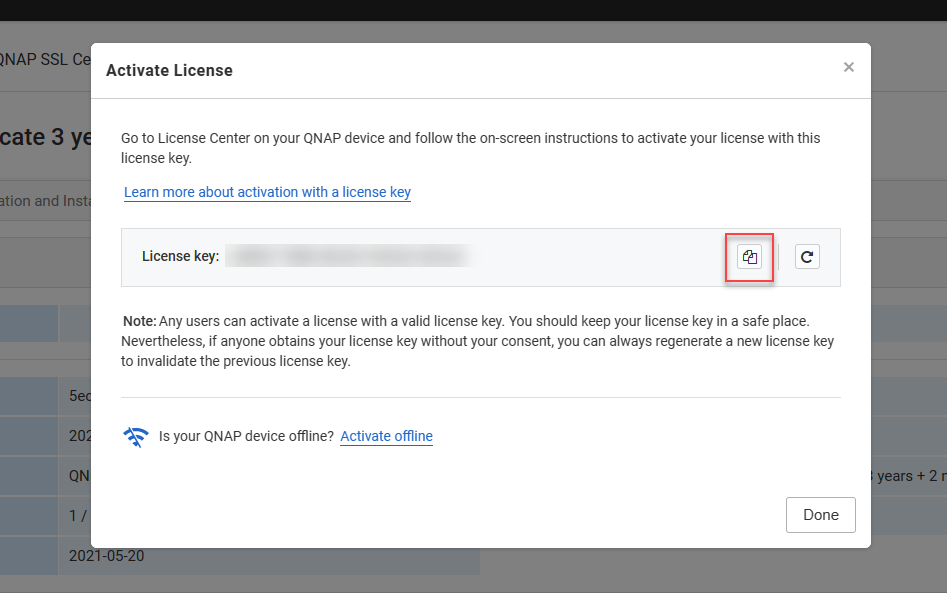 系統會複製授權。
 - 按一下[完成]。
會複製授權金鑰至系統的剪貼簿。
- 以管理者身分登入 NAS 裝置。
- 開啟[授權中心]。
- 前往[裝置上的授權]。
- 按一下[啟用授權]。
 [啟用授權]視窗隨即開啟。
 - 選取[使用授權金鑰啟用]。
- 貼上從步驟 1 複製的金鑰。
- 詳閱並同意服務條款。
- 按一下[驗證金鑰]。
- 確認授權資訊。
- 從[要啟用的基座],指定此 NAS 裝置要啟用的一或多個基座。

- 按一下[啟用]。
立即啟用授權,確認訊息隨即顯示。 - 按一下[關閉]。
已啟用的授權會出現在啟用授權清單中。
使用 QNAP ID 啟用基座
- 以管理者身分登入 NAS 裝置。
- 開啟[授權中心]。
- 前往[裝置上的授權]。
c.按一下[啟用授權]。
[啟用授權]視窗隨即開啟。
d.使用 QNAP ID[啟用]。
e.按一下[選取授權]。
f.從清單選取授權。 - 從[要啟用的基座],指定要在此 NAS 裝置啟用的基座數。
 g.按一下[新增]。
授權中心會啟用授權。
確認訊息隨即顯示。
h.按一下[關閉]。
該授權會出現在啟用授權清單中。


