


QNAP Enterprise Depolama üzerinde SnapSync kullanarak iSCSI LUN ve Paylaşımlı Klasörü uzaktan çoğaltın
Genel Bakış
(Gerçek Zamanlı) SnapSync nedir?
SnapSync, yerel NAS'tan başka bir QNAP NAS'a blok düzeyinde çoğaltma kullanarak gerçek zamanlı veri yedeklemesi yapmanızı sağlayan bir felaket kurtarma çözümüdür. Gerçek zamanlı, veriler kaynak NAS'a yazıldığında aynı zamanda hedef NAS'a da hemen yazıldığı anlamına gelir, bu da yedekleme süresini ve veri kaybı riskini azaltır.

Önemli
- İki NAS cihazı arasındaki ağ bağlantısı, port yönlendirme veya NAT sanal sunucularını kullanmamalıdır.
- İki NAS cihazı farklı WAN'larda ise, site-to-site VPN tüneli kullanılarak bağlanmalıdır.
SnapSync'ün Avantajları
Diferansiyel yedekleme yapmak için blok düzeyini kullanmak, yalnızca tam yedekleme ve son diferansiyel yedeklemeyi gerektirdiğinden, tüm veri deposunu geri yüklemek için daha hızlı kurtarma süresi sağlar.
Sistem Yapılandırması
| Yerel Site ES1640dc v2 Ağ Ayarları | ||
|---|---|---|
| Rol | IP | Açıklama |
| SCA Yönetimi | 192.168.101.13 | Denetleyici A'nın yönetim IP'si |
| SCA Ethernet 1 | 10.1.1.13 | Denetleyici A'da 10G Veri portu 1 |
| SCA Ethernet 2 | 10.1.2.13 | Denetleyici A'da 10G Veri portu 2 |
| SCB Yönetimi | 192.168.101.14 | Denetleyici B'nin yönetim IP'si |
| SCB Ethernet 1 | 10.1.1.14 | Denetleyici B'de 10G Veri portu 1 |
| SCB Ethernet 2 | 10.1.2.14 | Denetleyici B'de 10G Veri portu 2 |
| Uzak Site ES1640dc Ağ Ayarları | ||
|---|---|---|
| Rol | IP | Açıklama |
| SCA Yönetimi | 192.168.101.11 | Denetleyici A'nın yönetim IP'si |
| SCA Ethernet 1 | 10.1.1.11 | Denetleyici A'da 10G Veri portu 1 |
| SCA Ethernet 2 | 10.1.2.11 | Denetleyici A'da 10G Veri portu 2 |
| SCB Yönetimi | 192.168.101.12 | Denetleyici B'nin yönetim IP'si |
| SCB Ethernet 1 | 10.1.1.12 | Denetleyici B'de 10G Veri portu 1 |
| SCB Ethernet 2 | 10.1.2.12 | Denetleyici B'deki 10G Veri portu 2 |
| Depolama Ayarları | ||
|---|---|---|
| Ayar | Ad | Açıklama |
| Yerel site SCB'deki Paylaşılan Klasör | Replica_Shared | Yerel site paylaşılan klasörü |
| Yerel site SCB'deki iSCSI LUN | Replica_LUN | Yerel site iSCSI LUN |
| Uzak site SCA'deki Paylaşılan Klasör | Backup_Shared | NAS'tan NAS'a çoğaltma için uzak site paylaşılan klasörü |
SnapSync Sunucusunu Kur
Uzak ana bilgisayar ekle
Adım 1: “ Yedekleme İstasyonu ”nu açın.
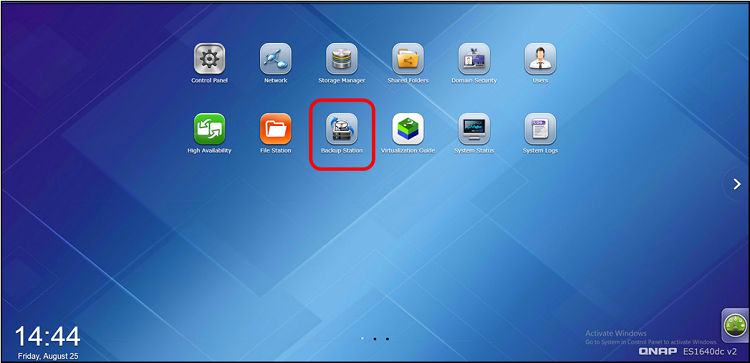
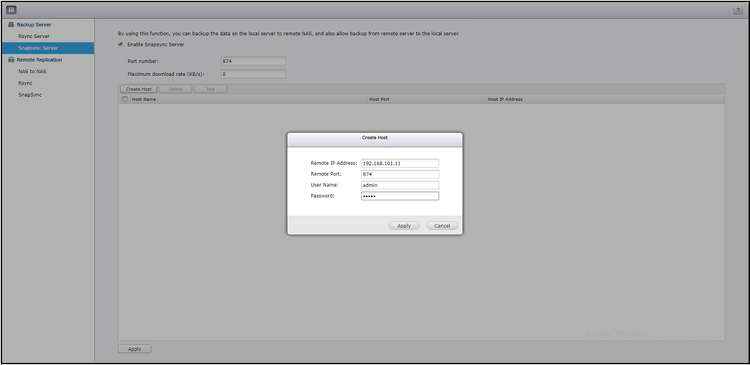
Adım 2: Sol panelde " SnapSync Sunucu"yu seçin ve " Ana Bilgisayar Oluştur' "a tıklayın.

Adım 3: Uzak Depolama'nin yönetim IP'sini Uzak IP Adresi alanına ve admin Parolasını girin. "Uygula"ya tıklayın.
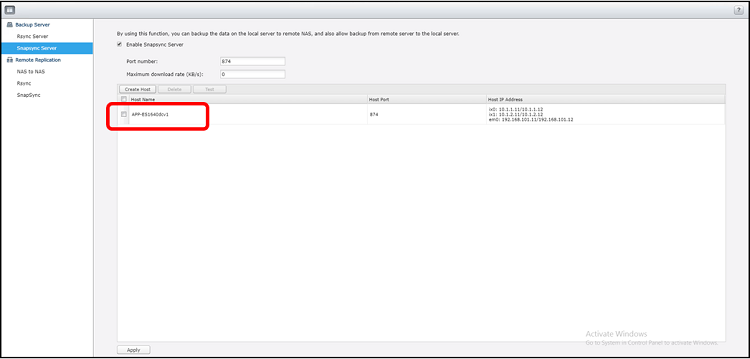
Adım 4: Uzak sunucu şimdi bağlanacak.
Paylaşılan Klasörler için SnapSync
Paylaşılan Klasör Çoğaltma İşi Oluştur
Adım 1: “ Yedekleme İstasyonu ”nu açın.
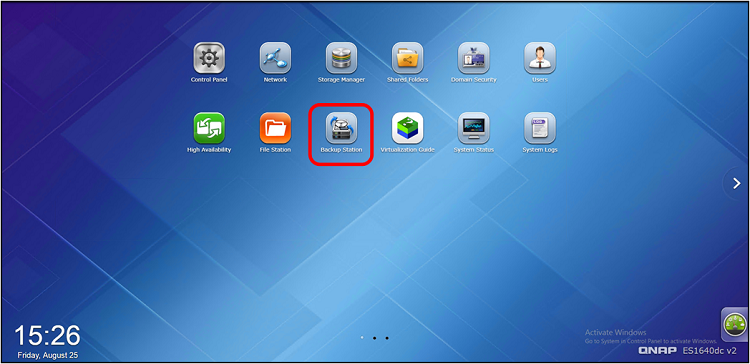
Adım 2: Sol panelde “ SnapSync ”yi seçin ve “ Bir Çoğaltma İşi Oluştur ”a tıklayın.
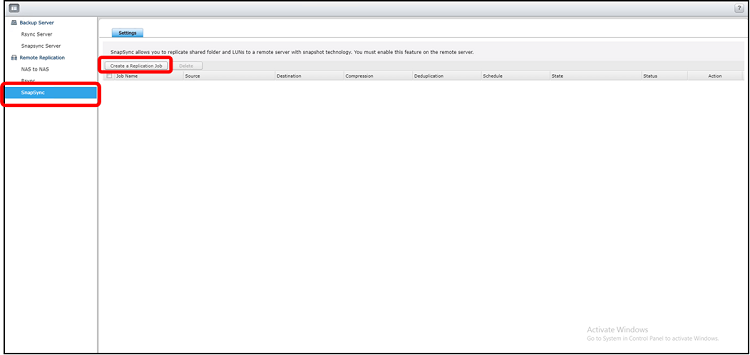
Adım 3: Daha önce oluşturduğunuz Uzak Ana Bilgisayar, Kaynak Havuz ve Kaynak Paylaşılan Klasör ü seçin ve “ Yeni ”ye tıklayarak bir Hedef Paylaşılan Klasör oluşturun.

Adım 4: Kullanıcılar, Yedekleme sıklığı na tıklayarak yedeklemelerini planlayabilir veya varsayılan ayar Yedeklemeyi hemen çalıştır olacaktır.

Adım 5: Çoğaltma Görevi oluşturulacak.
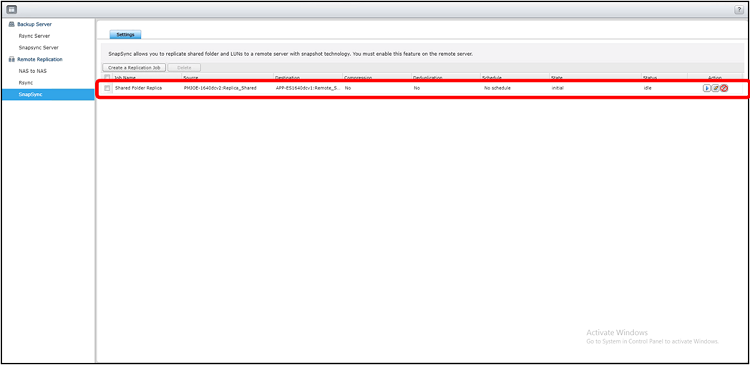
Adım 6: Hedef paylaşılan klasör, Remote_Shared uzak sitede oluşturulacak.

Not:
- Yanlışlıkla yapılan değişiklikleri önlemek için, hedef paylaşılan klasörler SnapSync bağlantısı kaldırılana kadar Salt Okunur olarak ayarlanır.
- Hedef paylaşılan klasörün yapılandırması kaynaktan ayrı olduğundan, Depolama ayarları ve erişim ayrıcalıkları yeniden yapılandırılmalıdır.
Uzak Sitede Depolama Ayarlarını ve İzinlerini Yapılandırın
Uzak sitedeki paylaşılan klasörün içeriğini kontrol etmek için Depolama Ayarları ve Hizmetleri ve İzinleri yapılandırmanız gerekir.
Adım 1: Uzak sitedeki paylaşılan klasörü seçin.

Adım 2: “ Actions ” > “ Edit Properties ” tıklayın.

Adım 3: Depolama Ayarları ve Hizmetleri içinde “ Edit ” tıklayın.
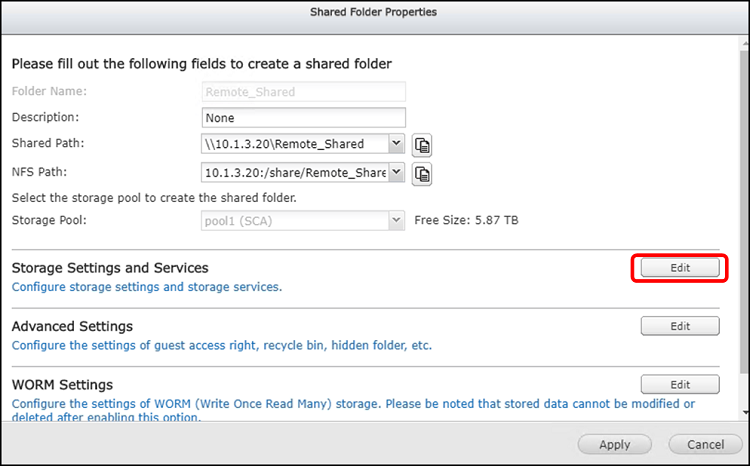
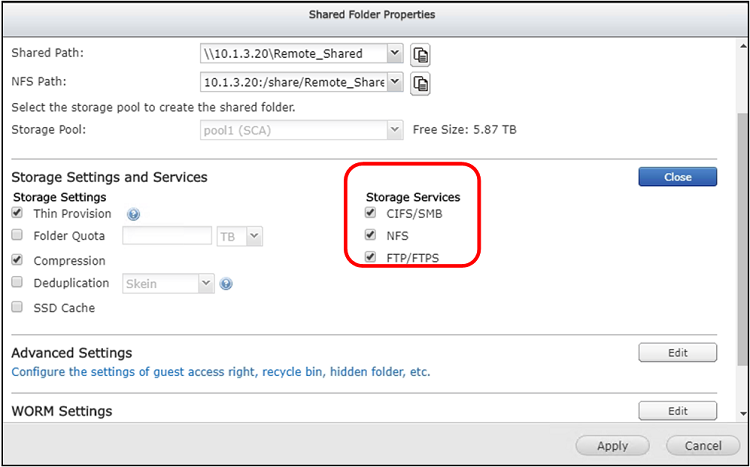
Adım 4: Tüm Depolama Hizmetleri kontrol edin ve “ Apply ” tıklayın.
Adım 5: Paylaşılan Klasör Yöneticisi penceresine geri dönün ve “ Permissions ” tıklayın.
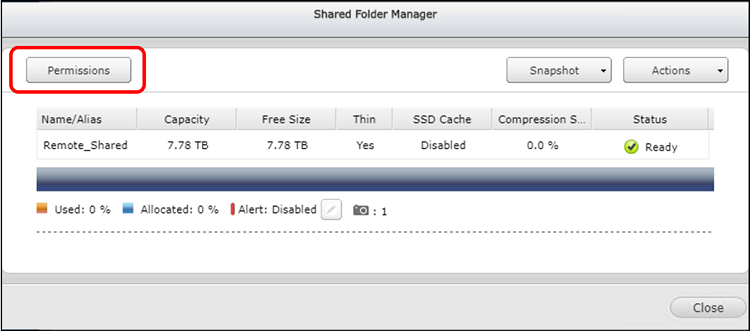
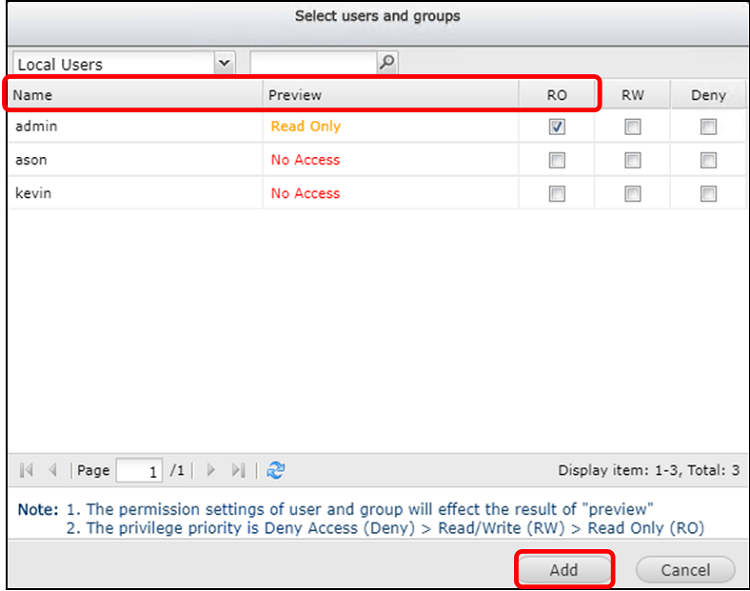
Adım 6: İzin türünü seçin açılır listesinden Kullanıcılar ve gruplar izni seçeneğini seçin ve “ Ekle ”ye tıklayın.

Adım 7: “ RO ”yu işaretleyin ve “ Ekle ”ye tıklayın.
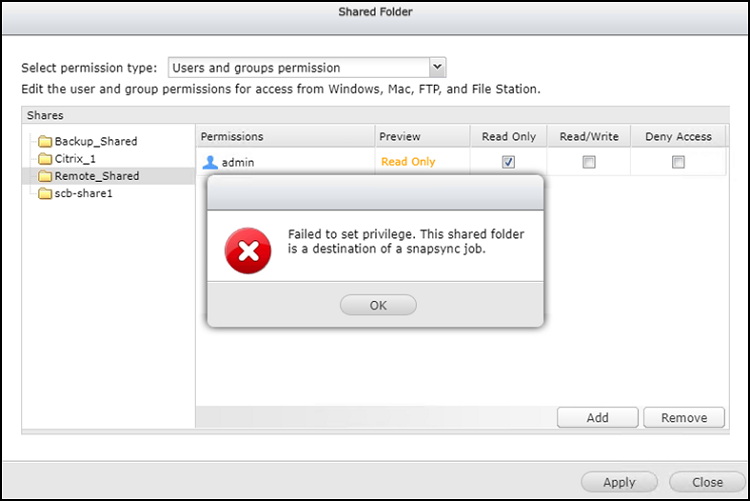
SnapSync hala aktif olduğu sürece, hedef paylaşılan klasör yalnızca Salt Okunur modunda ayarlanabilir.
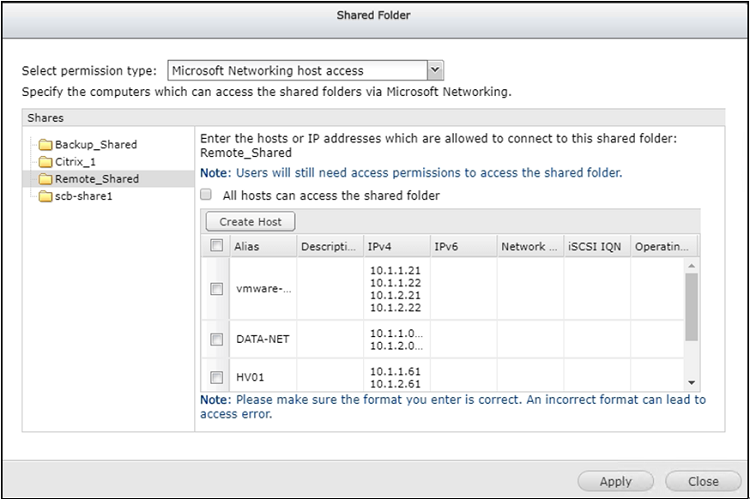
Adım 9: İzin türünü seçin açılır listesinden “ Uygula ”ya tıklayın ve Microsoft İletişim Ağı ana bilgisayar erişimi seçeneğini seçin.

Adım 10: Mevcut ana bilgisayarları seçin veya bu paylaşılan klasöre erişmek için yeni bir ana bilgisayar oluşturun ve “ Uygula ”ya tıklayın.
iSCSI Depolama için SnapSync
iSCSI Depolama Çoğaltma İşi Oluştur
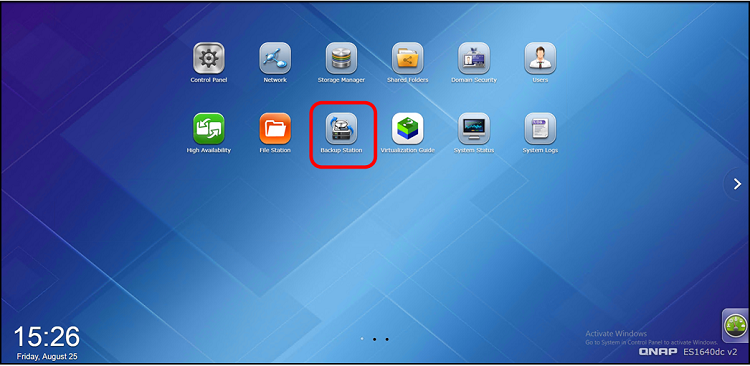
Adım 1: Backup Station 'ı açın.
Adım 2: Sol panelden “ SnapSync ” seçin ve “Bir Çoğaltma İşi Oluştur ” seçeneğine tıklayın.

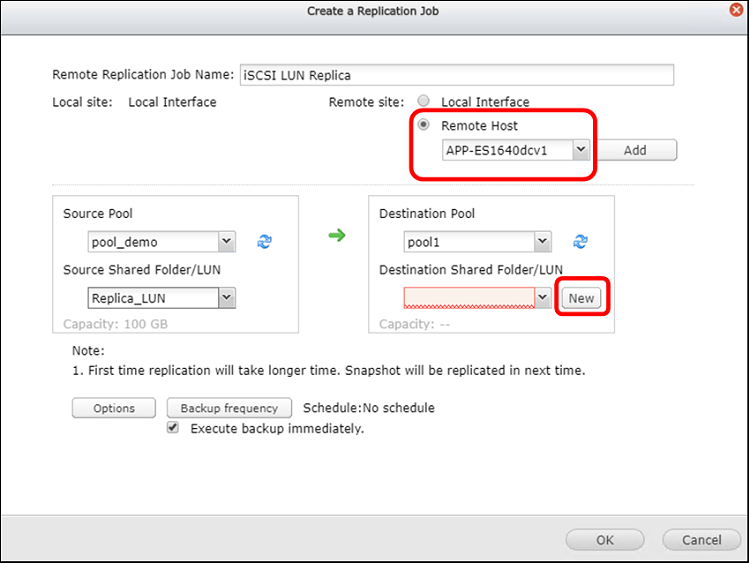
Adım 3: Daha önce oluşturduğunuz eşleştirilmiş Uzak Ana Bilgisayar, Kaynak Havuzu ve Kaynak LUN 'u seçin ve bir Hedef LUN oluşturmak için “ Yeni ” seçeneğine tıklayın.
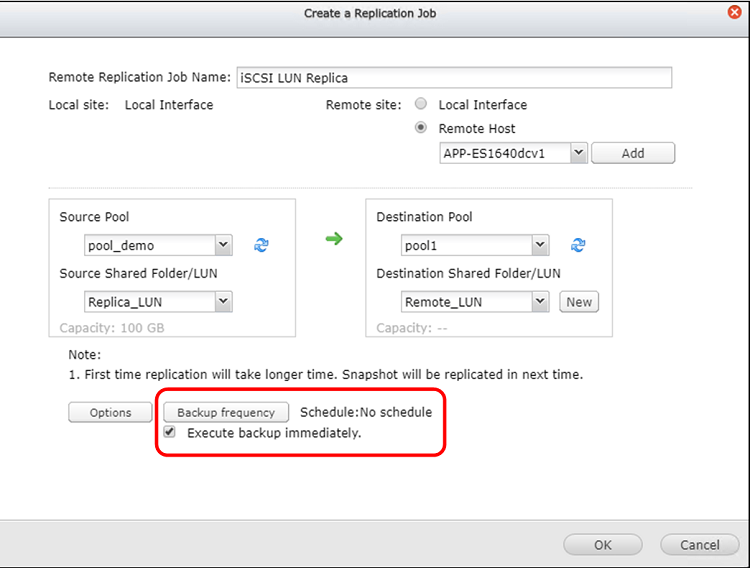
Adım 4: Kullanıcılar “ Yedekleme sıklığı ” seçeneğine tıklayarak yedeklemelerini planlayabilir veya varsayılan ayar Yedeklemeyi hemen gerçekleştir olacaktır.
Adım 5: Çoğaltma İşi oluşturulacaktır.
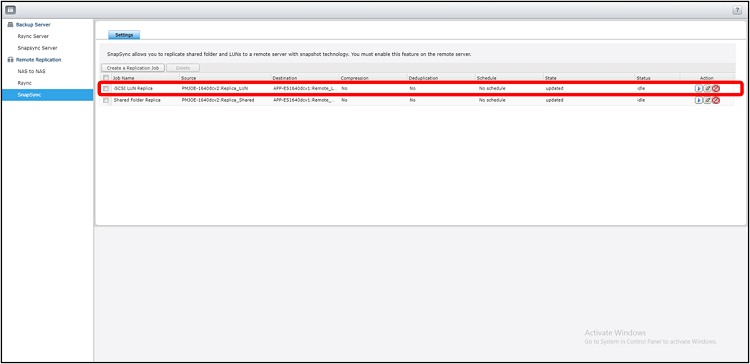
Adım 6: Hedef LUN uzak Depolama üzerinde oluşturulacaktır.
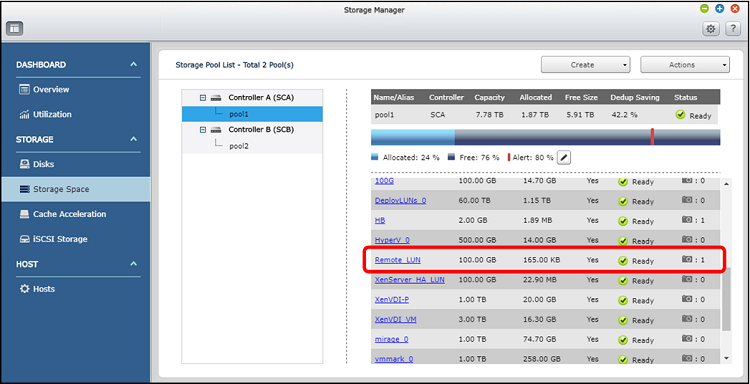
Not:
Yanlışlıkla yapılan değişiklikleri önlemek için, hedef LUN'lar Salt Okunur modda ayarlanır ve SnapSync bağlantısı kaldırılana kadar iSCSI başlatıcıları tarafından keşfedilemez.
Hâlâ yardıma mı ihtiyacınız var?
Sorunuzu QNAP Topluluğu'nda paylaşın. QNAP personeli ve deneyimli kullanıcılar yanıtlayacaktır.


