


Bu içerik makine çevirisidir. Lütfen Makine Çevirisi Sorumluluk Reddi metnine bakın.
İngilizce'ye geç
Download Station nasıl kullanılır
Son değiştirilme tarihi:
2023-03-13
Giriş
Bu eğitim, Download Station ile indirmeleri ve diğer görevleri nasıl yöneteceğinizi açıklar.
Download Station'ı Yükleme
- QTS’te oturum açın.
- App Center öğesini açın.
- Download Station için arama yapın.
- Yükle öğesine tıklayın.
Download Station yükleniyor - Aç öğesine tıklayın.

Bir URL'den indirme görevleri ekleme
- Tıklayın

- URL Girişi öğesine tıklayın.
Görev Oluştur penceresi görünür.
- Metin alanına birden fazla URL (HTTP/FTP/Magnet link /FlashGet/Thunder/QQDL) ekleyin.
- Next düğmesine tıklayın.
Bir Torrent Dosyasından indirme görevleri ekleme
- Bir BT dosyasını Download Station'ın ana alanına sürükleyip bırakın.

Arama Fonksiyonunu Kullanarak İndirme Görevleri Ekleme
- Sağ üst köşedeki arama çubuğuna tıklayın.
- Bir arama dizesi girin.
- Açılır listeden bir arama motoru seçin.
 düğmesine tıklayın.
Eşleşen indirmeler listede görüntülenir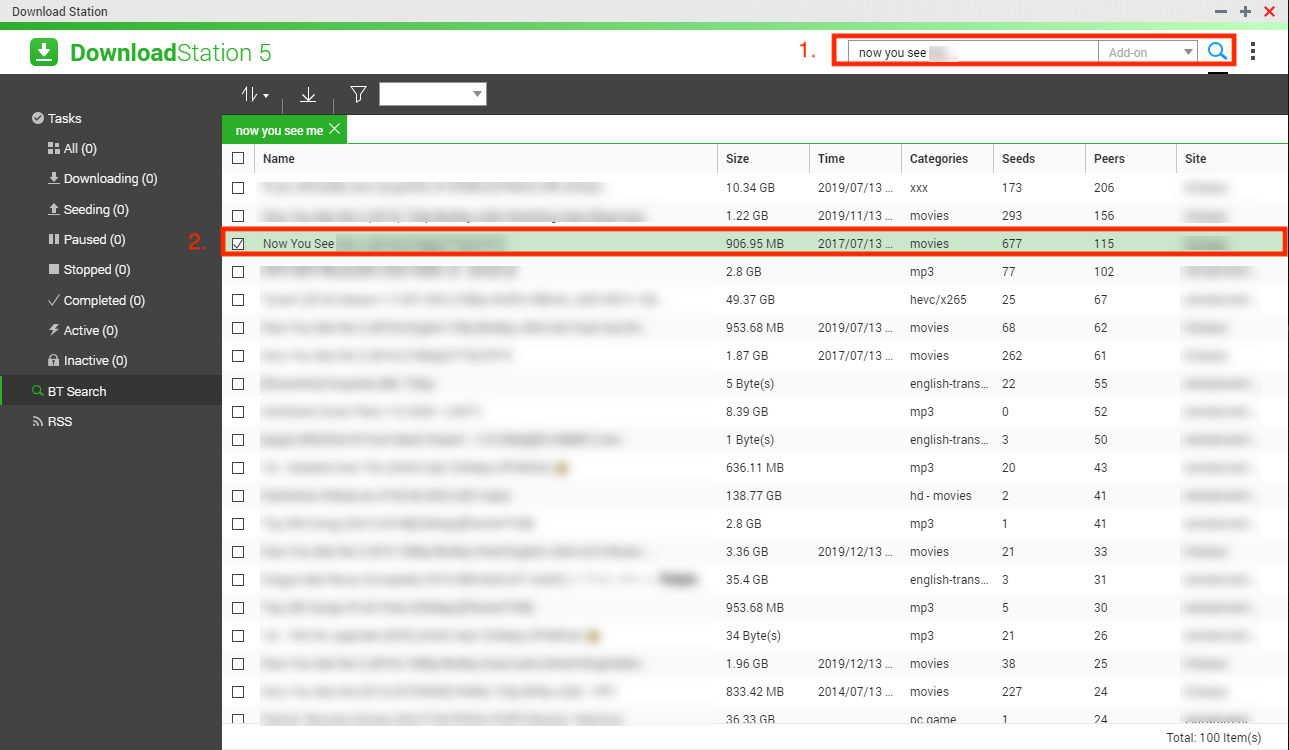
RSS Beslemelerinden İndirme Görevleri Ekleme
- RSS. 'ye tıklayın
- Tıklayın
- RSS İndirme Yöneticisi ayarlarını yapılandırın.
- Etiket: Akış için açıklayıcı bir başlık.
- Akış URL'si: Akışın URL'si.
- Geçici Dosyaların Konumu: İndirilen dosyaların geçici olarak depolanacağı yer (uzantı ile dsdownload ).
- Tamamlanan indirmeleri taşı: Tam olarak indirilen dosyaların depolanacağı yer.

- Uygula.
'ya tıklayın. Download Station RSS Akışındaki dosyaları alır - Listeden indirmek için bir dosya seçin.

- Tıklayın

- Görev Oluştur penceresi görünür
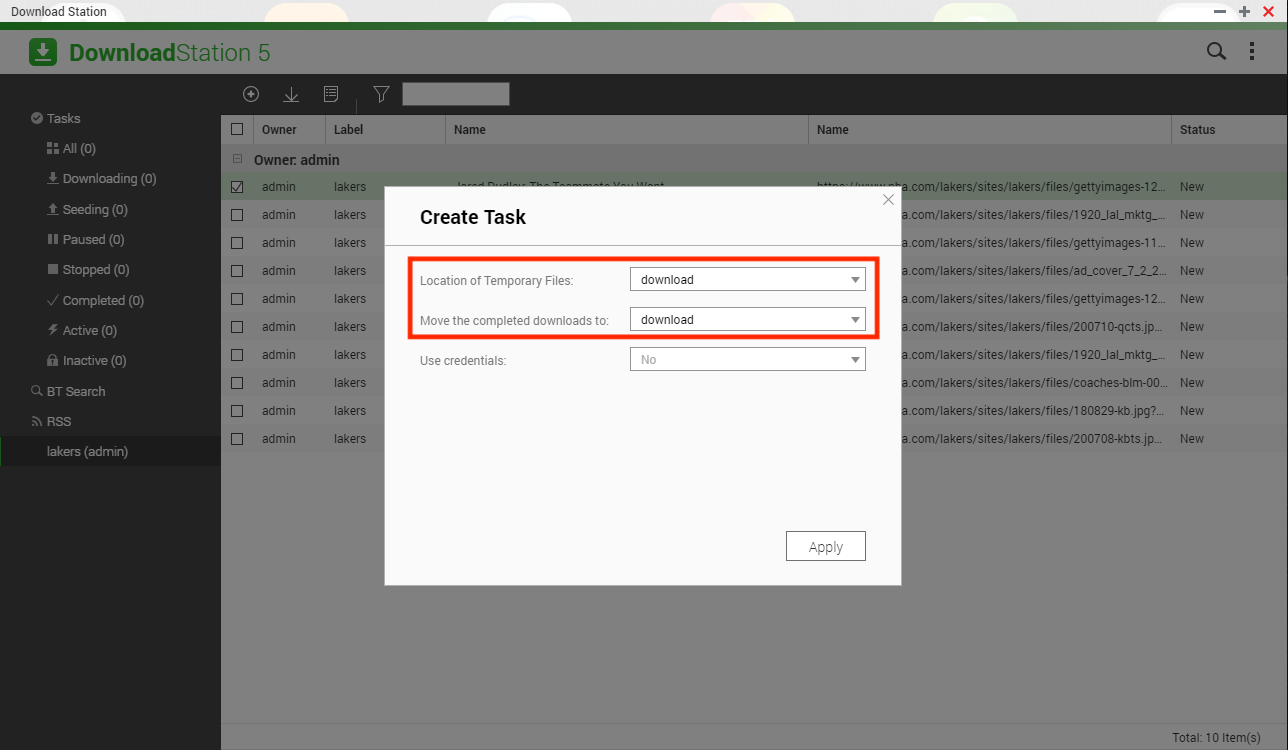
- Görev Oluştur ayarlarını yapılandırın.
- Geçici Dosyaların Konumu: İndirilen dosyaların geçici olarak saklanacağı yer (uzantısı dsdownload ile).
- Tamamlanan indirmeleri taşı: Tam olarak indirilen dosyaların saklanacağı yer.
- Kimlik bilgilerini kullan: İndirme kullanıcı kimlik bilgileri gerektiriyorsa yalnızca kullanın.
- Uygula. öğesine tıklayın
İndirme/Yükleme Hızlarını Sınırlama
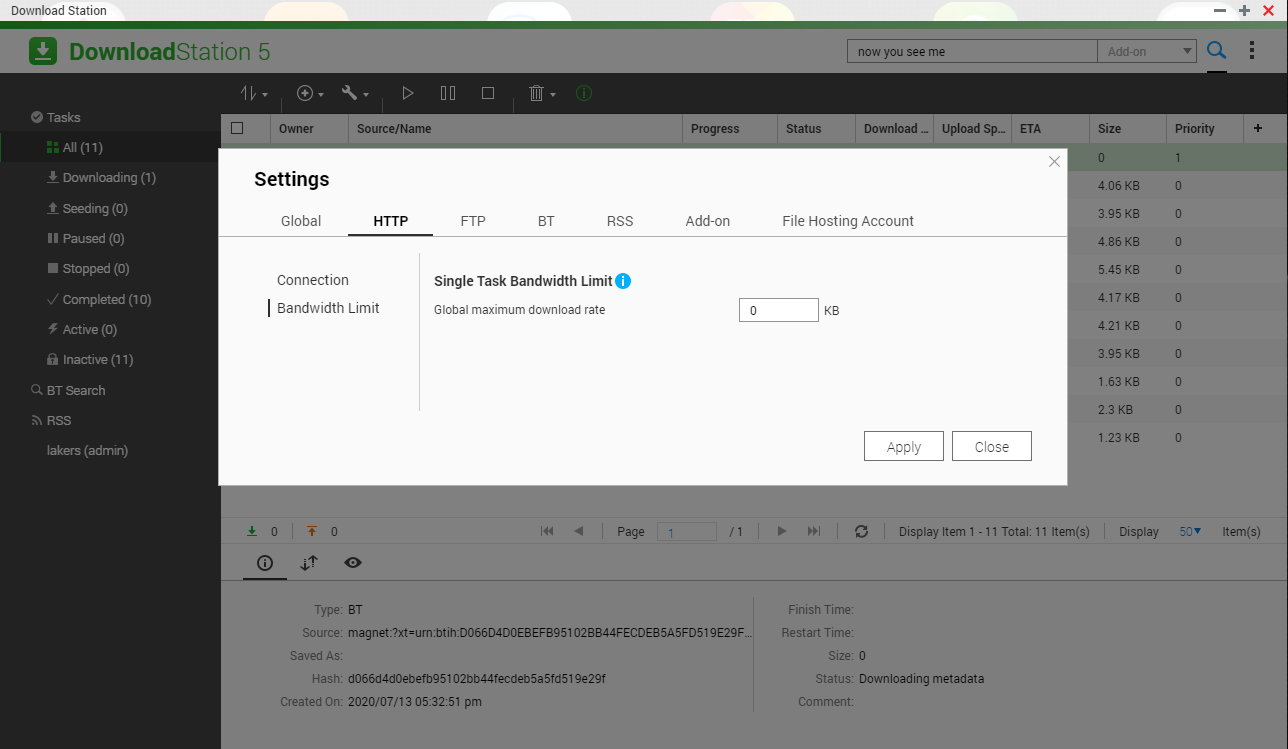
- Ayarlar öğesini açın.
- HTTP, FTP veya BT öğesine tıklayın.
- Bant Genişliği Sınırı öğesine tıklayın.
- Global maksimum indirme hızı altında kilobayt cinsinden bir sınır belirleyin.
İndirmeleri Zamanlama
- Ayarlar > Global > İndirme Zaman Çizelgesi öğesine gidin.
- İndirme zaman çizelgesini etkinleştir kutusunu işaretleyin.
- Kapat, Tam hız, veya Sınırlı seçeneklerinden birini seçin ve tercih ettiğiniz zaman dilimlerini ayarlamak için Tarih/Saat tablosundaki girişlere tıklayın.

İndirme Görevleri Tamamlandığında E-posta Bildirimleri Gönderme
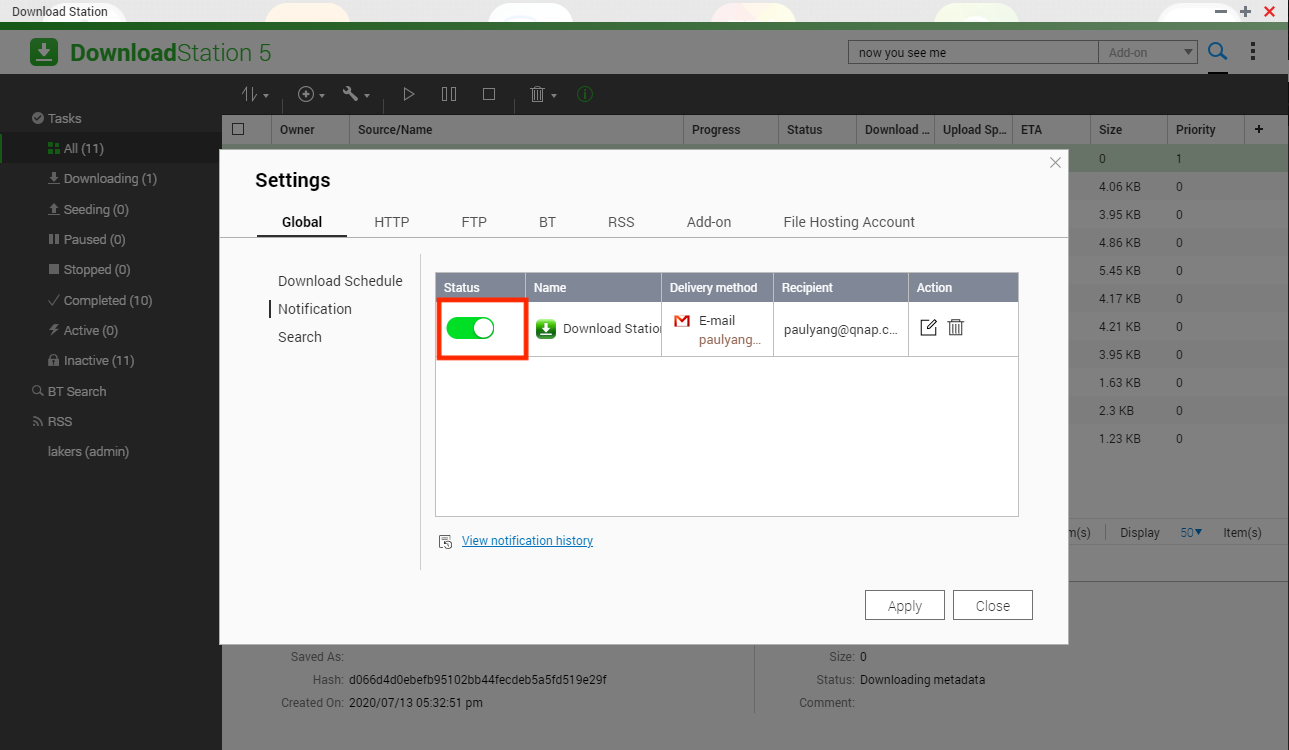
- Ayarlar > Global > Bildirim bölümüne gidin.
- E-posta bildirim fonksiyonunu açın.
Genel Kullanıcıların Download Station'a Erişmesine İzin Verme
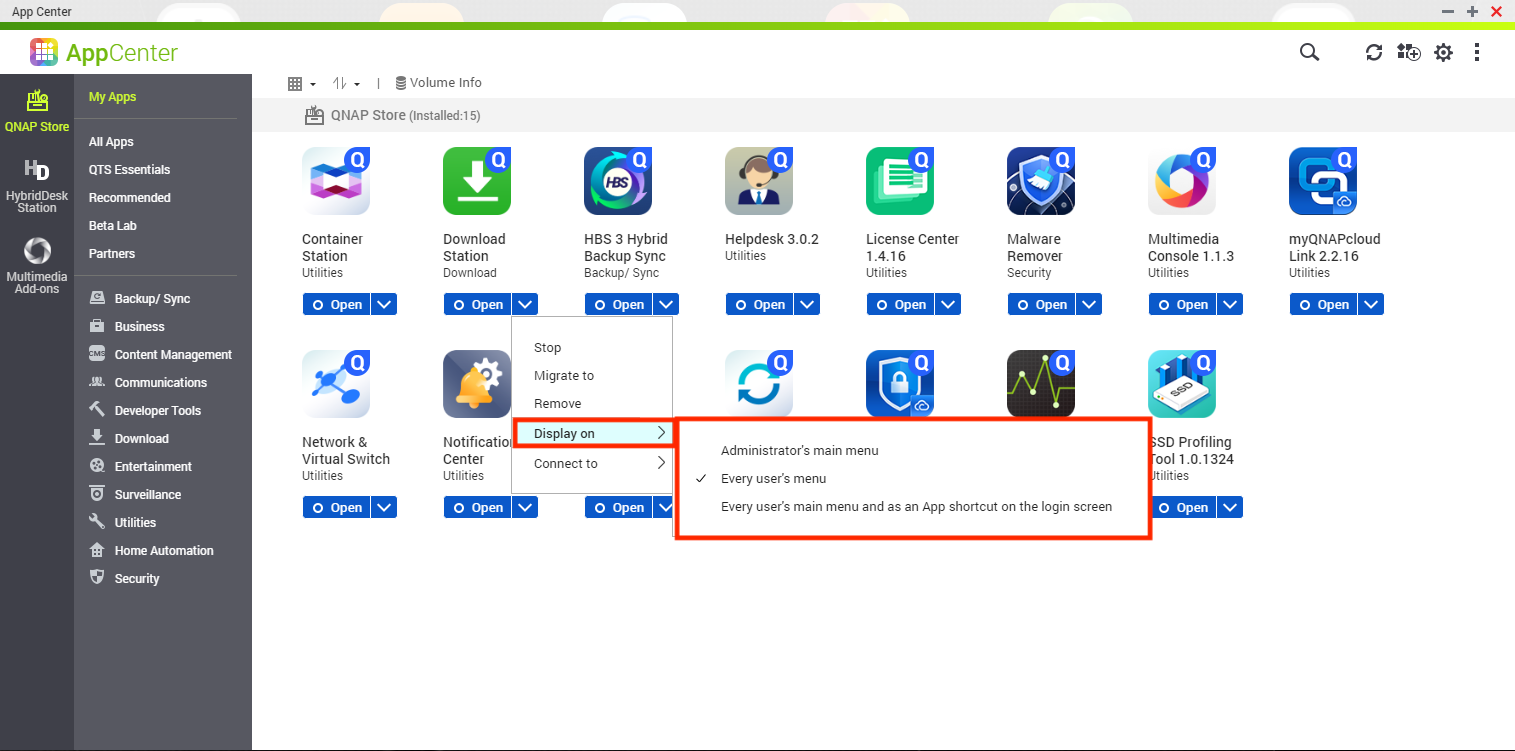
- App Center bölümüne gidin.
- Download Station için arama yapın.
- Aç seçeneğinin yanındaki oka tıklayın.
- Ekranda Göster bölümüne gidin.
- Her kullanıcının menüsü veya Her kullanıcının ana menüsü ve giriş ekranında bir Uygulama kısayolu olarak seçeneğini seçin.
- App Center'dan çıkın
- Kontrol Paneli > Ayrıcalık > Kullanıcılar > Uygulama Ayrıcalığı bölümüne gidin.
- Genel kullanıcılar için Download Station erişim ayrıcalıklarını etkinleştirmek amacıyla Ver kutusunu işaretleyin.

Hâlâ yardıma mı ihtiyacınız var?
Sorunuzu QNAP Topluluğu'nda paylaşın. QNAP personeli ve deneyimli kullanıcılar yanıtlayacaktır.


