


Browser Station nasıl kullanılır?
 or
 to collapse or expand the
 to create a new browser.
 to open the browser in a new tab.
 or
 to collapse or expand the main menu.
- Browser Station Hakkında
- Kullanıcı Arayüzünün Bölümleri
- Tarayıcı Oluşturma
- Tarayıcı Eylemlerini Gerçekleştirme
- Günlük Yönetimi
- Tercihler
Browser Station Hakkında
Browser Station, QNAP cihazınızda sanal tarayıcılar açmanıza olanak tanır. Bu, uzak bir cihazdan LAN kaynaklarına kolay erişim ve basitleştirilmiş proxy işlevselliği sağlar.
QNAP, Browser Station 'ı bir web tarayıcısında aynı uygulama örneğini görüntülemek için kullanmayı önermemektedir. Her iki görüntüleme yöntemini aynı anda kullanmak, masaüstünün ekran yansıtmasına neden olur.
Browser Station, ses ve video iletimini desteklemez.
Kullanıcı Arayüzünün Bölümleri
Browser Station kullanıcı arayüzü üç ana alana sahiptir.
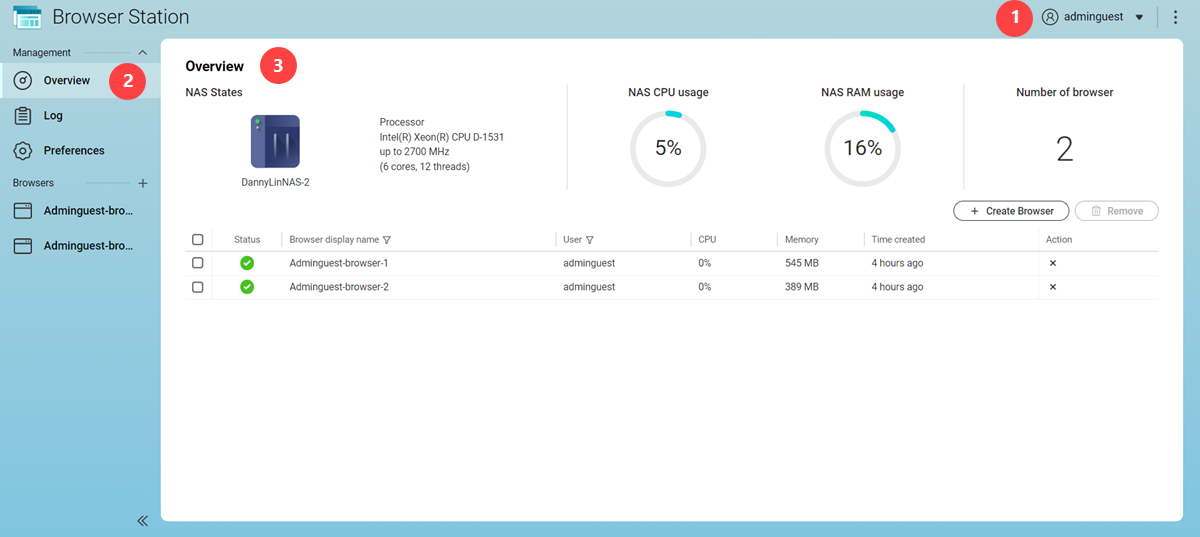
Etiket | Alan | Açıklama |
|---|---|---|
1 | Araç Çubuğu | Araç çubuğu aşağıdaki düğmeleri gösterir:
|
2 | Menü | Menü, Browser Station bilgilerini ve kaynaklarını birkaç alanda birleştirir.
İpucu: veya tıklayın |
3 | Ana panel | Ana panel seçilen ekranı gösterir. |
Bir Tarayıcı Oluşturma
- Browser Station Aç
- Genel Bakış öğesine gidin.
- Tarayıcı Oluştur öğesine tıklayın.
Browser Station yeni bir tarayıcı oluşturur.
Tarayıcı Eylemlerini Gerçekleştirme
- Aşağıdaki eylemlerden herhangi birini gerçekleştirin:
Görev
Eylem
Tarayıcıdan metin kopyala
Metni doğrudan yerel panonuza kopyalamak mümkün değildir. Bunun yerine, metni Browser Station 'dan dışa aktarmanız gerekir.
Tıklayın.

Tarayıcı menüsü açılır.
Tarayıcı içinde metin seçin.
Tıklayın.

Tarayıcı İçeriğini Kopyala penceresi açılır.
Kopyala öğesine tıklayın.
Browser Station seçilen metni yerel panonuza kopyalar.
Tarayıcıya metin yapıştır
Metni doğrudan yerel panonuzdan yapıştırmak mümkün değildir. Bunun yerine, metni Browser Station 'a içe aktarmanız gerekir.
Tıklayın.
Tarayıcı menüsü açılır.
Tıklayın.

İçeriği Yapıştır penceresi açılır.
Tarayıcıya yapıştırılacak metni girin.
Yapıştır öğesine tıklayın.
Browser Station seçilen metni yerel panonuza yapıştırır.
Tarayıcıyı sil
Tıklayın.
Tıklayın.

Onay penceresi açılır.
Evet öğesine tıklayın.
Browser Station tarayıcıyı siler.
İpucu:Genel Bakış sayfasında bir veya daha fazla tarayıcıyı da silebilirsiniz.
 öğesine tıklayarak birden fazla tarayıcı seçin ve ardından Kaldır öğesine tıklayın.
Günlük Yönetimi
Günlük ekranı, Browser Station tarafından oluşturulan günlük dosyalarına erişim sağlar. Belirli günlükleri hızlıca bulmak için günlükleri duruma veya kullanıcıya göre filtreleyebilirsiniz. Bu günlükler, sorunları teşhis etmek veya uygulama işlemlerini izlemek için kullanılabilir.
- Aşağıdaki görevlerden herhangi birini gerçekleştirin:
Görev
Kullanıcı Eylemi
Günlükleri arayın
Arama alanını bulun.
Arama terimlerini girin.
İpucu:Tıklayın veya

 arama alanını temizlemek için.
Günlük dosyasını indir
Eylem altında, İndir öğesine tıklayın.
İpucu:Kaydetmeden önce arama yaparak günlükleri filtreleyebilirsiniz.
Günlükleri sil
Eylem altında, Hepsini temizle öğesine tıklayın.
Tüm Günlükleri Temizle penceresi açılır.
Evet öğesine tıklayın.
Browser Station belirtilen görevi gerçekleştirir.
Tercihler
Bu ekran, Browser Station yapılandırma seçeneklerine erişim sağlar.
Genel Ayarlar'ı Yapılandırma
Browser Station tercihleri kaydeder.
Tarayıcı Güncellemelerini Gerçekleştirme
- Browser Station Aç.
- bölümüne gidin.
- Şimdi Güncelle öğesine tıklayın.
Browser Station tarayıcının en son sürümünü indirir.
Browser Station 'ın otomatik tarayıcı güncellemeleri yapmasına izin vermek için, En son tarayıcı imajını otomatik olarak indir öğesine tıklayın.
Hâlâ yardıma mı ihtiyacınız var?
Sorunuzu QNAP Topluluğu'nda paylaşın. QNAP personeli ve deneyimli kullanıcılar yanıtlayacaktır.


