


Yüz Tanıma Erişim Denetimi Sistemini Nasıl Kurarsınız
Genel Bakış
Bu eğitim, konumunuz için bir Erişim Denetimi sistemi nasıl yapılandıracağınızı gösterecektir. QNAP, kullanıcının gerekli kameraları ve kapı kontrol donanımını zaten kurmuş ve bağlamış olduğunu varsayar.
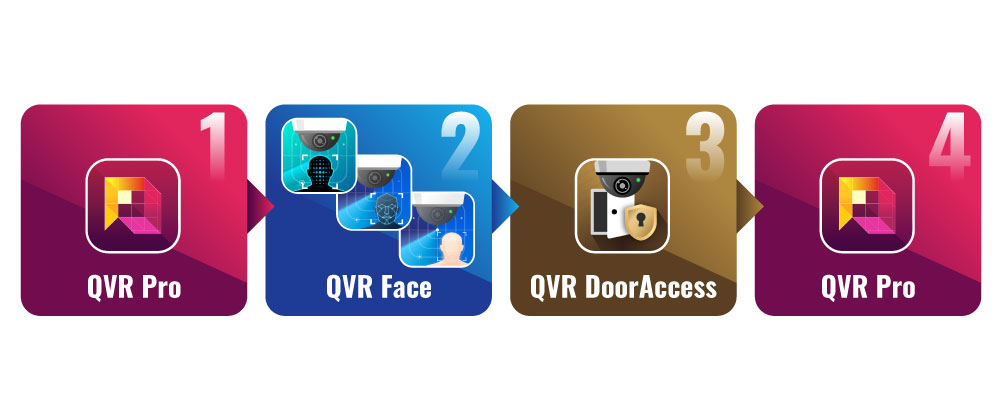
QNAP uygulamaları, eksiksiz bir Erişim Denetimi sistemi sağlayabilir. QVR Pro, video akışlarını yakalar. QVR Face, akışlar üzerinde yüz tanıma işlemi yapar. QVR DoorAccess, yüz tanıma verilerini onaylanmış dosyalarla karşılaştırır. Onaylanırsa, QVR Pro, erişim izni vermek için bir kapı açma sinyali tetikler.
| Ad | Açıklama |
|---|---|
| QVR Pro | QVR Pro, QNAP NAS'ın güçlü Depolama özelliklerinden faydalanan kapsamlı bir gözetleme sistemidir. |
| QVR Face | QVR Face, kamera akışlarını ve videoları yüz tanıma için analiz eden, gerçek zamanlı analiz sonuçları sunan ve anında olay bildirimleri sağlayan bir QTS uygulamasıdır. |
| QVR DoorAccess | QVR DoorAccess, hızlı ve kolay bir şekilde dağıtılabilen ve yönetilebilen akıllı bir kapı sistemidir. Üçüncü taraf kart sistemlerini destekleyerek mevcut bir kapı erişim sistemine kolayca entegre edilebilir. |
Sistem Gereksinimleri
| Kategori | Gereksinimler |
|---|---|
| Donanım |
|
| Yazılım |
Not: QVR Pro kamera akışları için canlı analiz görevleri oluşturmanın minimum sistem gereksinimleri şunlardır:
|
Yüz Tanıma Erişim Denetimi Ayarları
QVR Face, QVR Pro ve QVR DoorAccess, kullanıcıların kapsamlı bir Erişim Denetimi sistemi oluşturmasını kolaylaştırır.
Bu sistem, kullanıcıların tüm konuma uygulanacak kurallar belirlemesine veya sistem içindeki belirli kapılara erişimi kontrol etmesine olanak tanır.
Analiz Görevleri
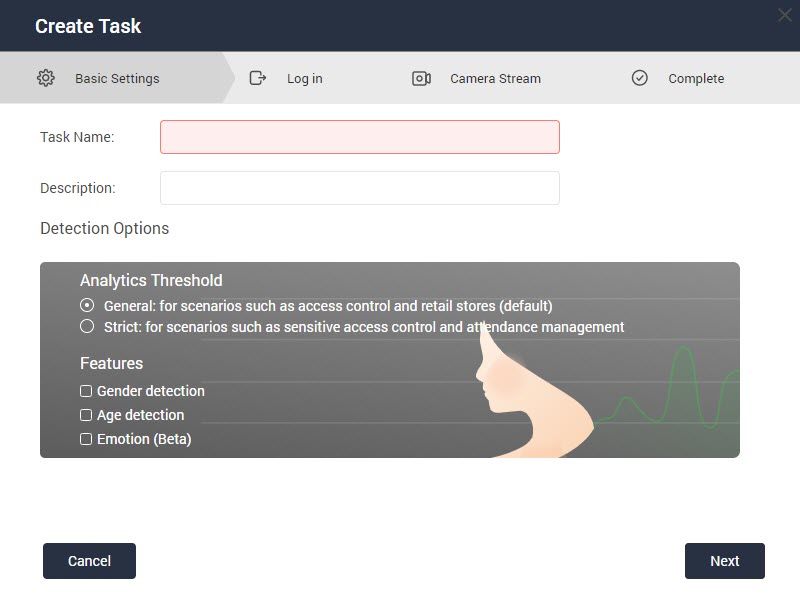
İlk adım, QVR Pro kamera veya RTSP akışlarında görünen kişileri tespit etmek için bir analiz görevi oluşturmaktır. QVR Face tarafından sağlanan analizler, anında yüz tanıma için profilleri, grupları ve olay bildirimlerini yapılandırmak amacıyla kullanılabilir.
QVR Pro Kamera Akışı için Canlı Analiz Görevi Oluşturma
QVR Pro kamera akışlarında görünen kişileri tespit etmek için canlı analiz görevleri oluşturabilirsiniz.
- Opsiyonel: Cinsiyet, yaş ve duygu algılamayı etkinleştir.
RTSP Akışı için Canlı Analiz Görevi Oluşturma
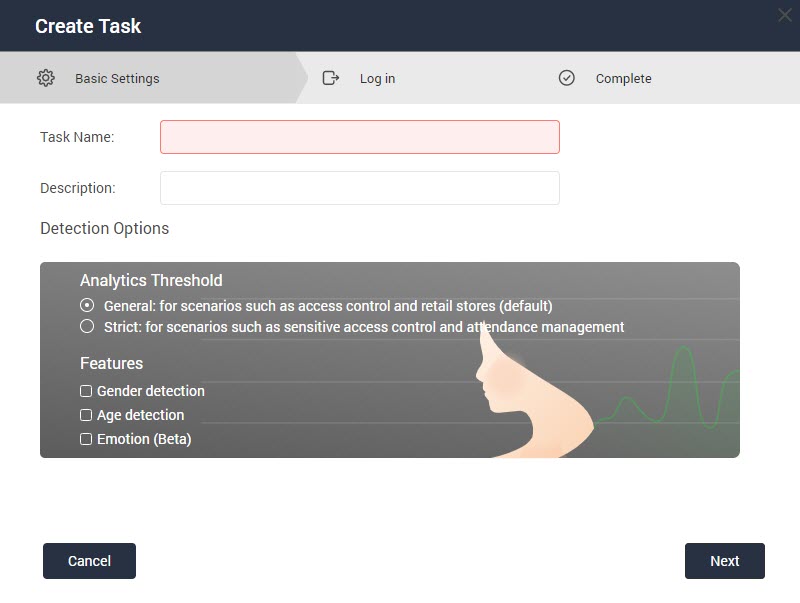
RTSP akışlarında görünen kişileri tespit etmek için canlı analiz görevleri oluşturabilirsiniz.
- Opsiyonel: Cinsiyet, yaş ve duygu algılamayı etkinleştir.
Kişi Profilleri
İkinci adım, üyeler için profiller oluşturmaktır. Video akışlarında tespit edilen kişiler için profiller oluşturabilir ve katılımı daha iyi izlemek ve kuruluşunuz içinde erişimi kontrol etmek için analiz raporları üretebilirsiniz.
Kuruluş Üyeleri için Profiller Oluşturma
Kuruluşunuzun veya ailenizin üyeleri için profiller oluşturmak üzere fotoğraflar yükleyebilirsiniz.
Yüz tanımanın doğruluğunu artırmak için aşağıdakileri sağlayın.
-
Yüklenen fotoğraflar, kişinin kameraya doğrudan ve 20 derece yukarı, aşağı, sola ve sağa baktığı çeşitli açılardan çekilmiştir.
-
Yüz hatları (yeşil noktalar olarak gösterilir), her kişinin gözler, burun ve dudaklar gibi belirgin yüz özellikleriyle eşleşir.
- Tıklayın.

Tespit Edilen Bilinmeyen Kişiler İçin Profiller Oluşturma
QVR Face, akışlarda veya videolarda tespit edilen bilinmeyen kişilere numaralar atar. Veritabanında bilinmeyen kişiler için profiller oluşturabilirsiniz.
Etkinlik Kuralları
Son adım, diğer uygulamaları URL'ler aracılığıyla tetiklemek için QVR Face içinde etkinlik kuralları oluşturmaktır.
Etkinlik Kuralı Oluşturma
Bu konu, QVR Face içinde bir etkinlik kuralının nasıl ayarlanacağını gösterir. QVR DoorAccess erişimi olan kullanıcılar, her kapı için farklı erişim kuralları ayarlayabilir, bağımsız Günlüklere Erişim oluşturabilir ve kayıtlı profiller için kaydedilmiş videoları arayabilir. QVR Face, üçüncü taraf uygulamaları tetiklemeyi de destekler.
- Bir olay ekleyin.
- Eğer altında, Ekle 'ye tıklayın.
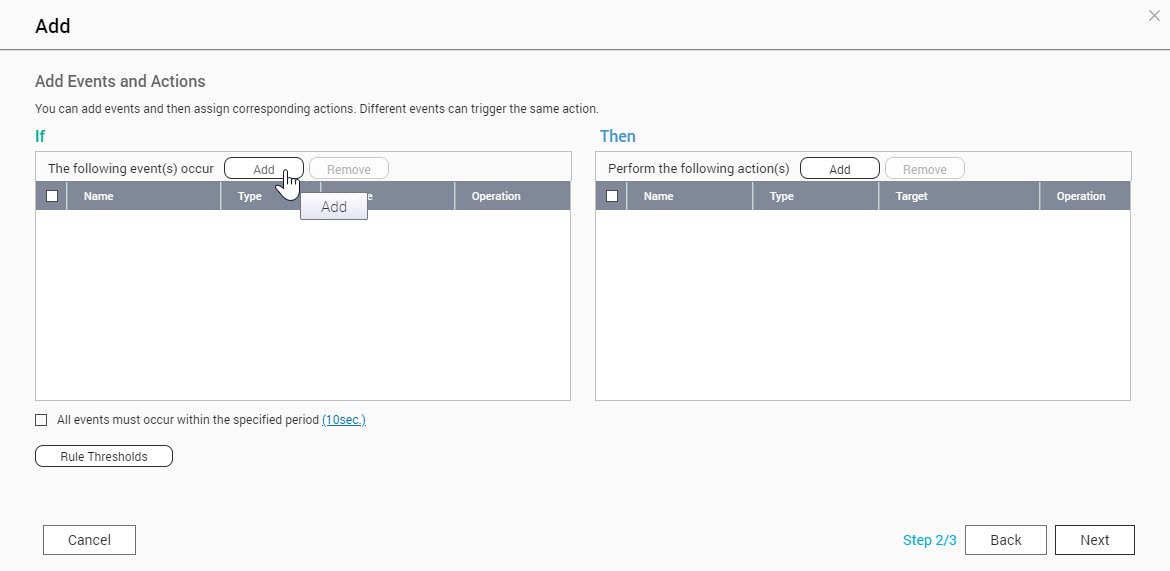
- Olay URL'sini daha sonra kullanmak için kopyalayın.
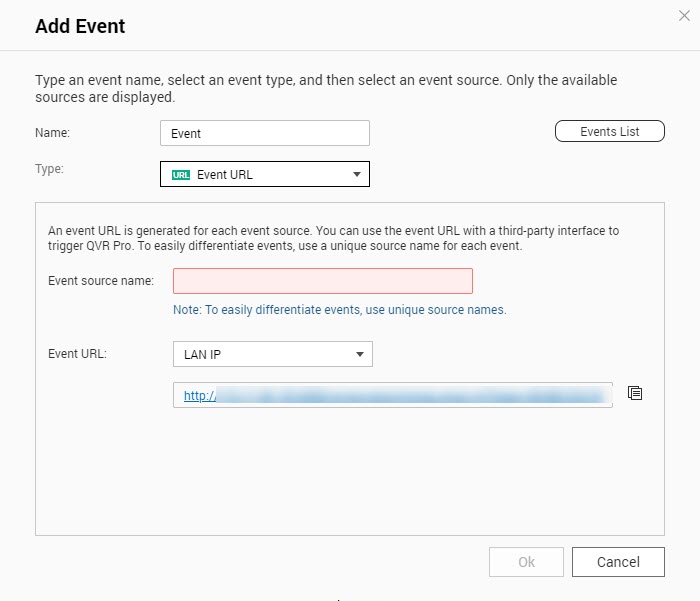
- Eğer altında, Ekle 'ye tıklayın.
- Bir eylem ekleyin.
- Sonra altında, Ekle 'ye tıklayın.
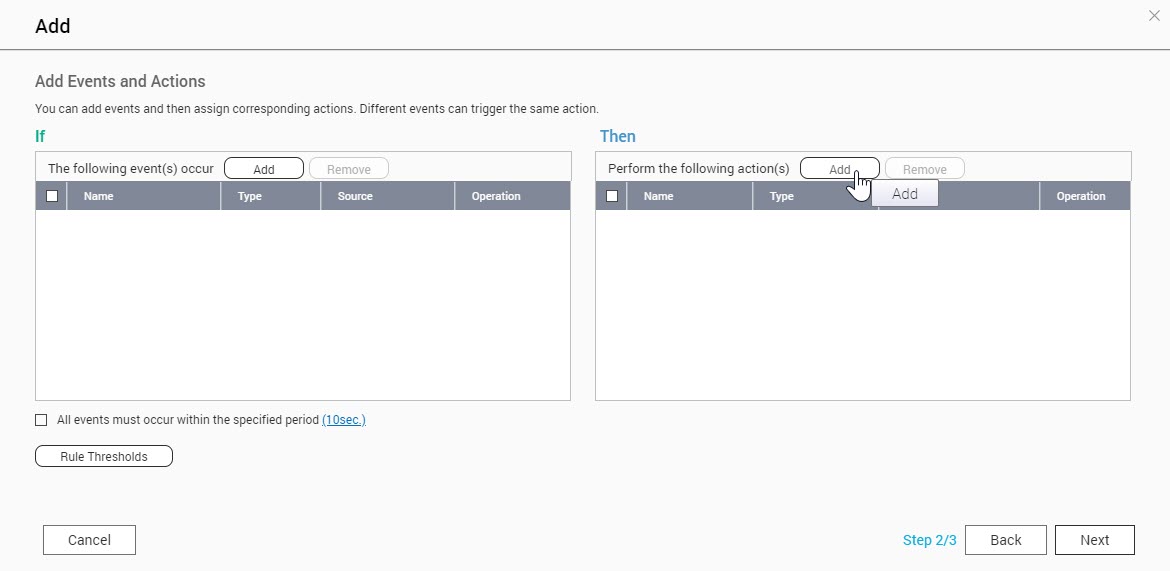
- Tür altında, Alarm Çıkışı 'nı seçin.
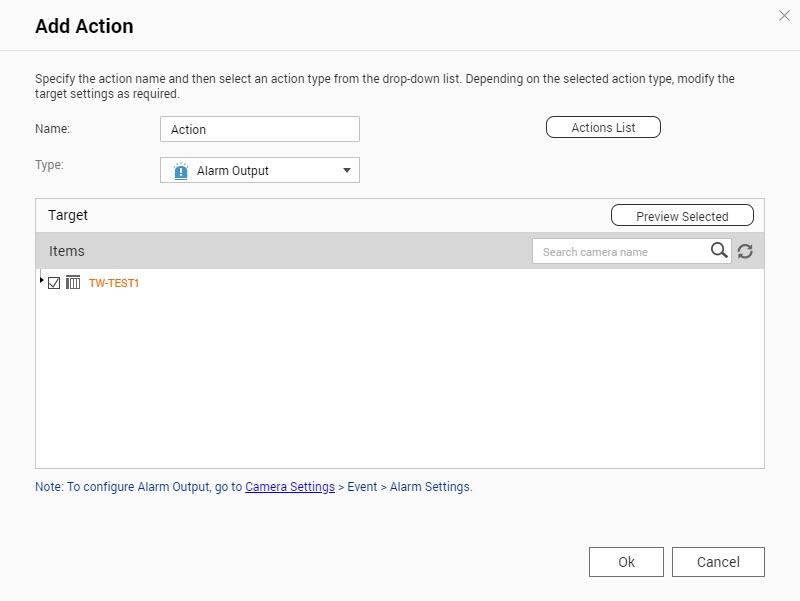 Not:
QVR Pro, kameranın dijital çıkışını tetiklemek için Alarm Çıkışı işlevini kullanır.
Not:QVR DoorAccess kullanmıyorsanız, 6. adımı atlayın.
- Sonra altında, Ekle 'ye tıklayın.
- QVR DoorAccess yapılandırın. Not:
Daha basit bir yapılandırma için, erişmek istediğiniz kapıları seçmek üzere Kapı Ekle 'ye bakın, ardından kullanıcı bilgilerini belirtmek için Kullanıcı Ekle veya İçe Aktar 'a ve ardından bir kullanıcının belirli kapılara erişip erişemeyeceğini belirtmek için Erişim Kuralı Ekle 'ye bakın.
Görevler
Adımlar
Kontrol Cihazı Ekle (İsteğe Bağlı)
Bakın Bir Kontrol Cihazı Ekleme.
Kapı Ekle
Erişmek istediğiniz kapıları QVR DoorAccess ile seçin.
-
QVR DoorAccess açın ve ardından Kapılar 'a gidin.
-
Kapı Ekle 'ye tıklayın.
-
Kapı adını belirtin.
-
Eylem 'e tıklayın ve ardından tetikleme eylemleri için adım 4.e'den URL adlarını ve URL'leri girin.
-
Tamam 'a tıklayın.
-
Kullanıcı Ekle veya İçe Aktar
Kullanıcıları seçin ve belirli kapılara erişim haklarını yapılandırın.
Erişim Kuralı Ekle
Bir Etkinlik Bağlantısını Kaydet
Kapılar 'a gidin.
-
 'a tıklayın.
-
Etkinlik URL'sini daha sonra kullanmak üzere kopyalayın.
-
- Tıklayın
 .
Bir Kontrolcü Ekleme
Kullanıcı Ekleme
Bir Kullanıcı İçe Aktarma
Bir Kapı Erişim Kuralı Ekleme
Hâlâ yardıma mı ihtiyacınız var?
Sorunuzu QNAP Topluluğu'nda paylaşın. QNAP personeli ve deneyimli kullanıcılar yanıtlayacaktır.


