[Önemli Güvenlik Uyarısı] Sahte Qfinder Pro Web Siteleri Tespit Edildi. Daha fazla bilgi edinin >

Bu içerik makine çevirisidir. Lütfen Makine Çevirisi Sorumluluk Reddi metnine bakın.
İngilizce'ye geç

How to Install and Deploy a QuWAN vRouter KVM Image on Ubuntu
Ubuntu üzerinde QuWAN vRouter KVM imajını nasıl kurar ve dağıtırsınız


Son değiştirilme tarihi: 2022-03-07

QuWAN vRouter Bilgileri

QuWAN vRouter Hakkında

QuWAN vRouter, üçüncü taraf Sanal Makine (VM) platformlarında dağıtılabilen bulut tabanlı bir SD-WAN çözümüdür.

QuWAN vRouter, QNAP 'in SD-WAN çözümü ile hipervizörler arasında sorunsuz bir bağlantı sağlar. Basitleştirilmiş dağıtım teknikleri kullanarak geniş alan ağı (WAN) yapılandırmasını, sağlanmasını ve sorun gidermesini kolaylaştırır.

QuWAN vRouter Gereksinimleri

  • WAN ve LAN bağlantısı için en az iki Ethernet portuna sahip bir ağ cihazı.

  • QuWAN vRouter, çalışmak için en az 1 GB bellek ve tek çekirdekli bir işlemci gerektirir. QNAP, sistem kararlılığı ve performansı sağlamak için yeterli bellek tahsis edilmesini önerir.

  • QNAP, QuWAN vRouter 'ı Intel Xeon işlemciler veya daha yenilerinde çalıştırmayı önerir.

  • Desteklenen hipervizörler:

    • VMware ESXi v7.0 veya daha yenisi

    • Ubuntu 18.04 LTS (Bionic Beaver) veya daha yenisi

  • Lisans'yı doğrulamak için kararlı bir internet bağlantısı.

Linux KVM Gereksinimleri

KVM (Çekirdek Tabanlı Sanal Makine), Linux çekirdeğine entegre edilmiş açık kaynaklı bir sanallaştırma modülüdür ve kullanıcıların birkaç izole edilmiş konuk sanal makine çalıştırmasına olanak tanır.

KVM, bir Linux işletim sistemini, CPU'lar, diskler, grafik adaptörleri, bellek ve ağ kartları gibi özel sanal donanımlarla bir hipervizöre dönüştürmenizi sağlar.

KVM Gereksinimleri 

İşlemci

Gereksinimler

AMD

x86 tabanlı makineler için AMD-V ve AMD64 sanallaştırma uzantılarına sahip bir AMD işlemci.

Intel

x86 tabanlı makineler için Intel VT-x ve Intel 64 sanallaştırma uzantılarına sahip bir işlemci.

CPU ve İşlemci Desteğini Doğrula

Sisteminizin sanallaştırmayı destekleyip desteklemediğini belirlemek için aşağıdaki komutu girin:

$ egrep -c '(vmx|svm)'/proc/cpuinfo

  • Eğer çıktı sıfırdan büyükse, sistem sanallaştırmayı destekliyor demektir.

  • Eğer çıktı sıfır veya sıfırdan küçükse, sistem BIOS'undan sanallaştırmayı etkinleştirmeniz gerekebilir.

Paketleri Yükle

cpu-checker paketini yüklemek için aşağıdaki komutları girin.

  • $ sudo apt update

  • $ sudo apt install cpu-checker

  • $ sudo kvm-ok

Terminal, cihazın KVM'yi destekleyip desteklemediğini gösterir.

QuWAN vRouter Satın Alma

Bir QuWAN vRouter Lisans Satın Alma

QuWAN vRouter kullanmak için, QNAP Yazılım Mağazası'ndan bir QuWAN vRouter Lisans satın almalı ve etkinleştirmelisiniz.

QuWAN vRouter Lisans, abonelik tabanlı bir Lisans'dır. QNAP Yazılım Mağazası çeşitli abonelik planları sunar. İhtiyaçlarınıza göre bir abonelik süresi ve veri transfer hızı planı seçebilirsiniz.

Bir Lisans satın almadan önce, myQNAPcloud 'da oturum açtığınızdan emin olun.

  1. https://software.qnap.com/ 'ye gidin.
  2. QNAP ID'niz ile oturum açın.
    Not:

    Eğer bir QNAP hesabınız yoksa, önce bir hesap oluşturmalısınız.

  3. Arama kutusuna QuWAN vRouter Edition girin.

    QuWAN vRouter Edition arama sonuçlarında görünür.
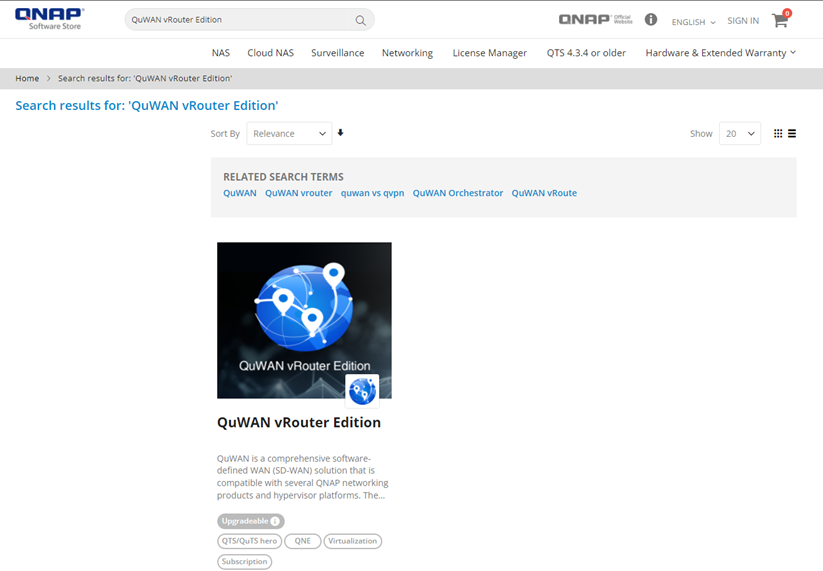
  4. QuWAN vRouter Edition'ı seçin.
  5. Bir abonelik planı seçin.
  6. Lisans sayısını belirtin.
  7. SEPETE EKLE 'ye tıklayın.
  8. Tıklayın.
  9. Alışveriş sepetinizdeki içeriği doğrulayın.
  10. ÖDEMEYE GİT seçeneğine tıklayın.
  11. Ödeme bilgilerinizi belirtin.
  12. Bir ödeme yöntemi seçin.
    Google Pay

    Ödeme Yöntemi

    Kullanıcı Eylemi

    Kredi kartı

    1. Kart bilgilerinizi belirtin.

    2. Fatura adresini belirtin.

    3. Sipariş üzerindeki ürünleri ve fiyatı doğrulayın.

    4. QNAP şartlarını ve koşullarını kabul edin.

    5. Siparişi Ver üzerine tıklayın.

    PayPal

    1. Sipariş üzerindeki ürünleri ve fiyatı doğrulayın.

    2. Fatura adresini belirtin.

    3. QNAP

      şartlarını ve koşullarını kabul edin.

    4. PayPal ile Öde

      üzerine tıklayın. PayPal kimlik doğrulama penceresi açılır.

    5. PayPal giriş bilgilerinizi belirtin.
    6. İleri

      üzerine tıklayın.

    7. PayPal talimatlarını takip ederek ödemeyi tamamlayın.

      Sipariş üzerindeki ürünleri ve fiyatı doğrulayın.
    1. Fatura adresini belirtin.
    2. QNAP
    3. şartlarını ve koşullarını kabul edin.

    4. Google Pay ile Satın Al
    5. üzerine tıklayın.

      Google Pay kimlik doğrulama penceresi açılır.

      Google Pay talimatlarını takip ederek ödemeyi tamamlayın.

    Ödemeden sonra, sipariş detaylarını Siparişlerim bölümünde görüntüleyebilir ve aboneliklerinizi Aboneliklerim bölümünde yönetebilirsiniz.

  13. QuWAN vRouter Lisans aboneliğini kişisel QNAP kimliğinizden QuWAN organizasyonunuza aktarın.
    1. Etkinleştir Lisans öğesine tıklayın.

      QNAP License Manager sayfası açılır.

    2. QNAP kimliğinizle oturum açın.

      QNAP License Manager, satın alınan Lisans listesini görüntüler.

    3. QuWAN vRouter Lisans aboneliğini belirleyin.
    4. Gelişmiş Seçenekler altında, tıklayın.

      Transfer Lisans penceresi görünür.

    5. İleri öğesine tıklayın.
    6. QuWAN organizasyonunuzu seçin.
      Önemli:

      Bir Lisans'ı bir organizasyona aktardıktan sonra, onu QNAP kimliğinize veya başka bir organizasyona geri aktaramazsınız.

      İpucu:

      Yeni bir organizasyon oluşturmak için http://www.account.qnap.com gidin, Organizasyon ve ardından Organizasyon Oluştur öğesine tıklayın.

    7. Transfer öğesine tıklayın.

      QNAP License Manager, Lisans'ı QuWAN organizasyonunuza aktarır.

    8. Tamam öğesine tıklayın.

      Transfer Lisans penceresi kapanır.

    İpucu: Bir aboneliği yükseltmek için

    [Account_Name] > Siparişlerim > Planları Yükselt gidin.

    Satın alınan Lisans durumunu

    QuWAN Orchestrator üzerinde kontrol etmek için gidin ve ardından http://www.quwan.qnap.com Lisans Abonelikleri öğesine tıklayın.

Bir QuWAN Cihazı Oluşturma

QuWAN Orchestrator üzerinde bir QuWAN Cihazı Oluşturma

QuWAN vRouter Lisans satın aldıktan sonra, bir QuWAN cihazı oluşturmalı ve ardından bir katılım anahtarı oluşturmalısınız.

Not:

QuWAN Orchestrator yönetici, QuWAN vRouter yapılandırılırken geçerli bir katılım anahtarı sağlamak için gereklidir.

  1. https://quwan.qnap.com adresine gidin.
  2. QuWAN Orchestrator oturum açın.

    Genel Bakış sayfası açılır.

  3. QuWAN Cihazı bölümüne gidin.
  4. Yeni QuWAN Aygıtı Oluştur 'a tıklayın.

    Yeni QuWAN Aygıtı Oluştur penceresi açılır.

  5. Aşağıdaki bilgileri belirtin.

    Ayar

    Kullanıcı Eylemi

    Bölge

    Açılır listeden bir bölge seçin.

    İpucu:

    Yeni bir bölge eklemek için, QuWAN Topolojisi > Topoloji Ayarları bölümüne gidin ve ardından Bölge Ekle 'ye tıklayın.

    Site

    Açılır listeden bir site seçin.

    Not:

    Yeni bir site eklemek için, https://account.qnap.com.

    Şuraya gidin: Organizasyon > Site ve ardından Site Oluştur 'a tıklayın.

    QuWAN cihaz adı

    QuWAN cihazınız için bir ad belirtin.

    Cihaz modeli

    Üçüncü taraf bir hipervizör üzerine QuWAN vRouter Edition kuruyorsanız, seçin. QuWAN.

    Lisans

    Satın alınan Lisans listesinden bir Lisans türü seçin.

    Not:

    Seçilen Lisans, QuWAN cihazına bağlıdır.

  6. Oluştur 'a tıklayın.

    QuWAN Orchestrator, QuWAN cihazını oluşturur ve QuWAN Cihaz Ayarları sayfası görünür.
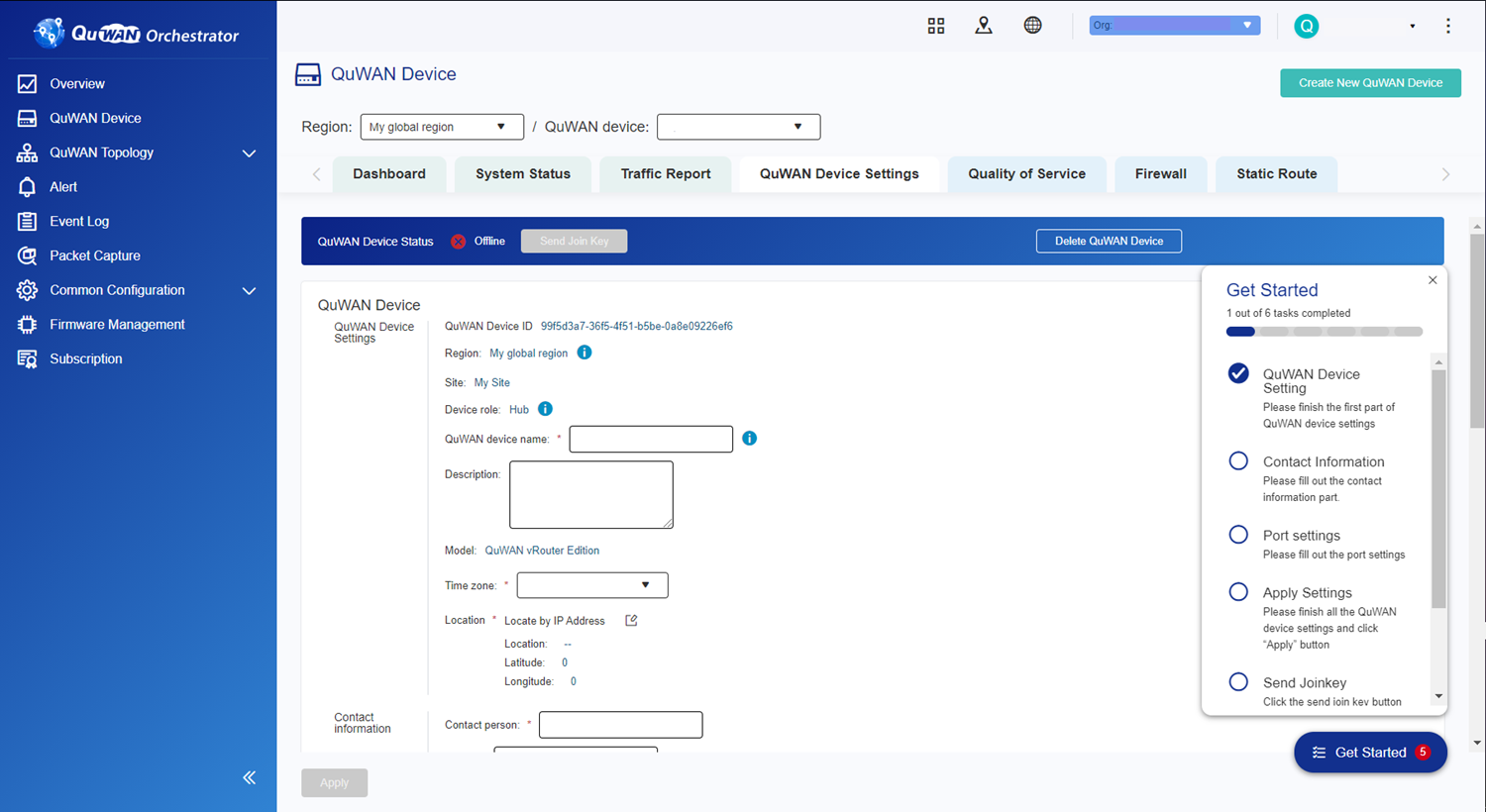
  7. İletişim bilgilerini belirtin.

    Ayar

    Kullanıcı Eylemi

    İletişim kişisi

    Aygıt yönetici adını belirtin.

    E-posta

    Aygıt yönetici e-postasını belirtin.

    Telefon

    Aygıt yönetici telefon numarasını belirtin.

  8. Ağ ayarlarını yapılandırın.
    1. Port 1 ayarlarını yapılandırın.
    2. Tıklayın .

      Port 1 Yapılandırma penceresi açılır.

    3. WAN IP ayarlarını yapılandırın.

      Ayar

      Kullanıcı Eylemi

      IP adresi ayarlarını DHCP aracılığıyla otomatik olarak edin

      Bir IP adresini otomatik olarak almak için bu seçeneği belirleyin.

      Ağ DHCP'yi destekliyorsa, cihaz portu IP adresini ve ağ ayarlarını otomatik olarak alır.

      Statik IP adresi

      Bir IP adresini manuel olarak belirtmek için bu seçeneği belirleyin.

      Statik bir IP adresi atarken, aşağıdaki bilgileri belirtin:

      • Sabit IP adresi

      • Alt ağ maskesi

      • Varsayılan ağ geçidi

      PPPoE

      Ethernet Üzerinden Noktadan Noktaya Protokol (PPPoE) için bir kullanıcı adı ve şifre belirtmek için bu seçeneği belirleyin.

    4. Kalan ayarları yapılandırın.

      Ayar

      Kullanıcı Eylemi

      ISP hat hızı

      Fiziksel katmanın brüt bit hızını veri gönderme ve alma oranı açısından belirtin.

      Açıklama

      WAN port açıklamasını girin.

    5. Tıklayın Kaydet.

      QuWAN Orchestrator WAN ayarlarını günceller.

    6. Port 8 ayarlarını yapılandırın.
    7. Tıklayın .

      Port 8 Yapılandırma penceresi açılır.

    8. LAN IP ayarlarını yapılandırın.

      Ayar

      Kullanıcı Eylemi

      Segment

      LAN segment türünü açılır listeden seçin.

      Sabit IP adresi

      Sabit bir IP adresi belirtin.

      Alt Ağ Maskesi

      IP adresinizi alt ağlara ayırmak için kullanılan alt ağ maskesini belirtin.

    9. İsteğe bağlı: DHCP hizmetini etkinleştirin.
    10. DHCP hizmet türünü belirtin.
    11. DHCP ayarlarını yapılandırın.

      Ayar

      Kullanıcı Eylemi

      Başlangıç IP

      DHCP istemcilerine tahsis edilen bir aralıktaki başlangıç IP adresini belirtin.

      Bitiş IP

      DHCP istemcilerine tahsis edilen bir aralıktaki bitiş IP adreslerini belirtin.

      Kiralama Süresi

      Bir IP adresinin bir DHCP istemcisi için ne kadar süreyle rezerve edildiğini belirtin. Kira süresi dolduğunda IP adresi diğer istemcilere sunulur.

      DNS sunucuları

      DHCP sunucusu için bir DNS sunucusu belirtin.

      İpucu:

      En fazla 3 DNS sunucusu belirtin ve bunları virgüllerle (,) ayırın.

      Açıklama

      LAN port açıklamasını girin.

    12. Tıklayın Kaydet.
    13. İsteğe bağlı: Bir DNS sunucusu seçin.
    14. Ağ Zaman Protokolü (NTP) sunucusunu belirtin.
      Not:

      Varsayılan NTP sunucusu pool.ntp.org'dur.

    15. Basit Ağ Yönetim Protokolü (SNMP)'yi etkinleştirin.
  9. Uygula öğesine tıklayın.

QuWAN Orchestrator, aygıt bilgilerini günceller.

Sending a Join Key to the QuWAN Device yönetici

Bir QuWAN cihazı oluşturduktan sonra, katılma anahtarını cihaz yönetici'ye göndermelisiniz.

  1. Go to https://quwan.qnap.com.
  2. QuWAN Orchestrator 'a giriş yapın.

    Genel Bakış sayfası açılır.

  3. QuWAN Cihazı 'na gidin.
  4. Bölgeyi ve QuWAN cihazını seçin.
  5. QuWAN Aygıt Ayarları öğesini seçin.
  6. Katılma Anahtarını Gönder öğesine tıklayın.
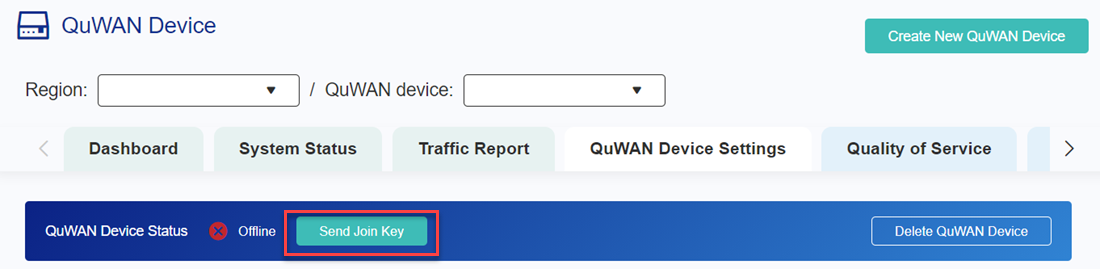
    Bir onay mesajı belirir.

  7. Katılma anahtarı e-postasını alıp almadığınızı doğrulayın.
    Not:

    QuWAN vRouter imajını indirme detayları için, öğreticinin Dağıtım bölümüne bakın.

QuWAN vRouter Dağıtımı

QuWAN vRouter 'ı dağıtmak için, KVM'de QuWAN vRouter kabuk betiği ve XML dosyalarını kullanarak sanal bir makine oluşturmalısınız.

Sanal makineyi dağıttıktan sonra, VM ayarlarını yapılandırın ve sanal SD-WAN imajına ağ adaptörleri atayın.

Ubuntu üzerine KVM Kurulumu

Katılma anahtarını QuWAN cihazı yönetici'ye gönderdikten ve görüntüyü indirdikten sonra, KVM ve ilgili paketlerini yüklemelisiniz.

  1. Bir terminal açın.
  2. Gir$ sudo apt update tüm yapılandırılmış kaynaklardan paketleri indirmek için.
  3. Opsiyonel: Gir $ sudo apt upgrade -y yüklü paketlerin mevcut tüm yükseltmelerini yüklemek için.
  4. Sisteme KVM paketlerini yükleyin.

    Sürüm

    Komut

    Ubuntu 18.04 LTS (Bionic Beaver)

    $ sudo apt install qemu qemu-kvm libvirt-bin bridge-utils virt-manager

    Ubuntu 20.04 LTS (Focal Fossa)

    $ sudo apt install qemu-kvm libvirt-daemon-system libvirt-clients bridge-utils virtinst virt-manager

  5. Kurulum istendiğinde onaylayın.

Sistem KVM ve paketlerini yükler.

libvirtd Servisini Etkinleştirme

Linux, sanallaştırılmış konuklar için yönetim görevlerini gerçekleştirmek üzere libvirtd daemon bileşenini kullanır. Varsayılan olarak, KVM yüklendikten sonra libvirtd servisi otomatik olarak etkinleştirilir.

Hizmeti etkinleştirmek için aşağıdaki adımları gerçekleştirin:

  1. Bir terminal açın.
  2. Aşağıdaki komutları çalıştırın:
    • $ sudo service libvirtd start

    • $ sudo update-rc.d libvirtd enable

    Sistem libvirtd hizmetini etkinleştirir ve aktif hale getirir.

  3. Giriniz $ service libvirtd status.

    Terminal libvirtd hizmetinin durumunu gösterir.

QuWAN vRouter'ı Linux KVM üzerinde dağıtma

Sanal makineyi oluşturmadan ve dağıtmadan önce, QuWAN vRouter imajını indirdiğinizden emin olun.

Önemli:

QuWAN vRouter Ubuntu 18.04 veya daha yeni bir sürüm gerektirir.

  1. QuWAN vRouter imajını indirin.
    1. https://www.qnap.com/download adresine gidin.
    2. Ürün tipi ve modeli olarak QuWAN vRouter Edition seçin.
    3. KVM QuWAN vRouter imajını belirleyin.
    4. İndirme Bağlantısı altında, tıklayın.

      Cihaz VM imajını indirir.

    5. Sıkıştırılmış dosyadan qcow2 ve script dosyasını çıkarın.
  2. Bir terminal açın.
  3. Aşağıdaki komutları girerek script dosyasını çalıştırın:
    • $ chmod +x startup_kvm_2021XXXX-2.1.2.00XX.sh

    • $ sudo ./startup_kvm_2021XXXX-2.1.2.00XX.sh

    Önemli:

    X'leri indirilen KVM dosyalarının ilgili dosya adlarıyla değiştirdiğinizden emin olun.

  4. Network-manager paketini yüklemek için aşağıdaki komutu girin:

    $ sudo apt-get install network-manager

Script, KVM üzerinde sekiz ağ arayüzü, XML dosyaları ve QuWAN vRouter oluşturur. Bu işlem tamamlandıktan sonra terminalde şu mesaj görüntülenir:Domain QuWAN_20210803-2.1.2.0005 defined from VM_20210803-2.1.2.0005.xml

Linux KVM'de QuWAN vRouter Ayarlarını Yapılandırma

KVM üzerinde QuWAN vRouter sanal makinesini kurduktan sonra, VM ayarlarını yapılandırmalı ve ağ adaptörlerine port gruplarını atamalısınız.

  1. Bir terminal açın.
  2. Sanal köprüleri görüntülemek için aşağıdaki komutu girin:

    $ brctl show

    KVM sanal köprüleri gösterir.
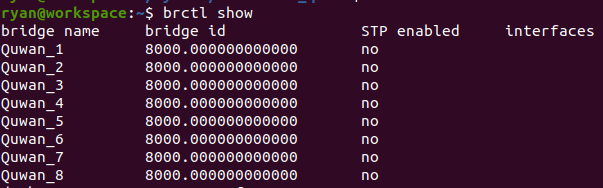
  3. Arayüz için bir metin adı belirtmek üzere aşağıdaki komutları girin:
    • $ nmcli con add type bridge-slave ifname master

    • $ nmcli con up brige-slave-

    Aşağıdaki örnekte, WAN ve LAN bağlantıları için fiziksel ağ arayüzlerini atıyoruz.

    Fiziksel arayüz enp1s0f0'ı WAN bağlantısı için QuWAN vRouter arayüzü Quwan_1'e atayın:

    • $ nmcli con add type bridge-slave ifname enp1s0f0 master Quwan_1

    • $ nmcli con up brige-slave-enp1s0f0

    Fiziksel arayüz enp7s0'ı LAN bağlantısı için QuWAN vRouter arayüzü Quwan_8'e atayın:

    • $ nmcli con add type bridge-slave ifname enp7s0 master Quwan_8

    • $ nmcli con up brige-slave-enp7s0

    Not:

    Arayüz adı (ifname) değeri, yerel cihaz tarafından atandığı gibi olmalı ve komutlarda kullanılmaya uygun olmalıdır. Arayüz adı değerini kontrol etmek için terminale ifconfig girin.

    Terminal, fiziksel arayüzü QuWAN vRouter arayüzü ile ilişkilendirir.

  4. KVM konsolunu açın.
  5. Köprü bağlantısını doğrulayın.
  6. Bir terminal açın.
  7. Aşağıdaki komutu girin:

    $ nm-connection-editor

    Ağ Bağlantıları penceresi görünür.
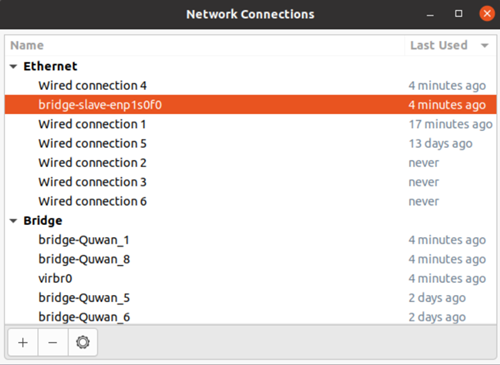
  8. Köle köprünün bir vnet'e bağlı olup olmadığını doğrulayın.
    1. Bir arayüze çift tıklayın.
    2. Köprü seçin.
    3. Köprülenmiş bağlantının kurulup kurulmadığını kontrol edin.
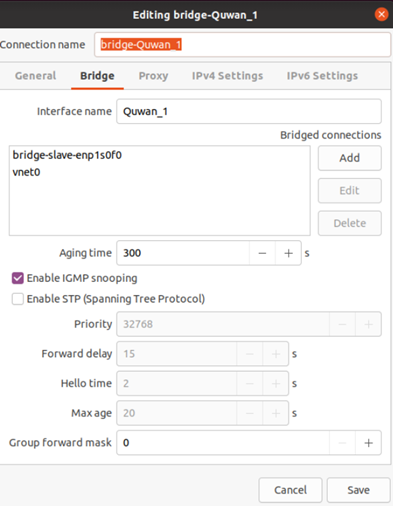
    4. Kaydet tıklayın.
  9. Arayüzün otomatik olarak VM'e bağlanıp bağlanamadığını doğrulayın.
    1. Bir terminal açın.
    2. Bağlantı ayarlarını görüntülemek için aşağıdaki komutlardan birini girin.
      • $ brctl show

      • $ nmcli connection show

      KVM bağlantı ayarlarını gösterir.
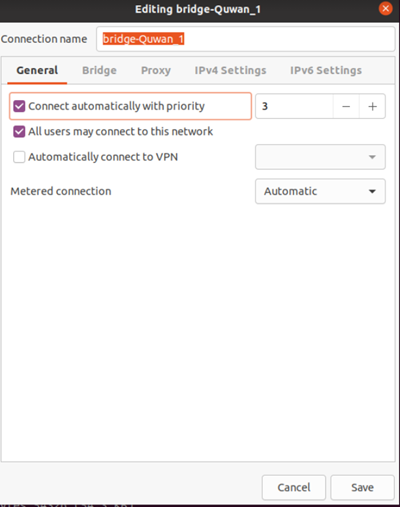
    3. Köprü önceliğini arayüze göre ayarlayın.
    4. Tıklayın Kaydet.

QuWAN vRouter'ı Başlatma

Katılma Anahtarını Kullanarak QuWAN vRouter'ı Başlatma

Linux KVM üzerinde QuWAN vRouter 'ı dağıtıp yapılandırdıktan sonra, QuWAN vRouter 'ı başlatmalısınız.

  1. Bilgisayarınızda bir web tarayıcısı açın.
  2. local.quwan adresini girin.

    QuWAN'a Hoş Geldiniz sayfası açılır.

  3. Başlat seçeneğine tıklayın.

    Şifre Ayarları sayfası açılır.

  4. QuWAN vRouter hesabı için bir kullanıcı adı ve şifre belirleyin.
  5. Kaydet düğmesine tıklayın.

    QuWAN Port 1 Ayarları sayfası açılır.

  6. WAN IP ayarlarını yapılandırın.

    Ayar

    Kullanıcı Eylemi

    IP adresi ayarlarını DHCP aracılığıyla otomatik olarak edin

    IP adresini otomatik olarak almak için bu seçeneği belirleyin.

    Ağ DHCP'yi destekliyorsa, cihaz portu IP adresini ve ağ ayarlarını otomatik olarak alır.

    Statik IP adresi

    IP adresini manuel olarak belirtmek için bu seçeneği belirleyin.

    Statik IP adresi atarken, aşağıdaki bilgileri belirtin:

    • Sabit IP adresi

    • Alt ağ maskesi

    • Varsayılan ağ geçidi

    PPPoE

    Ethernet üzerinden Noktadan Noktaya Protokol (PPPoE) için bir kullanıcı adı ve şifre belirtmek üzere bu seçeneği belirleyin.

  7. Next öğesine tıklayın.

    Katılma Anahtarı Gir sayfası açılır.

  8. Katılma anahtarını girin.
  9. Domain türünü seçin.
  10. Gönder öğesine tıklayın.

Aygıt QuWAN vRouter dağıtımını başlatır ve dağıtım tamamlandıktan sonra bilgi ekranını görüntüler.
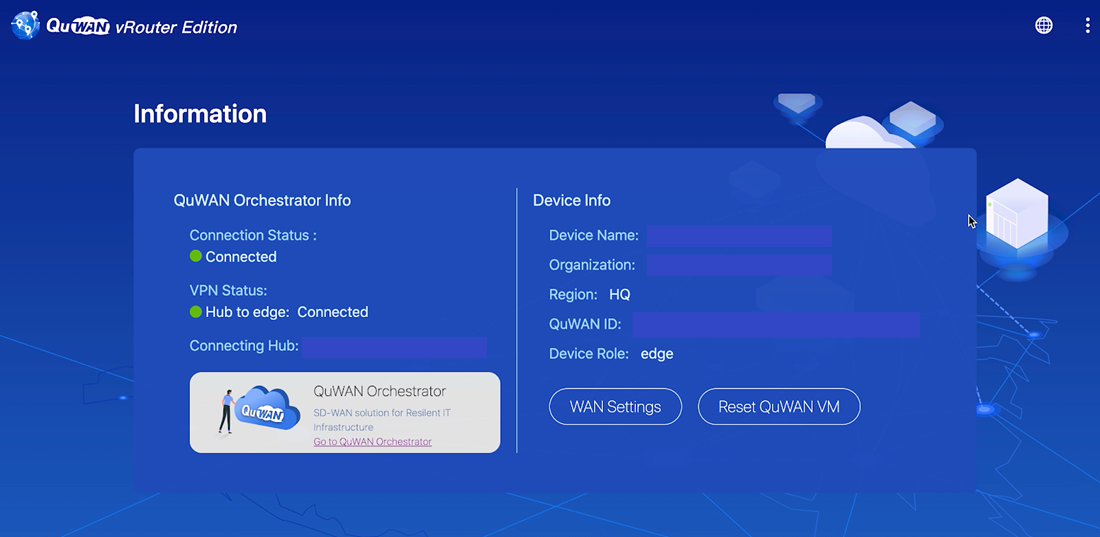
QuWAN vRouter artık kullanıma hazır. https://quwan.qnap.com adresine giderek QuWAN Orchestrator erişebilirsiniz. Tek bir organizasyon içinde birden fazla QuWAN cihazını yapılandırabilir ve yönetebilirsiniz.

QuWAN Orchestrator nasıl kullanılacağı hakkında daha fazla bilgi için QuWAN Orchestrator Yardım başvurun.

Bu makale yardımcı oldu mu?

Geri bildiriminiz için teşekkür ederiz.

Hâlâ yardıma mı ihtiyacınız var?

Sorunuzu QNAP Topluluğu'nda paylaşın. QNAP personeli ve deneyimli kullanıcılar yanıtlayacaktır.

Topluluğa Sorun

Lütfen bu makaleyi nasıl geliştirebileceğimizi bize bildirin:

Ek geri bildirimde bulunmak isterseniz lütfen aşağıya yazın.

Teknik Özellik sSçin

      Daha fazla göster Daha az
      Diğer ülkelerde/bölgelerde bu site:
      back to top