


QRM+ ile RDP kullanarak Uzak Masaüstüne nasıl erişilir
QRM+, farklı cihazlara erişmek için uzaktan masaüstü işlevselliğini kullanmanın birden fazla yöntemini sağlar:
- Windows cihazlar: RDP veya VNC uzaktan masaüstü
- Linux cihazlar: VNC uzaktan masaüstü veya SSH bağlantısı (bir SSH istemci programı gerekli değildir)
- IPMI cihazlar: KVM over IP uzaktan bilgisayar yönetim programı
QRM+'da RDP kullanarak bir uzak masaüstüne erişmek için bu adımları izleyin:
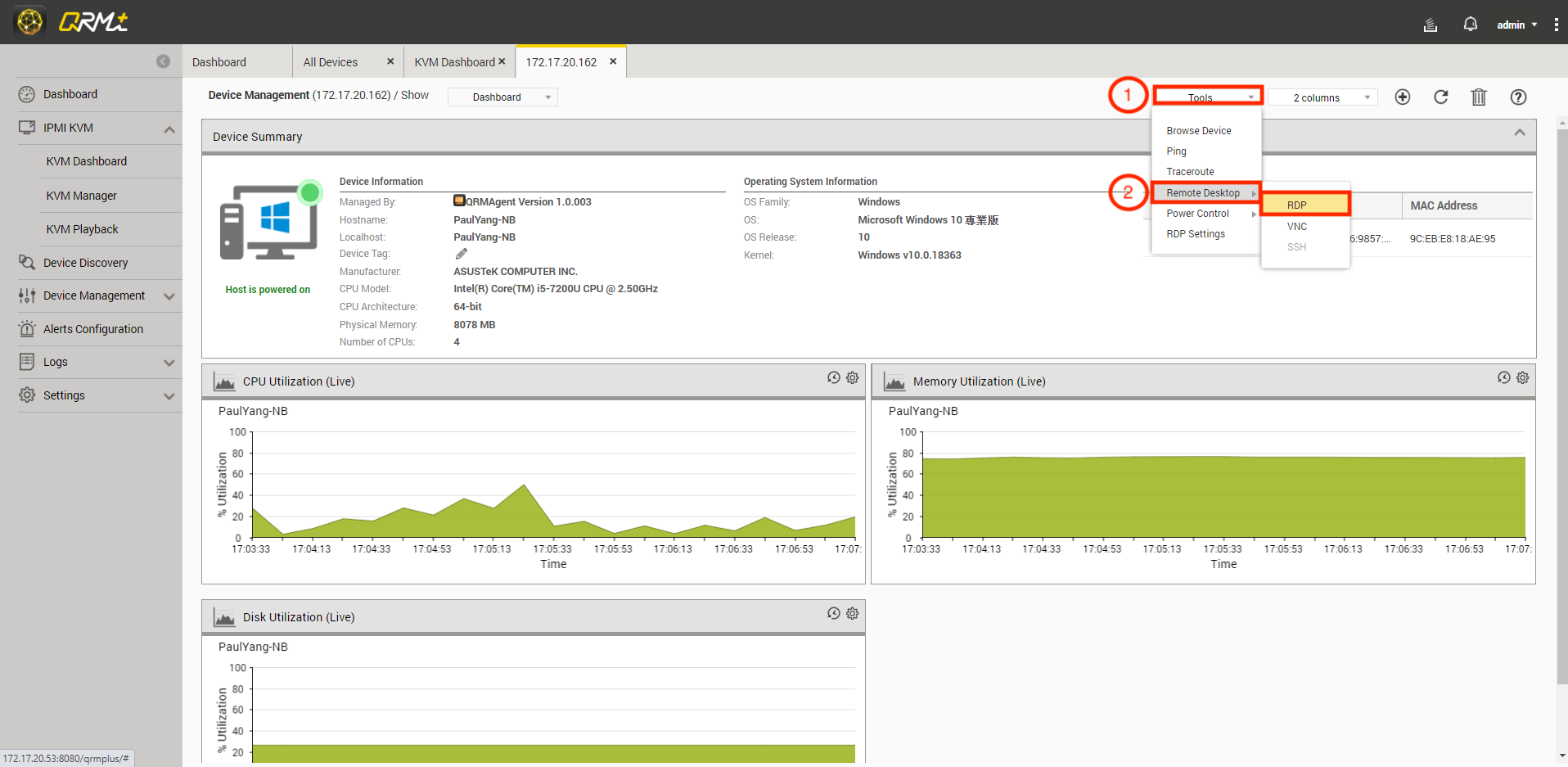
Adım 1: QRMAgent'te bir cihaz açın ve "Araçlar"a tıklayın.
Adım 2: "Uzaktan Masaüstü" > "RDP"yi seçin.
Adım 3: Güvenlik Kontrolü'nde uzak cihaz için Kullanıcı Adı ve Parola girin.
Adım 4: "Uygula"ya tıklayın.

Adım 5: Tarayıcı yeni bir sayfa açacaktır. Bağlantı başarılı olursa, uzak masaüstü görüntülenecektir. Bağlantı başarısız olursa, bir hata mesajı görüntülenecek ve kullanıcı yeniden bağlanmayı deneyebilir.

QRM+, Windows cihazında RDP Uzaktan Masaüstü kurabilir
Kurulum adımları:
Adım 1: QRMAgent'te bir cihaz açın ve "Araçlar"a tıklayın.
Adım 2: "RDP ayarları"nı seçin.

QRM+, seçilen cihazların yapılandırmasını okuyacaktır.

Adım 3: İzin verilecek uzaktan masaüstü bağlantı türlerini seçin.

Hâlâ yardıma mı ihtiyacınız var?
Sorunuzu QNAP Topluluğu'nda paylaşın. QNAP personeli ve deneyimli kullanıcılar yanıtlayacaktır.


