


Bir HBS işi uyarı ile tamamlandığında bu ne anlama gelir?
Geçerli Ürünler
Hybrid Backup Sync
Temel Sebep
Eğer Hybrid Backup Sync (HBS) içindeki bir iş tamamlanmış ancak bir uyarı ile gelmişse, bu, hedef cihaz veya sunucudaki dosya sisteminin belirli öznitelikleri desteklemediği anlamına gelebilir. Ayrıca, kaynak ve hedef arasında erişim izinleri, sahiplik, değiştirme zamanı veya genişletilmiş öznitelikler gibi belirli dosyalarla ilgili diğer çakışmalar veya farklılıklar olduğu anlamına da gelebilir.
Bir iş uyarı ile tamamlandığında, bazı dosyalar atlanmış olabilir veya hedefe tam olarak aktarılmamış olabilir.
Çözümü
Bir iş çalışmasında hangi dosyaların sorunla karşılaştığını ve her bir sorunun nedenini belirlemek için iş çalışmasının dosya geçmişini inceleyebilirsiniz:
- HBS 3'te, İşler bölümüne gidin.
- İncelemek için bir işi belirleyin.
- Eylem altında, Rapor simgesine tıklayın.
Rapor penceresi açılır. - İş Geçmişi bölümüne gidin.
- Dosya geçmişini incelemek için bir iş çalışmasını belirleyin.
- Eylem altında, Dosya Geçmişini CSV Olarak Dışa Aktar simgesine tıklayın.
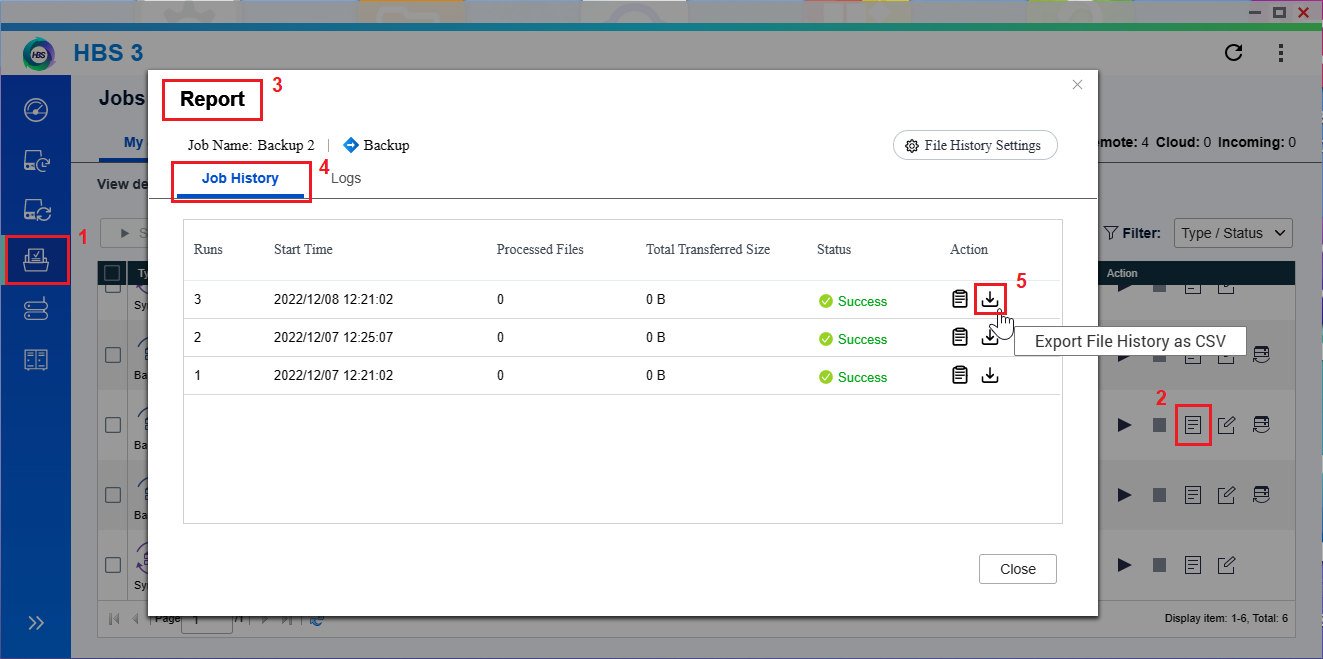 Bilgisayarınıza bir zip dosyası indirilir.
- Her dosya hakkında ayrıntılı bilgi görmek için CSV dosyasını açın ve açın.
Ayrıntılar dosya adı, boyutu, durumu, durumun nedeni ve tarih ve saati içerir. - İsteğe Bağlı: Bu iş için hangi kayıtların tutulacağını yönetmek üzere dosya geçmişi ayarlarını yapılandırın.
- Dosya Geçmişi Ayarları 'na tıklayın.
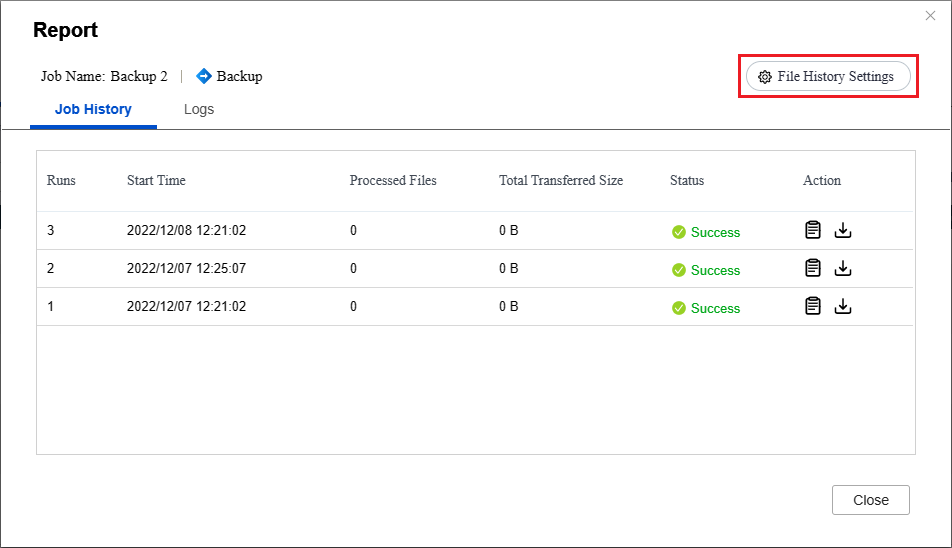 Ayarlar penceresi açılır.
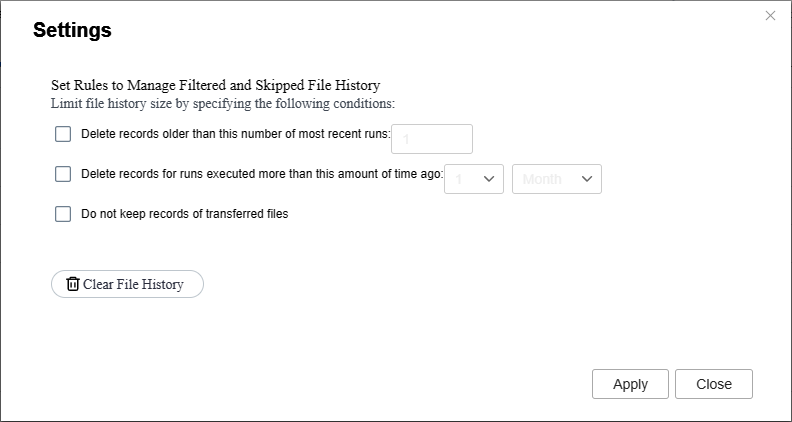
- Kaydedilecek en fazla son çalıştırma sayısını belirtin.
- Kaydedilecek en fazla süreyi belirtin.
- Aktarılan dosyaların kayıtlarını tutma seçeneğini seçin.
Bu ayarı etkinleştirmek, tüm başarısız dosya aktarımlarını bir kerede incelemeyi kolaylaştırır. - Dosya Geçmişini Temizle 'ye tıklayarak mevcut tüm kayıtları kaldırın.
- Dosya Geçmişi Ayarları 'na tıklayın.
Hâlâ yardıma mı ihtiyacınız var?
Sorunuzu QNAP Topluluğu'nda paylaşın. QNAP personeli ve deneyimli kullanıcılar yanıtlayacaktır.


