


Bu içerik makine çevirisidir. Lütfen Makine Çevirisi Sorumluluk Reddi metnine bakın.
İngilizce'ye geç
Linux istemcilerden NFS erişimi için NAS paylaşımlı klasörümü nasıl yapılandırırım?
Last modified date:
2025-12-23
Geçerli Ürünler
- All NAS running QTS or QuTS hero
Genel Bakış
Network File System (NFS), Linux ve FreeBSD kullanıcılarının QNAP NAS üzerindeki paylaşılan klasörlere erişmesini sağlayan bir protokoldür. Bir paylaşılan klasörün NFS üzerinden erişilebilir olduğundan emin olmak için NFS servisinin etkinleştirildiğini ve uygun klasör izinlerinin yapılandırıldığını doğrulayın.
Not: NFS erişimine izin vermek için NAS ve istemci cihazınızın aynı ağda olduğundan emin olun.
Prosedür
Adım 1: QNAP NAS üzerinde NFS servisini etkinleştirin
- QTS veya QuTS hero'a bir yönetici olarak giriş yapın.
- Aç Kontrol Paneli.
- Git Ağ ve Dosya Hizmetleri > Win/Mac/NFS/WebDAV > NFS Servisi.
- Seç Network File System (NFS) servisini etkinleştir.
- İstediğiniz NFS sürümlerini seçin, örneğin NFSv4 ve NFSv4.1.
- Uygula.
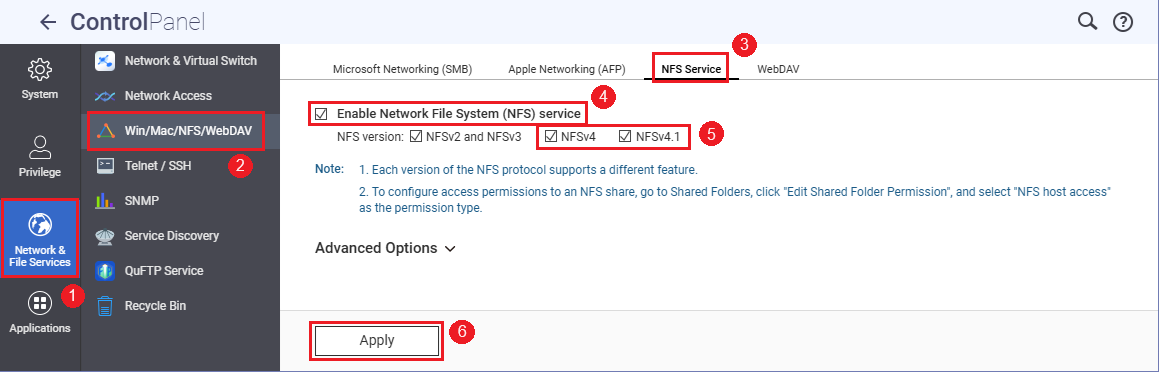
Ekran Görüntüsü: NFS servisini etkinleştirme
Adım 2: Paylaşılan bir klasör için NFS erişim izinlerini yapılandırın
- İçinde Kontrol Paneli, git Ayrıcalık > Paylaşılan Klasörler > Paylaşılan Klasör.
- NFS erişimi vermek istediğiniz paylaşılan klasörü belirleyin.
- Paylaşılan Klasör İznini Düzenle simgesine tıklayın.
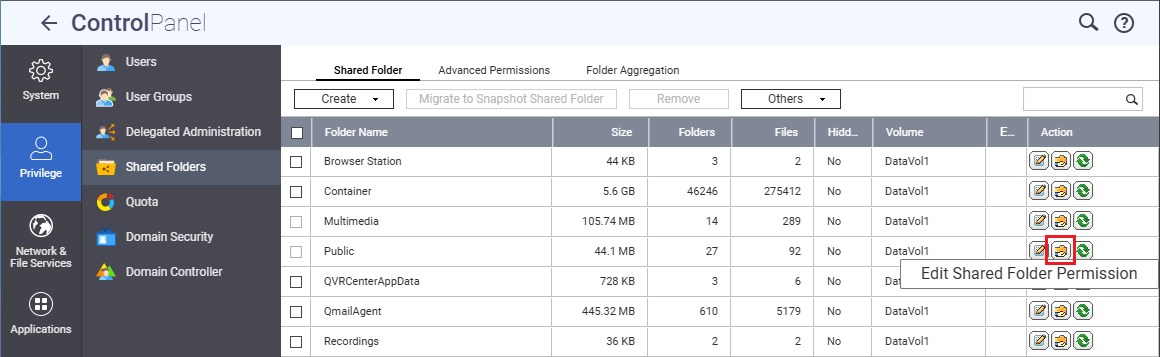
Ekran Görüntüsü: Paylaşılan Klasör İznini Düzenle penceresi - İzin penceresinde, NFS ana bilgisayar erişimini seçin.
- Yeni bir erişim kuralı oluşturmak için Ekle 'ye tıklayın.
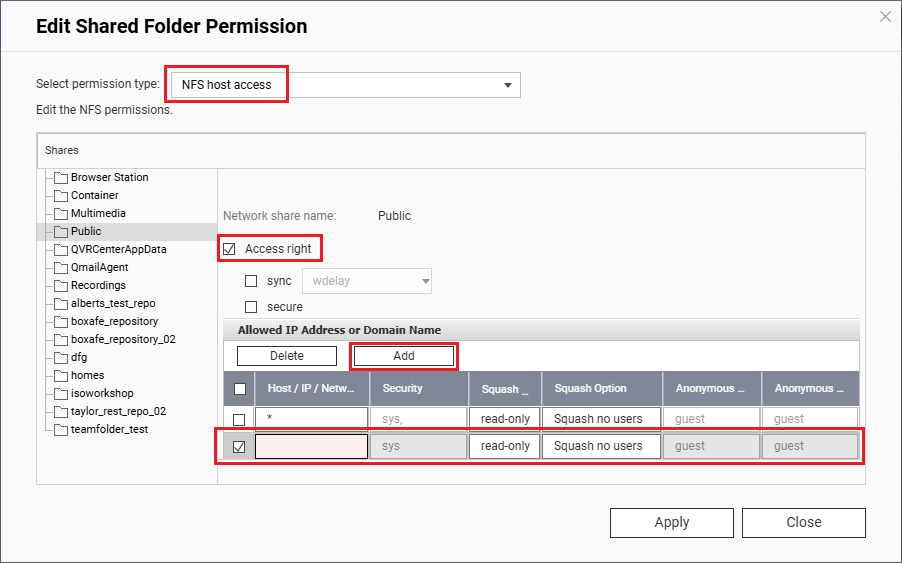
Ekran Görüntüsü: NFS ana bilgisayar erişim kuralı ekleme - İçin Ana Bilgisayar / IP / Ağ, paylaşılan klasöre erişecek istemci cihazın IP adresini girin.
- İstediğiniz Erişim hakkını (Salt Okuma, Okuma/Yazma, vb.) seçin.
- Gerekirse diğer ayarları yapılandırın.
- Tıklayın Uygula, ardından Kapat.
Adım 3: Bir Linux istemcisinden NFS erişimini doğrulayın
- Linux istemci cihazınızda bir terminal açın.
- NFS üzerinden erişilebilen paylaşılan klasörleri görüntülemek için aşağıdaki komutu çalıştırın:
showmount -e [NAS_IP]
[NAS_IP]'yi NAS'ınızın IP adresiyle değiştirin. Örneğin:showmount -e 10.32.72.25 - Paylaşılan klasörünüz çıktıda görünüyorsa, NFS üzerinden erişilebilir durumdadır.

Ekran Görüntüsü:showmount -ekomutunun örnek çıktısı
Not: Klasör görünmüyorsa, NAS'ınızdaki NFS izin ayarlarını gözden geçirin ve ağ bağlantısını doğrulayın.


