


Bu içerik makine çevirisidir. Lütfen Makine Çevirisi Sorumluluk Reddi metnine bakın.
İngilizce'ye geç
Virtualization Station'da Windows 11 VM nasıl oluşturulur ve kurulur?
Son değiştirilme tarihi:
2025-10-26
Geçerli Ürünler
- Virtualization Station
Genel Bakış
Virtualization Station, QNAP cihazınızda sanal makineler (VM) oluşturmanıza ve yönetmenize olanak tanır. Yeni bir VM kurarak ve Windows 11 kurulum ISO dosyasını ekleyerek Windows 11'i yükleyebilirsiniz. Bu SSS, tüm süreç için adım adım talimatlar sağlar.
Prosedür
- QNAP cihazınızda Virtualization Station açın.
- Sol panelde Genel Bakış seçin.
- VM oluşturma sihirbazını başlatmak için Sanal Makine Oluştur öğesine tıklayın.
- Genel Ayarlar yapılandırın:
- VM Adı: Windows 11 VM'iniz için bir ad girin (1-32 karakter; boşlukla başlamayın veya şu özel karakterleri kullanmayın:
` * = + [ ] \ | ; : ' " , < > / ? %). - Açıklama: (İsteğe bağlı) VM için bir açıklama girin.
- Dosya konumu: VM dosyalarını depolamak için bir NAS paylaşımlı klasörü seçin.
- OS Türü: Windows seçin.
- OS Sürümü: Windows 11 veya mevcut en yakın seçeneği seçin.
- İleri öğesine tıklayın.

- VM Adı: Windows 11 VM'iniz için bir ad girin (1-32 karakter; boşlukla başlamayın veya şu özel karakterleri kullanmayın:
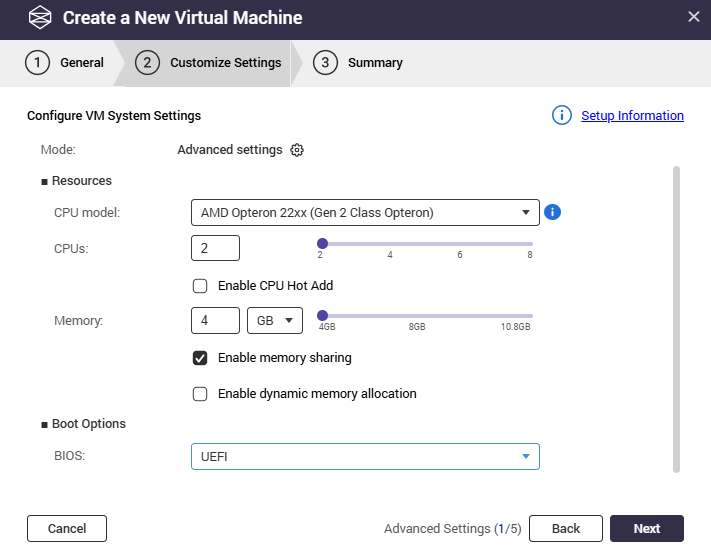
- Sistem Ayarlarını Yapılandırın:
- CPU Modeli: Desteklenen bir sanal CPU modeli seçin.
- CPU'lar: CPU çekirdek sayısını belirtin (en az 2 önerilir).
- Bellek: Windows 11 için en az 4 GB (4096 MB) RAM atayın.
- Önyükleme Seçeneği: UEFI seçin (Windows 11 uyumluluğu için önerilir).
- İleri öğesine tıklayın.
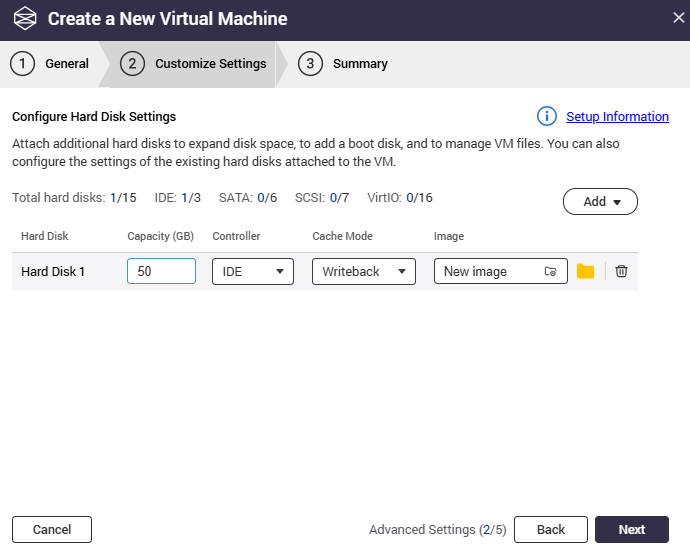
- Hard Disk'i Yapılandırın:
- Sabit disk kapasitesini belirtin.
- Aygıt denetleyicisini seçin.
- Gerekirse önbellek modunu seçin.
- Gerekirse bir disk görüntüsü yükleyin veya mevcut bir disk görüntüsü seçin.
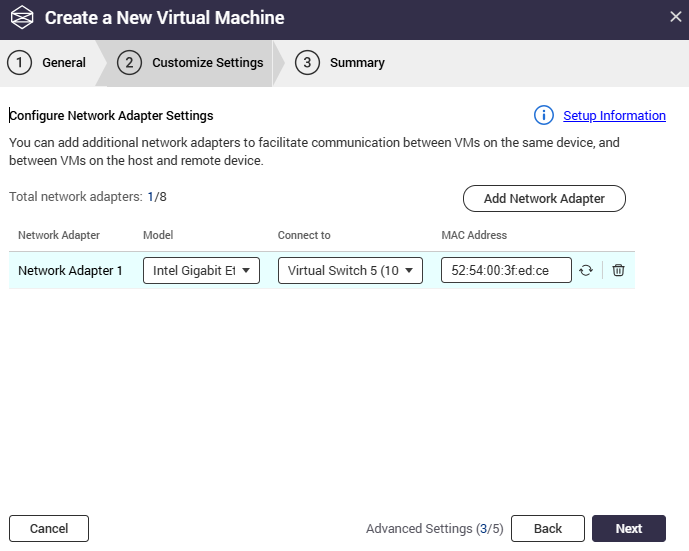
- Ağı Yapılandırın:
- Bir ağ adaptörü modeli seçin.
- VM'ye bağlanmak için ağ arayüzünü seçin.
- MAC adresini belirtin veya
 düğmesine tıklayarak bir tane oluşturun.
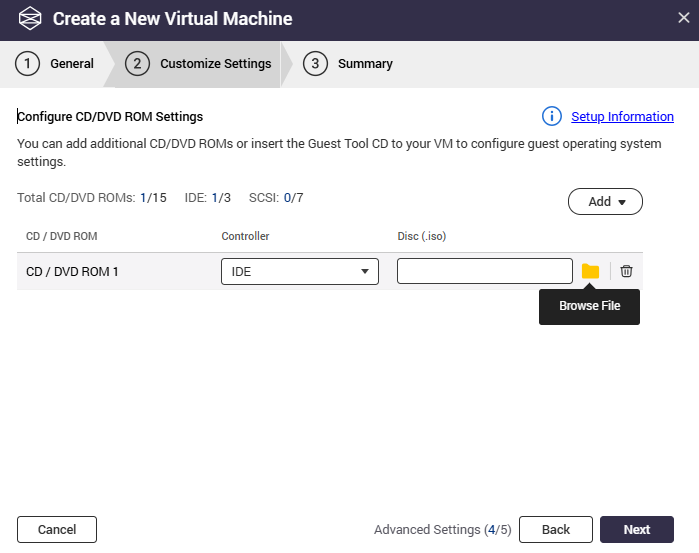
- CD/DVD ROM'u yapılandırın:
- Cihaz kontrolörünü seçin.
- Tıklayın
 Windows 11 ISO dosyanızı seçmek için (eğer henüz sahip değilseniz Microsoft'un resmi web sitesinden indirin).
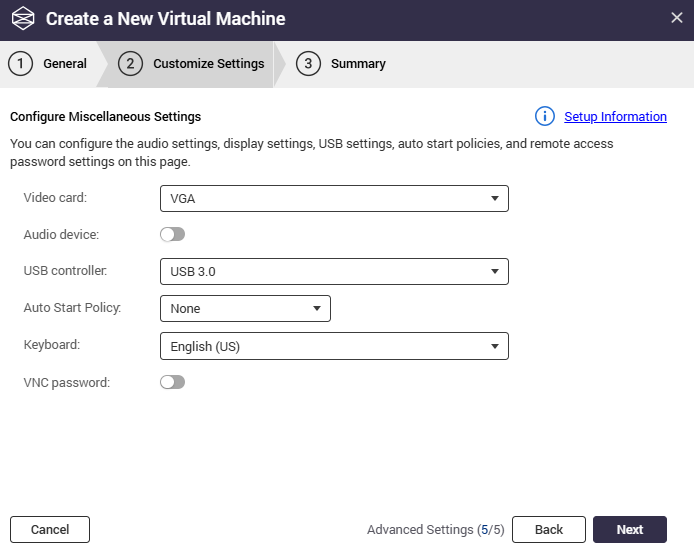
- Çeşitli Ayarları Yapılandırın:
- Video kartı: Tercih ettiğiniz video türünü seçin.
- Ses cihazı: (Opsiyonel) Ses için emüle edilmiş Intel Yüksek Tanımlı Ses cihazı ekleyin.
- USB kontrolcüsü: İstenilen USB versiyonunu seçin (opsiyonel).
- Otomatik başlatma politikası: İhtiyaçlarınıza göre otomatik başlatma davranışını yapılandırın.
- Klavye: VM eşlemesi için klavye düzenini seçin.
- VNC parolası: (Opsiyonel) VM'nize VNC erişimini güvence altına almak için bir parola belirleyin.
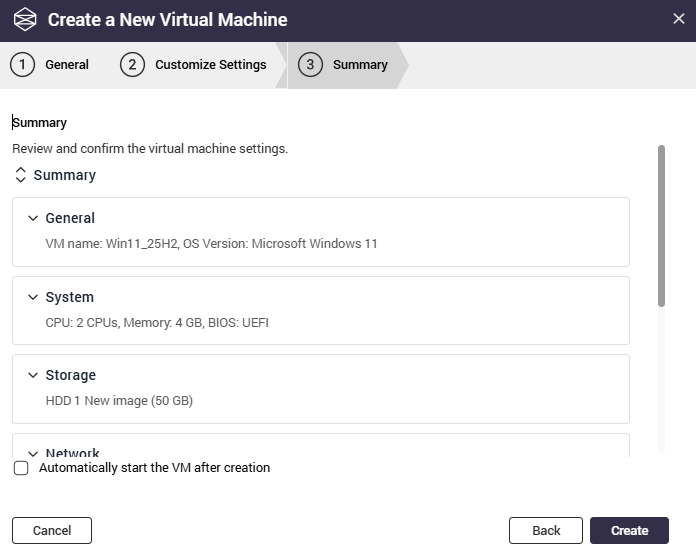
- Gözden geçirin ve sonlandırın:
- Özet ekranındaki tüm ayarları gözden geçirin.
- VM kurulumunu tamamlamak için Oluştur öğesine tıklayın.
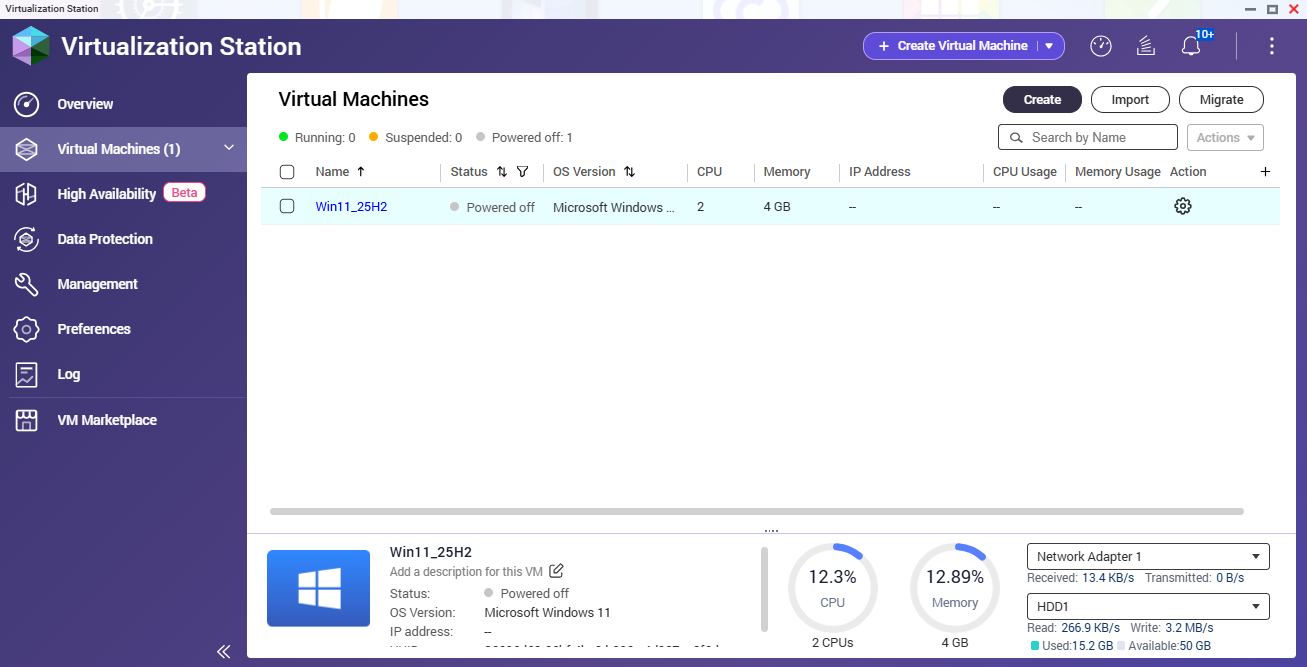
- Sanal Makineler bölümüne gidin, yeni VM'nizi seçin ve üzerine tıklayın.
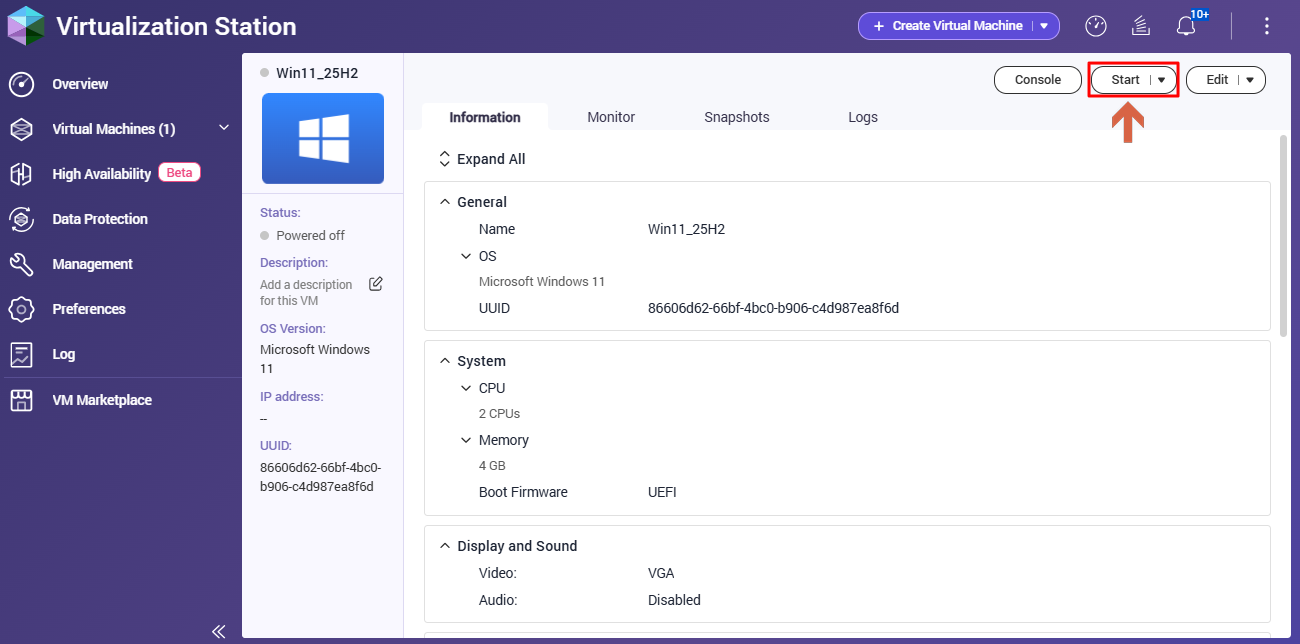
- VM'nizi başlatmak için Başlat öğesine tıklayın.
- Konsolu başlatmak ve Windows 11 kurulumuna başlamak için VNC ekran simgesine tıklayın.
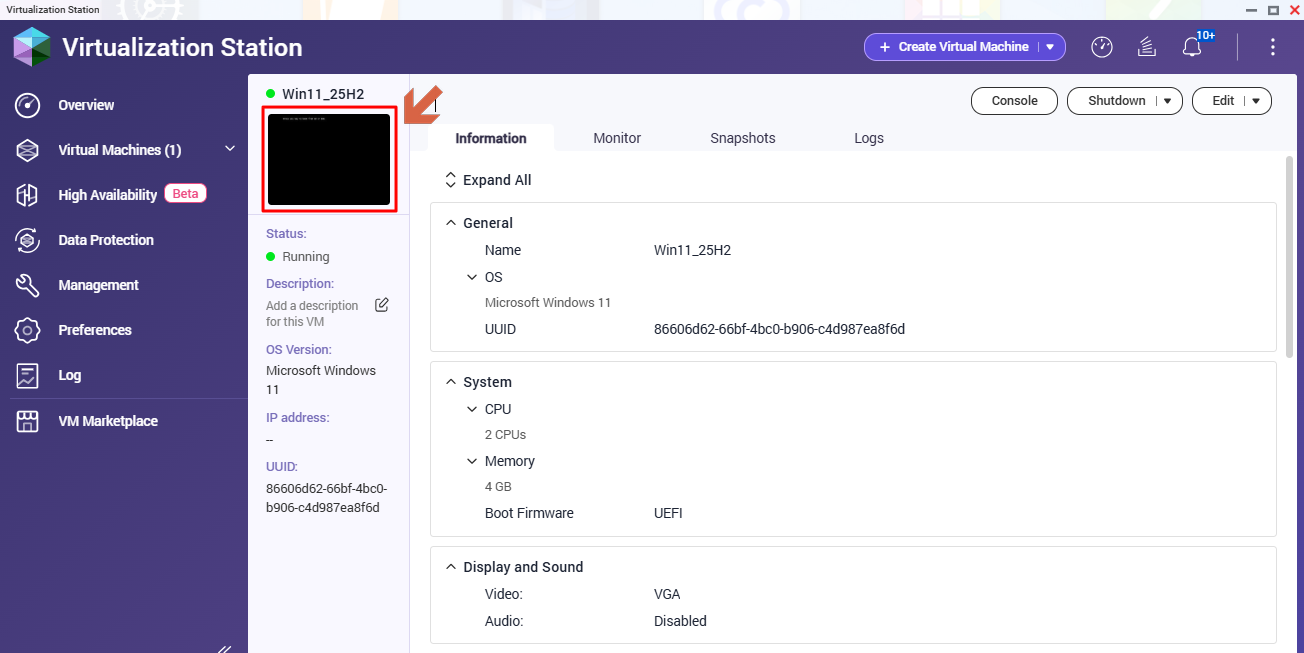
- Yeni VM'nizde kurulumun tamamlanması için Windows 11 kurulum sihirbazını takip edin.

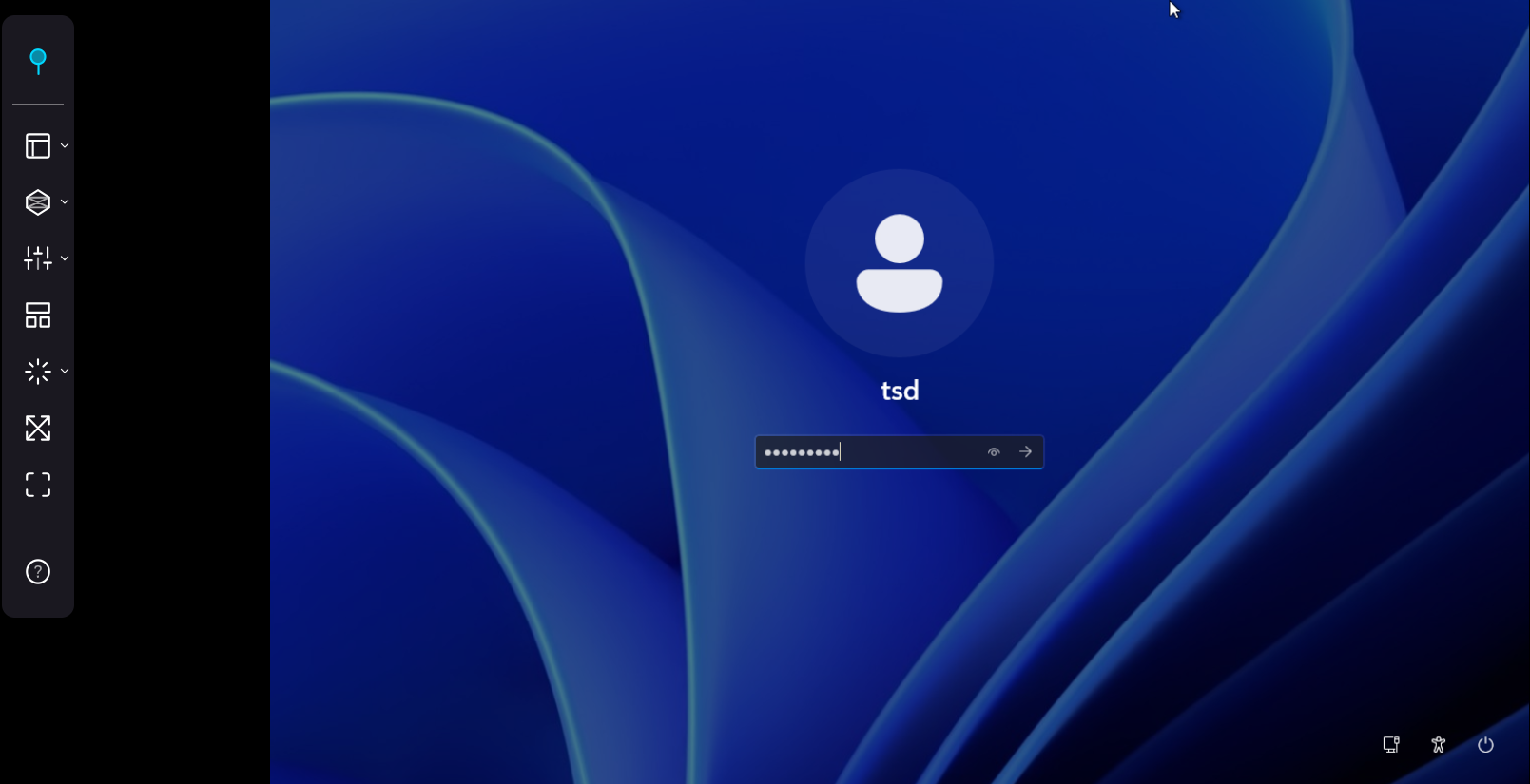
- Windows 11 kurulumu tamamlandıktan sonra oturum açın ve sanal makinenizi kullanmaya başlayın.
Önemli: Windows 11, Microsoft lisanslama şartlarına tabidir. VM'nizde işletim sistemini kurmak ve kullanmak için geçerli bir Windows 11 Lisans anahtarına sahip olmalısınız.
Daha Fazla Okuma
Hâlâ yardıma mı ihtiyacınız var?
Sorunuzu QNAP Topluluğu'nda paylaşın. QNAP personeli ve deneyimli kullanıcılar yanıtlayacaktır.


