


QNAP NAS'ımda @Recently-Snapshot'in ağ klasöründe görünmesini nasıl engelleyebilirim?
Geçerli Ürünler
- QNAP NAS models that running with QTS / QuTS Hero 5.2.x and later
Senaryo
QNAP NAS'ımda Anlık Görüntü etkinleştirildikten sonra, SMB veya File Station üzerinden erişildiğinde paylaşılan klasörlerimin kök dizininde @Recently-Snapshot adlı bir klasör belirir.
Anlık Görüntü özelliğini devre dışı bırakmadan @Recently-Snapshot klasörünü nasıl gizleyebilir veya kaldırabilirim?
Çözüm
@Recently-Snapshot klasörü, kullanıcıların paylaşılan klasörden dosyaların önceki sürümlerini doğrudan göz atıp geri yüklemelerine olanak tanımak için QTS / QuTS hero tarafından oluşturulan varsayılan bir dizindir.
Bu klasörün SMB veya File Station kullanıcılarına görünmesini istemiyorsanız, otomatik Anlık Görüntü zamanlamanızı devre dışı bırakmadan veya mevcut Anlık Görüntü'i silmeden güvenle gizleyebilirsiniz.
- QTS / QuTS hero 'a bir yönetici olarak giriş yapın.
- Depolama ve Anlık Görüntüler 'yı açın.
- Sol menüde Depolama > Anlık Görüntü konumuna gidin.
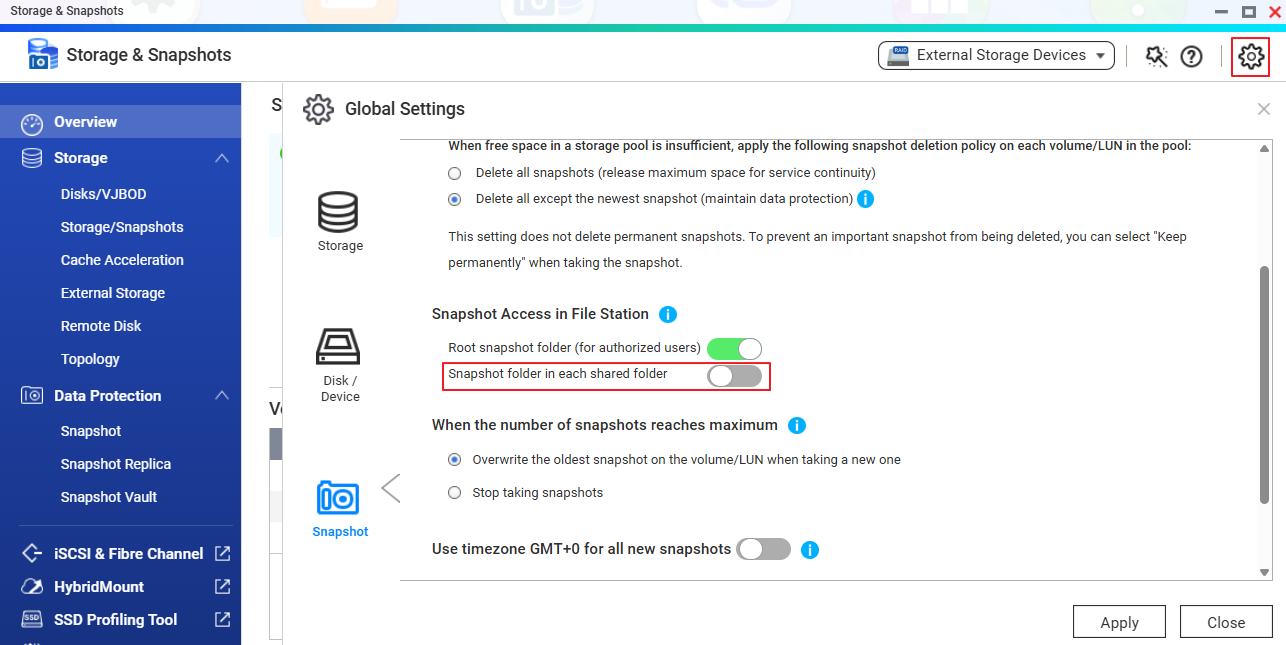
- Sağ üst köşedeki Genel Ayarlar (dişli simgesi) üzerine tıklayın.
- Anlık Görüntü sekmesini seçin.
- Anlık Görüntü Erişimi altında File Station 'da şunları bulun:
Snapshot folder in each shared folder
- Bu seçeneği işaretini kaldırın veya Devre Dışı Bırak.
- Uygula 'ya tıklayarak değişiklikleri kaydedin.
Bu Seçeneği Devre Dışı Bıraktıktan Sonra Ne Olur?
- SMB / File Station Görünümü:
@Recently-Snapshotklasörü Windows Ağ Komşuluğu, MacOS Finder ve File Station'dan kaybolur. - Anlık Görüntü İşlevselliği: Otomatik Anlık Görüntü her zamanki gibi programlı olarak çalışmaya devam eder.
- Veri Güvenliği: Mevcut Anlık Görüntü silinmez.
- Geri Yükleme: yönetici, Depolama ve Anlık Görüntüler > Anlık Görüntü Yöneticisi aracılığıyla her zaman Anlık Görüntü'i yönetebilir ve geri yükleyebilir.
Windows Kullanıcıları için "Önceki Sürümleri" Saklama
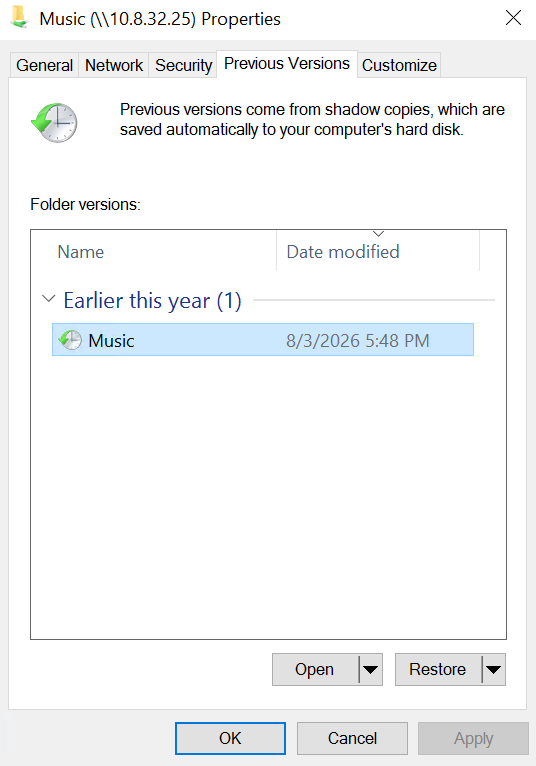
@Recently-Snapshot'i gizlemek ancak Windows SMB kullanıcılarının bir dosyaya sağ tıklayıp Windows yerel arayüzü aracılığıyla önceki sürümleri geri yüklemesine izin vermek istiyorsanız:
- Kontrol Paneli 'i Aç.
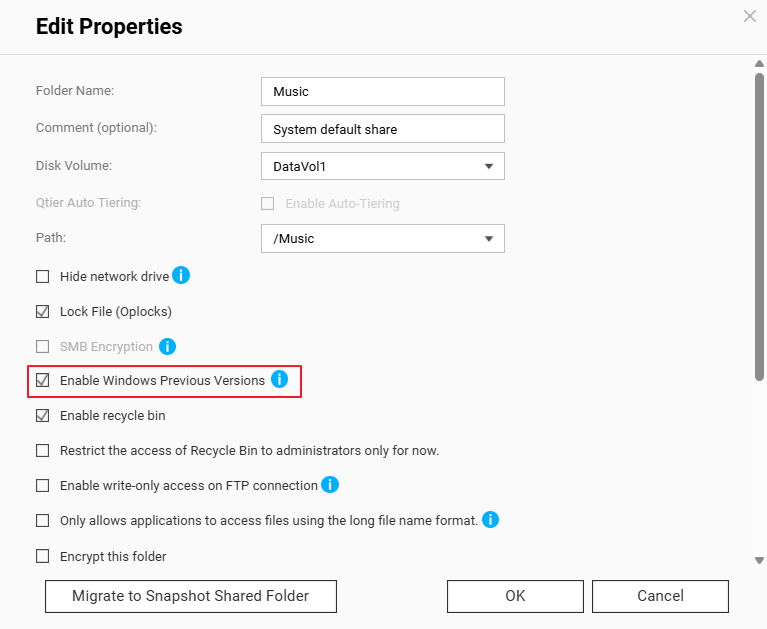
- Ayrıcalıklar > Paylaşılan Klasörler 'e gidin.
- Hedef paylaşılan klasörü bulun ve Eylem altında Özellikleri Düzenle (kalem simgesi) tıklayın.
Enable Windows Previous Versions'i kontrol edin.- Tamam 'a tıklayarak ayarları uygulayın.
Daha Fazla Okuma
Hâlâ yardıma mı ihtiyacınız var?
Sorunuzu QNAP Topluluğu'nda paylaşın. QNAP personeli ve deneyimli kullanıcılar yanıtlayacaktır.


