


Bu içerik makine çevirisidir. Lütfen Makine Çevirisi Sorumluluk Reddi metnine bakın.
İngilizce'ye geç
QHora-301W yönlendiricide, istemcilerin LAN'a bağlı cihazlara erişmesine izin vermeden nasıl bir misafir VLAN ağı oluşturabilirim?
Son değiştirilme tarihi:
2023-05-17
Geçerli Ürünler
QHora-301W
Çözümü
I. QuRouter'da yeni bir VLAN ID oluşturun.
- QuRouter'a giriş yapın.
- Ağ > VLAN & DHCP Sunucu Hizmet Ayarları bölümüne gidin.
- VLAN Ekle 'ye tıklayın.
- IPv4 VLAN ayarlarını yapılandırın.
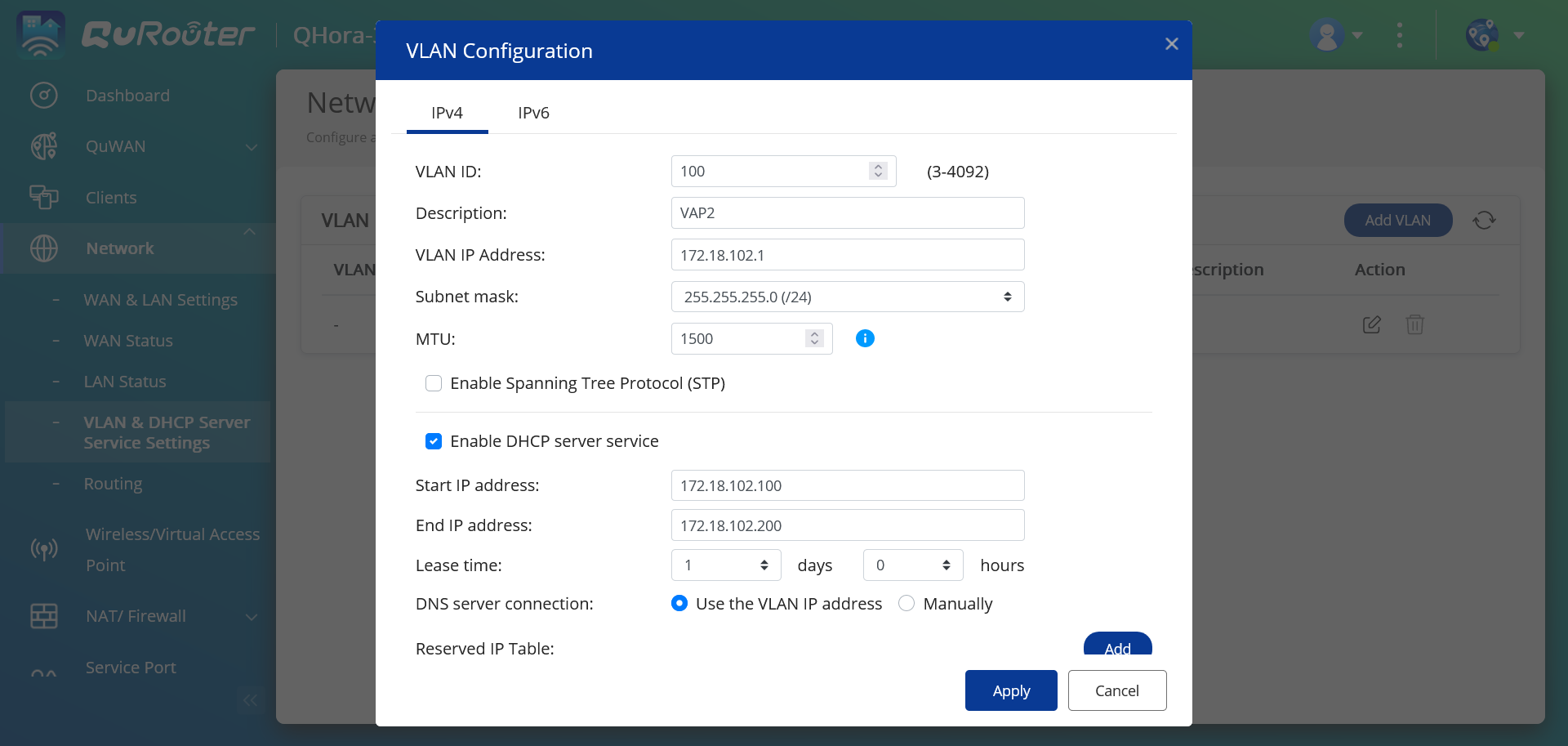
- Bir VLAN kimliği belirtin.
- Maksimum 256 karakter içeren bir VLAN açıklaması belirtin.
- Sabit bir IP adresi belirtin.
- Alt ağ maskesini belirtin.
- Bir MTU değeri belirtin.
- Köprü döngülerini önlemek için Spanning Tree Protokolü (STP) Etkinleştir'i seçin.
- DHCP sunucu hizmetini etkinleştir'i seçin.
Alan Açıklama IP Adresi Başlangıcı DHCP istemcilerine tahsis edilen bir aralıktaki başlangıç IP adresini belirtin. IP Adresi Bitişi DHCP istemcilerine tahsis edilen bir aralıktaki bitiş IP adresini belirtin. Kiralama Süresi Bir IP adresinin bir DHCP istemcisine ayrıldığı süreyi belirtin. Kira süresi dolduğunda IP adresi diğer istemcilere sunulur. DNS Sunucusu DHCP sunucusu için DNS sunucusu belirleyin. Ayrılmış IP Tablosu - Ayrılmış bir IP tablosu yapılandırmak için Ekle 'ye tıklayın.
- Aşağıdakileri belirtin:
- Cihaz adı
- IP adresi
- MAC adresi
- Tıklayın.

- IPv6 VLAN ayarlarını yapılandırın.
- IPv6 'ye tıklayın.
- IPv6 VLAN'ı Etkinleştir 'ye tıklayın
- Açılır listeden giden WAN arabirimini seçin.
- IPv6 IP adresi ön ekini belirtin.
- Açılır listeden ön ek uzunluğunu seçin.
- Bir bağlantı üzerindeki arabirimleri tanımlamak için arabirim tanımlayıcısını seçin.
Ayar Kullanıcı Eylemi Arabirim tanımlayıcısı Aşağıdakilerden birini seçin: - EUI-64: IPv6 ana bilgisayar adresini otomatik olarak yapılandırmak için Genişletilmiş Benzersiz Tanımlayıcı (EUI-64) seçin.
- Manuel: IPv6 ana bilgisayar adresini yapılandırmak için bir arabirim kimliği belirtin.
- Açılır listeden bir istemci IPv6 adresleme modu atayın.
Ayar Açıklama IPv6 adresleme modu Aşağıdakilerden birini seçin: - Durumlu: Durumlu DHCPv6 veya yönetilen mod, her istemciye benzersiz bir IPv6 adresi manuel olarak atamanızı sağlar.
- Durumsuz: Durumsuz DHCPv6 modu, kullanıcıların Kiralama Süresi dahil olmak üzere ek IPv6 bilgilerini manuel olarak girmelerini sağlar, ancak her istemciye otomatik olarak benzersiz bir IPv6 adresi atar.
- SLAAC+RDNSS: Durumsuz Adres Otomatik Yapılandırması (SLAAC) ve Özyinelemeli DNS Sunucusu (RDNSS), kullanıcıların IPv6 ön eki temelinde bir IP adresi manuel olarak atamalarını sağlar ve alan adını çözmek için özyinelemeli sorgular kullanır.
- Devre Dışı: IPv6 istemci adreslemesini devre dışı bırakır.
- Uygula öğesine tıklayın.
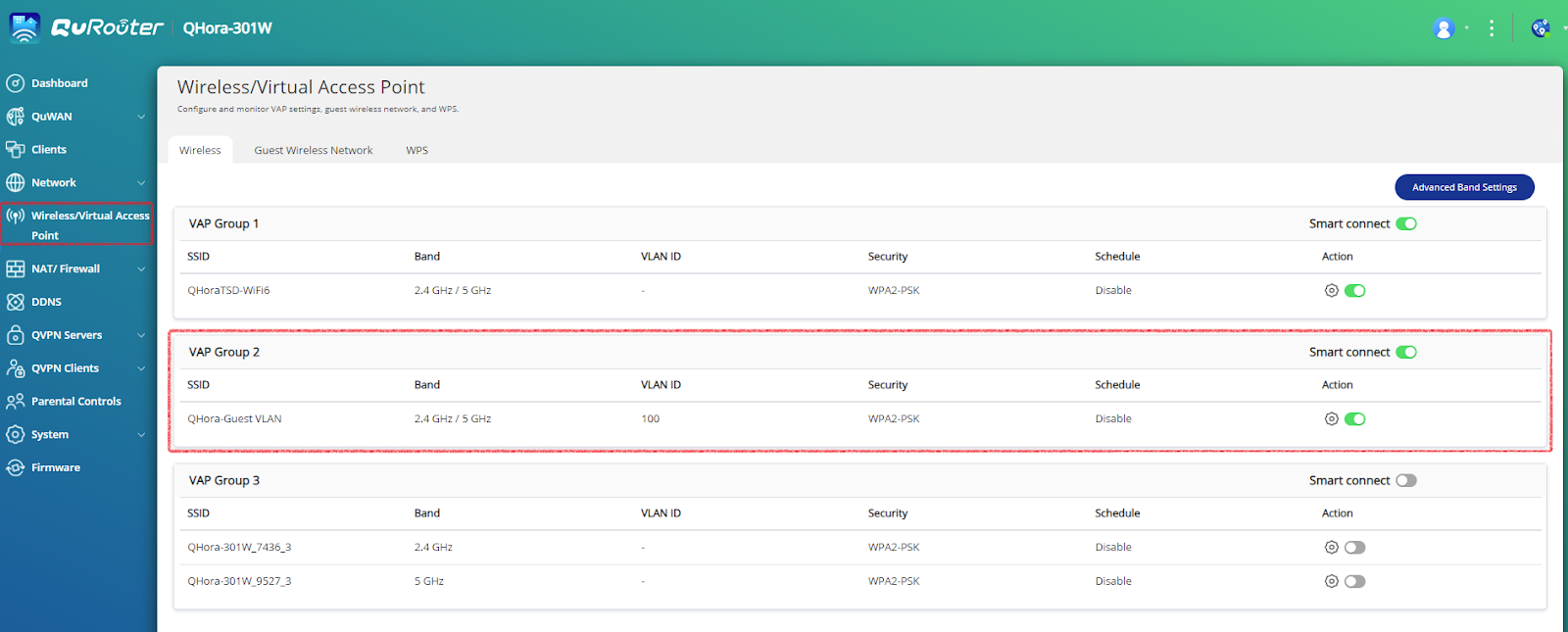
II. Sanal erişim noktası 2 veya 3'e VLAN ID'si atayın.
- Kablosuz/Sanal Erişim Noktası bölümüne gidin.
- Sanal Erişim Noktası 2 altında, tıklayın.

- Yeni oluşturulan VLAN ID'sini seçin.
- Bir SSID, güvenlik şifrelemesi ve parola belirtin.
- Uygula öğesine tıklayın.
- Tıklayın
 sanal erişim noktasını etkinleştirmek için.
III. Sanal erişim noktası için bir Güvenlik Duvarı kuralı oluşturun.
- NAT/Güvenlik Duvarı bölümüne gidin.
- Güvenlik Duvarı Kuralı öğesine tıklayın.
- Ekle öğesine tıklayın.
- Güvenlik Duvarı ayarlarını yapılandırın.
Ayar Kullanıcı Eylemi Kural Adı Güvenlik Duvarı kural adını belirtin. Protokol IP protokolünü belirtin. Kaynak Bu kural için bağlantı kaynağını belirtin. - Herhangi seçilmesi, bu kuralı tüm bağlantılara uygular.
- Tanımla seçilmesi, bu kuralı bu kural için tanımlanan kaynaklardan gelen trafiğe uygular.
- Hiçbiri seçilmesi, kuralı istemci işletim sisteminden gelen trafiğe uygulamanıza olanak tanır.
- Arayüz seçilmesi, kuralı seçilen WAN, LAN veya VLAN arayüzünden gelen tüm IP adreslerinden gelen trafiğe uygulamanıza olanak tanır.
- IP seçilmesi, kuralı tek bir IP'den, belirli bir alt ağdan veya belirli bir aralıktaki her IP'den gelen bağlantılara uygulamanıza olanak tanır.
Hedef Bu kural için bağlantı hedefini belirtin. - Herhangi seçilmesi, bu kuralı tüm bağlantılara uygular.
- Tanımla seçilmesi, bu kuralı bu kural için tanımlanan tüm hedeflere yönlendirilen trafiğe uygular.
- IP seçilmesi, kuralı tek bir IP'ye, belirli bir alt ağa veya belirli bir aralıktaki her IP'ye giden bağlantılara uygulamanıza olanak tanır.
- Alan Adı seçilmesi, kuralı belirtilen alan adıyla ilişkili tüm IP adreslerine giden trafiğe uygulamanıza olanak tanır.
Port Bu kural için IP protokol türünü belirtin. Bu alan yalnızca TCP veya UDP protokolünü seçerseniz kullanılabilir. Eylem Bu kuralın eşleşen bağlantılara izin verip vermediğini veya engellediğini belirtin. - Uygula öğesine tıklayın.
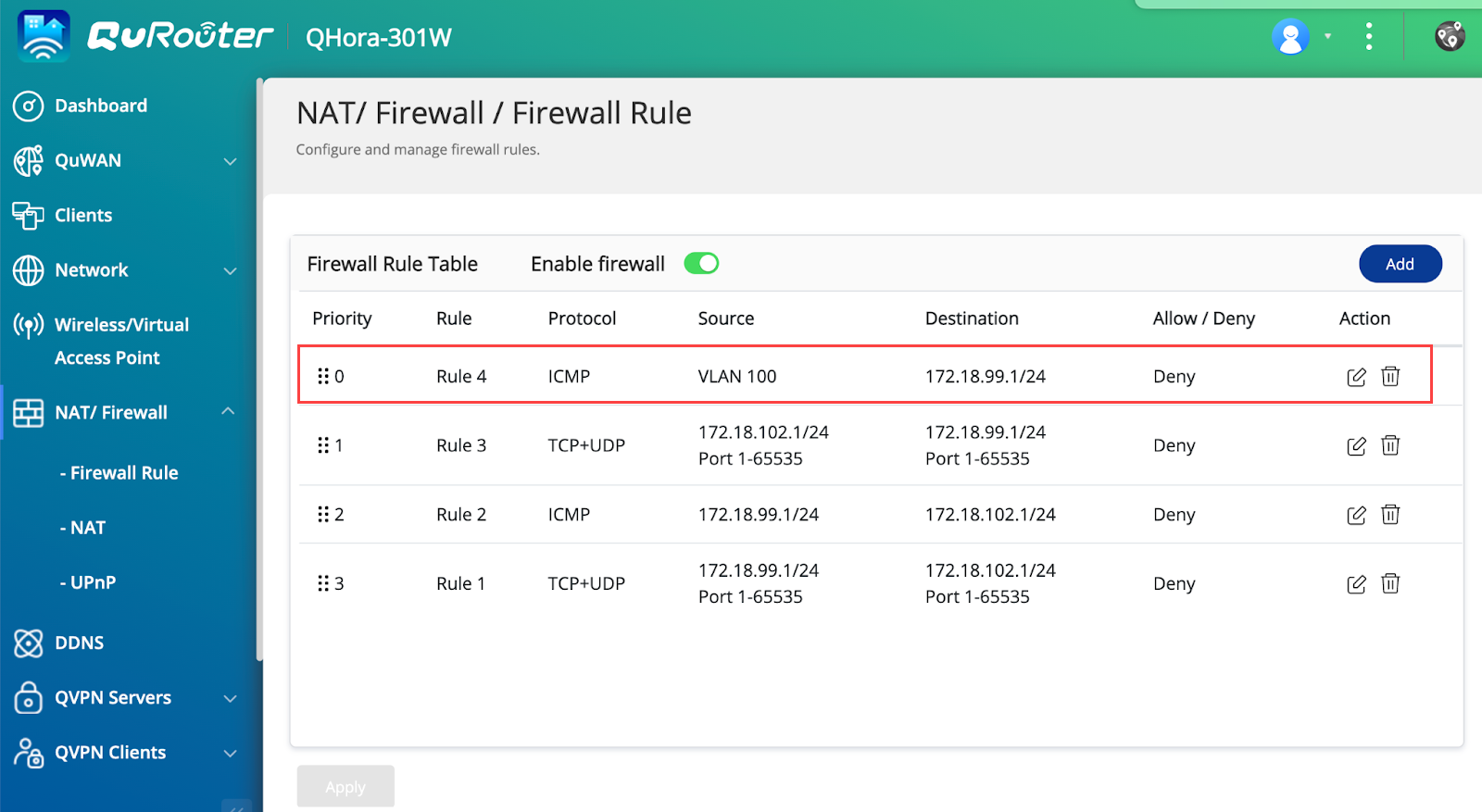
Kullanıcılar artık yönlendirici üzerindeki LAN üzerinden bağlı cihazlara erişemeden misafir ağına bağlanabilirler.
Daha Fazla Okuma
Hâlâ yardıma mı ihtiyacınız var?
Sorunuzu QNAP Topluluğu'nda paylaşın. QNAP personeli ve deneyimli kullanıcılar yanıtlayacaktır.


