


วิธีการปรับขนาดปริมาณข้อมูลเมื่อ ที่เก็บข้อมูล พูลยังมีพื้นที่ว่าง?
ผลิตภัณฑ์ที่รองรับ
- All NAS models running QTS or QuTS hero
กรณีใช้งาน
บน QNAP NAS ของฉัน ฉันเก็บข้อมูลเพียงไม่กี่ร้อยกิกะไบต์ แต่ได้รับคำเตือนว่าพื้นที่ไม่เพียงพอ NAS ของฉันมีฮาร์ดไดรฟ์ขนาด 4 TB สองตัวในรูปแบบ RAID 1 ดังนั้นฉันคาดว่าจะยังมีพื้นที่ว่างเหลืออยู่มาก
คำอธิบาย
บน QTS และ QuTS hero ความจุรวมของดิสก์ของคุณถูกแบ่งออกเป็น ที่เก็บข้อมูล pools และ volumes แม้ว่าดิสก์ของคุณจะยังมีความจุว่างอยู่ แต่ปริมาณข้อมูลของคุณอาจเต็มได้หากมีขนาดเล็กกว่า ที่เก็บข้อมูล pool หากปริมาณข้อมูลของคุณเป็น ไดรฟ์ข้อมูลที่จัดสรรพื้นที่ด้วยขนาดโดยรวม (Thick) และมีพื้นที่ว่างใน ที่เก็บข้อมูล pool คุณสามารถแก้ไขคำเตือนพื้นที่ดิสก์ต่ำได้โดยการขยาย volume
วิธีแก้ไข
หาก ที่เก็บข้อมูล pool ของคุณยังมีพื้นที่ว่าง ให้ทำตามขั้นตอนเหล่านี้เพื่อขยาย ไดรฟ์ข้อมูลที่จัดสรรพื้นที่ด้วยขนาดโดยรวม (Thick) ของคุณ
หมายเหตุ: คุณสามารถขยาย ไดรฟ์ข้อมูลที่จัดสรรพื้นที่ด้วยขนาดโดยรวม (Thick) ได้ก็ต่อเมื่อมีพื้นที่ว่างเพียงพอใน ที่เก็บข้อมูล pool หลังจากที่คุณขยาย volume แล้ว คุณไม่สามารถย่อขนาดได้
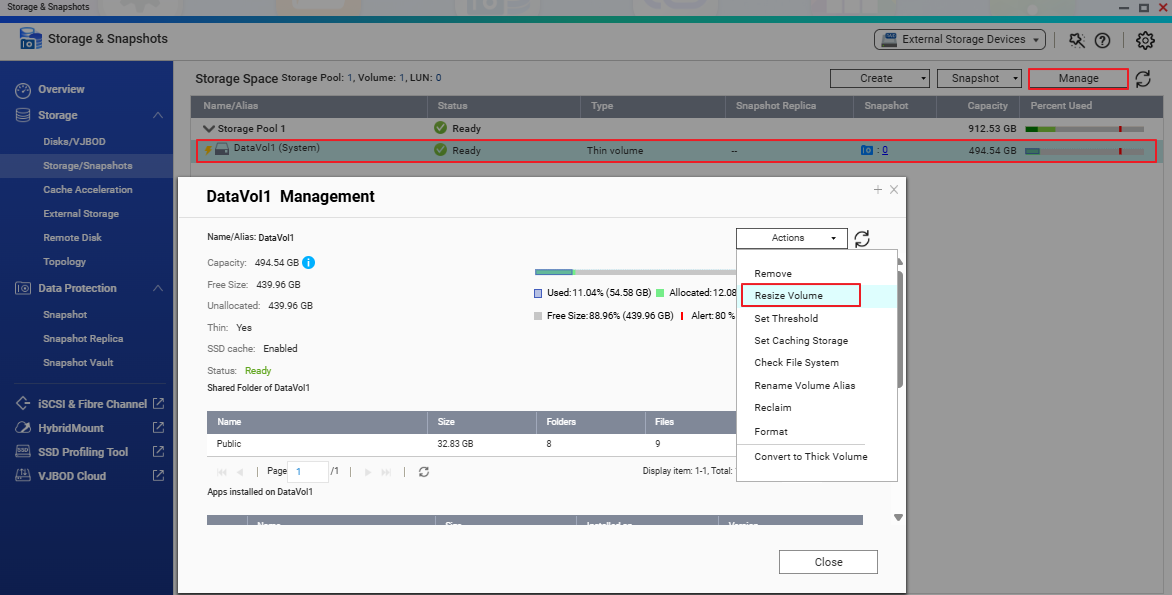
- ไปที่ ที่เก็บข้อมูลและสแนปช็อต > ที่เก็บข้อมูล/สแนปช็อต
- ภายใต้ ที่เก็บข้อมูล Pool ให้เลือกข้อมูลที่คุณต้องการปรับขนาด
- คลิก จัดการ หน้าต่าง ข้อมูล การจัดการปริมาณ จะปรากฏขึ้น
- คลิก การกระทำ แล้วเลือก ปรับขนาดโวลุ่ม.
- ป้อนขนาดที่ใหญ่ขึ้นในช่อง ความจุใหม่ (สูงสุดตามขีดจำกัดของ พื้นที่ว่างในพูลที่มีอยู่ ).
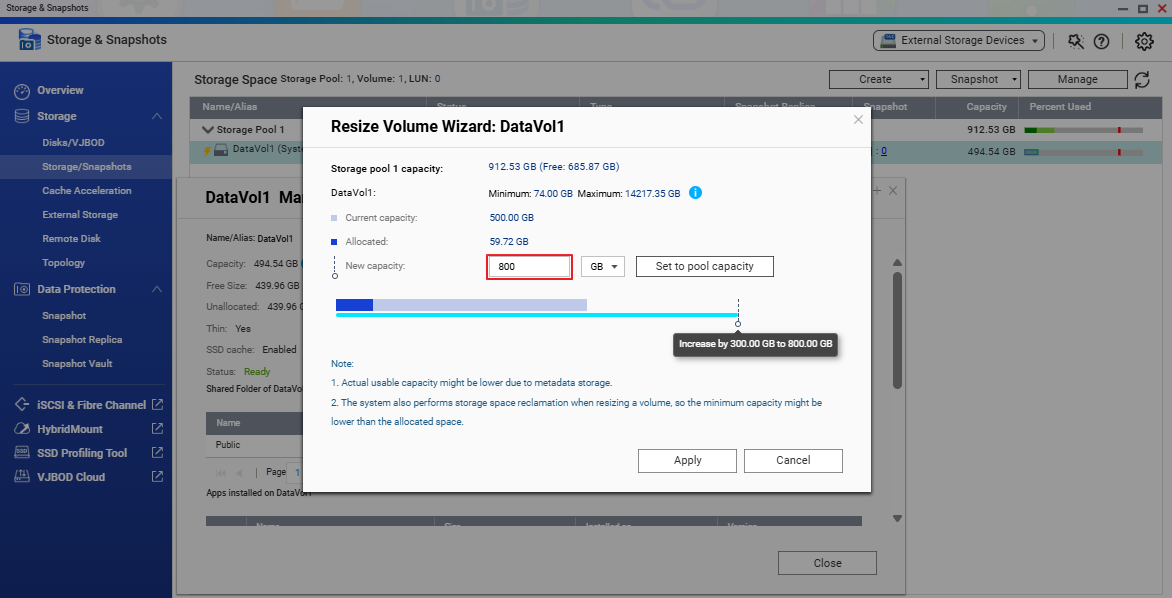
- คลิก ใช้ เพื่อเริ่มการขยายโวลุ่มออนไลน์
- คุณสามารถตรวจสอบความคืบหน้าของการขยายโวลุ่มได้ในช่อง สถานะ.
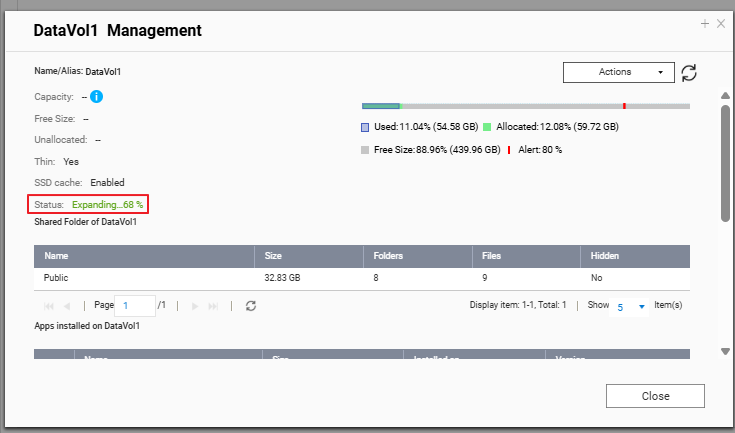
- หลังจากงานเสร็จสิ้น ยืนยันว่าความจุของโวลุ่มเพิ่มขึ้นแล้ว.

อ่านเพิ่มเติม
ยังต้องการความช่วยเหลือหรือไม่
โพสต์คำถามของคุณใน QNAP Community เจ้าหน้าที่ QNAP และผู้ใช้ที่มีประสบการณ์จะตอบกลับ


