


Så här får du åtkomst till ett fjärrskrivbord med RDP i QRM+
QRM+ tillhandahåller flera metoder för att använda fjärrskrivbords-funktionalitet för åtkomst till olika enheter:
- Windows-enheter: RDP
- RDP eller VNC fjärrskrivbord VNC fjärrskrivbord eller SSH-anslutning (ett SSH-klientprogram krävs inte)
- IPMI-enheter: KVM över IP fjärrdator-hanteringsprogram
Följ dessa steg för att komma åt ett fjärrskrivbord med hjälp av RDP i QRM+:
Steg 1: Öppna en enhet i QRMAgent och klicka på "Tools".
Steg 2: Välj "Fjärrskrivbord"> "RDP".
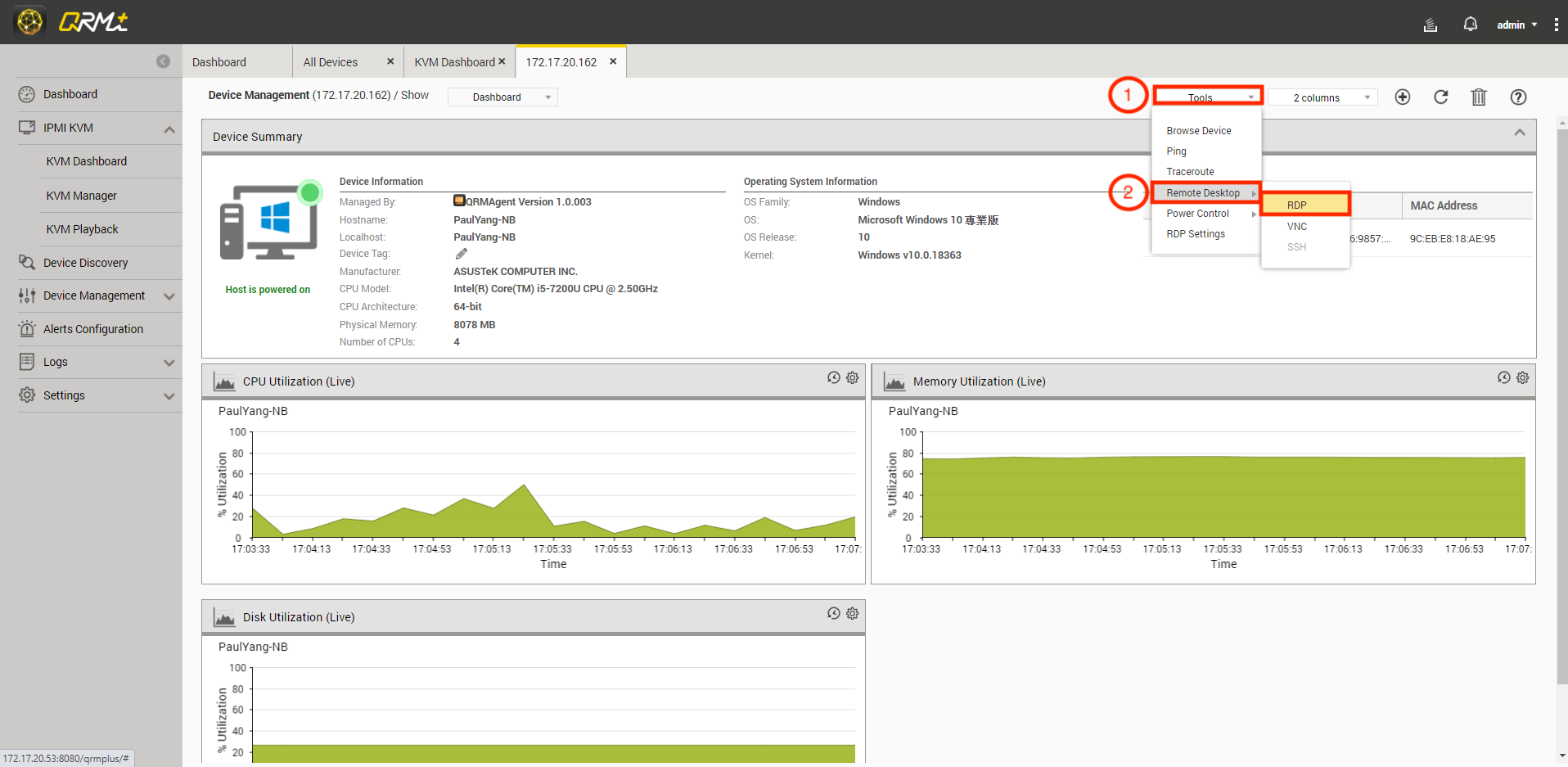
Steg 3: Ange användarnamnet och lösenordet för den fjärranslutna enheten i säkerhetskontrollen.
Steg 4: Klicka på ”Använd”.

Steg 5: Webbläsaren öppnar en ny sida. Om anslutningen är lyckad visas fjärrskrivbordet. Om anslutningen misslyckas visas ett felmeddelande och användaren kan försöka att återansluta.

QRM+ kan konfigurera RDP-fjärrskrivbord i Windows-enheten
Installationssteg:
Steg 1: Öppna en enhet i QRMAgent och klicka på "Verktyg".
Steg 2: Välj ”RDP-inställningar".

QRM+ läser enhetskonfigurationen för de valda enheterna.

Steg 3: Välj de typer av fjärrskrivbords-anslutningar att tillåta.

Behöver du fortfarande hjälp?
Ställ din fråga i QNAP Community. QNAP-personal och erfarna användare svarar.


