


Konfigurera ett åtkomstkontrollsystem med ansiktsigenkänning
Översikt
Den här självstudien hjälper dig att konfigurera ett åtkomstkontrollsystem på din plats. QNAP antar att användaren redan har installerat och anslutit nödvändiga kameror och dörröppningsutrustning.
QNAP-appar kan tillhandahålla ett fullständigt dörröppningssystem. QVR Pro registrerar videoströmmar.. QVR Face utför ansiktsigenkänning i strömmarna. QVR DoorAccess kontrollerar ansiktsigenkänningsdata mot godkända filer. Om godkänd, utlöser QVR Pro en dörröppningssignal för att ge åtkomst.
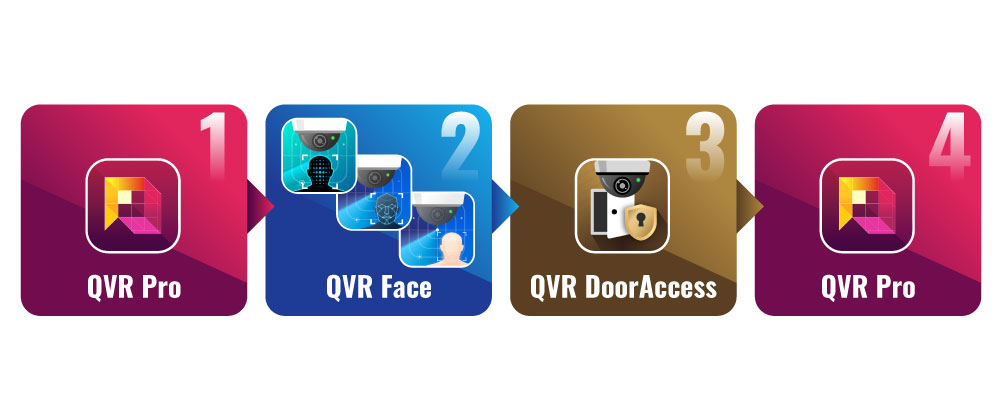
| Namn | Beskrivning |
|---|---|
| QVR Pro | QVR Pro är ett omfattande övervakningssystem som använder de kraftfulla lagringsfunktionerna i QNAP NAS. |
| QVR Face | QVR Face är en QTS-app som analyserar kameraströmmar och videor med ansiktsigenkänning, levererar realtidsanalyser och skickar omedelbara händelseaviseringar. |
| QVR DoorAccess | QVR DoorAccess är ett intelligent dörröppningssystem som är enkelt att distribuera och hantera. Det är enkelt att integrera i ett befintlig dörröppningssystem genom stöd för kortsystem från tredje part. |
Systemkrav
| Kategori | Krav |
|---|---|
| Maskinvara |
|
| Programvara |
Obs! Det lägsta systemkravet för att skapa realtidsanalysuppgifter för QVR Pro kameraströmmar är:
|
Inställningar för åtkomstkontroll med ansiktsigenkänning
QVR Face, QVR Pro och QVR DoorAccess gör det möjligt att enkelt skapa ett omfattande åtkomstkontrollsystem.
Det här systemet gör det möjligt att skapa regler som gäller för hela platsen eller styra åtkomst till vissa dörrar i systemet.
Analysuppgifter
Det första steget är att skapa en analysuppgift som identifierar personer i QVR Pros kamera- eller RTSP-strömmar. Analyser från QVR Face går att använda till att konfigurera profiler, grupper och händelseaviseringar för omedelbar ansiktsigenkänning.
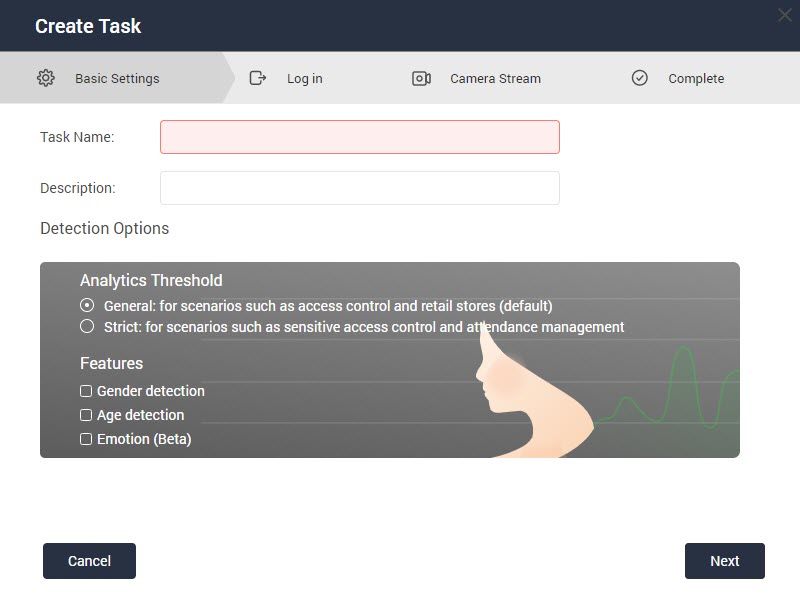
Skapa en realtidsanalysuppgift för en QVR Pro-kameraström
Det går att skapa realtidsanalysuppgifter för att identifiera personer som visas i QVR Pro-kameraströmmar.
- Valfritt: Aktivera köns- och åldersidentifiering.
Skapa en realtidsanalysuppgift för en RTSP-ström
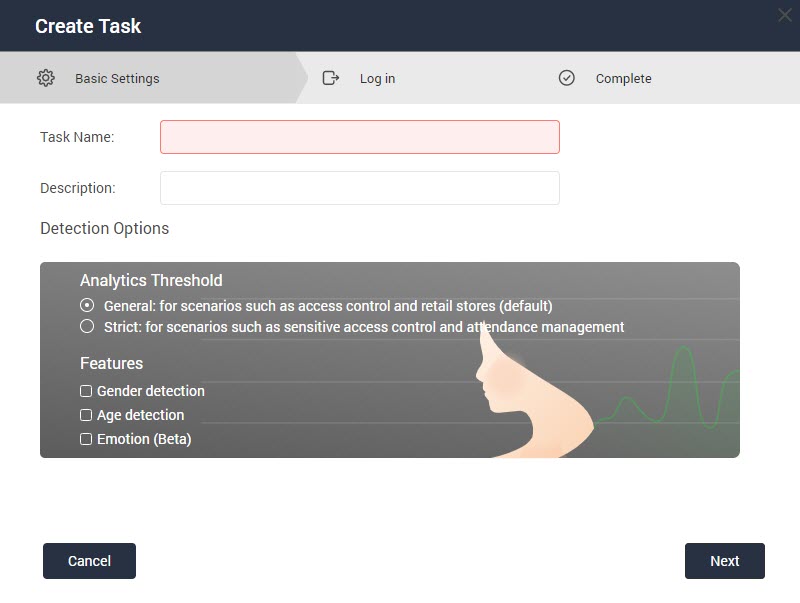
Det går att skapa realtidsanalysuppgifter för att identifiera personer som visas i RTSP-strömmar.
- Valfritt: Aktivera köns- och åldersidentifiering.
Personprofiler
Det första steget är att skapa profiler för medlemmar. Du kan skapa profiler för personer som detekteras i videoströmmar och generera analysrapporter för att bättre övervaka närvaro och åtkomstkontroll inom din organisation.
Skapa profiler för organisationens medlemmar
Du kan ladda upp foton för att skapa profiler för medlemmarna i din organisation eller din familj.
Säkerställ följande för att öka noggrannheten i ansiktsigenkänning.
-
Uppladdade bilder tas från olika vinklar där personen tittar direkt in i kameran och 20 grader uppåt, nedåt, åt vänster och åt höger.
-
Utvalda ansiktsdrag (visas som gröna prickar) matchar de framträdande ansiktsegenskaperna hos varje person, till exempel ögon, näsa och läppar.
- Klicka på
 .
Skapa profiler för identifierade okända personer
QVR Face tilldelar nummer till okända personer som detekteras i strömmar eller videor. Du kan skapa profiler för okända personer i databasen.
Händelseregler
Det sista steget är att skapa händelseregler i QVR Face för att utlösa andra program genom webbadresser.
Skapa händelseregel
Det här ämnet visar hur du konfigurerar en händelseregel i QVR Face. Användare med åtkomst till QVR DoorAccess kan konfigurera åtkomstregler för varje dörr, skapa oberoende åtkomstloggar och söka i inspelade videor efter registrerade profiler. QVR Face stöder även utlösning av applikationer från tredje part.
- Lägg till händelse.
- Klicka på Lägg till under Om.
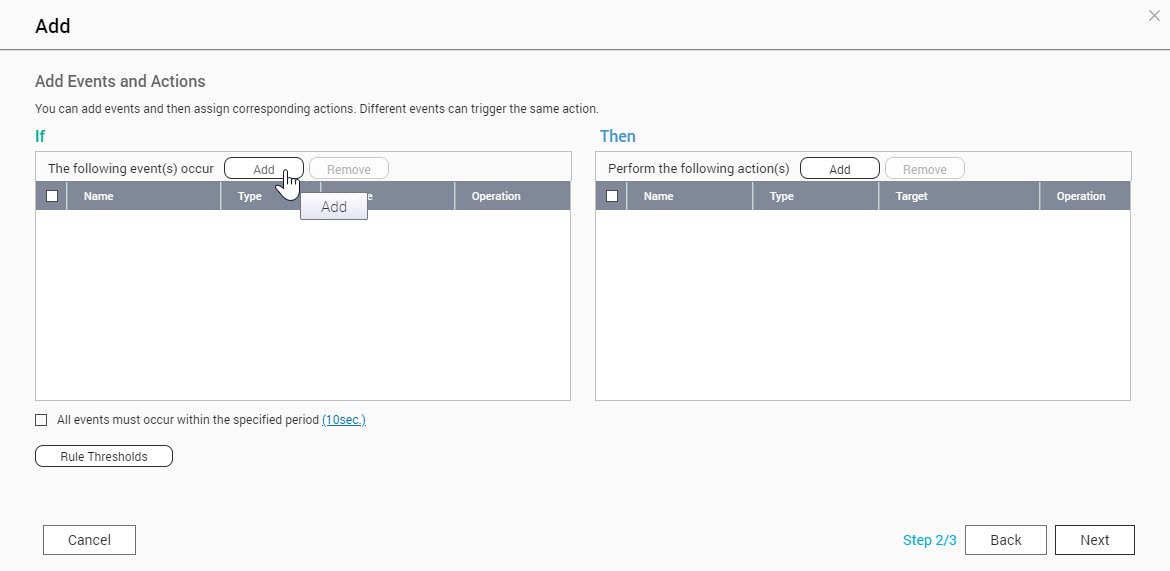
- Kopiera händelsens URL för senare användning.
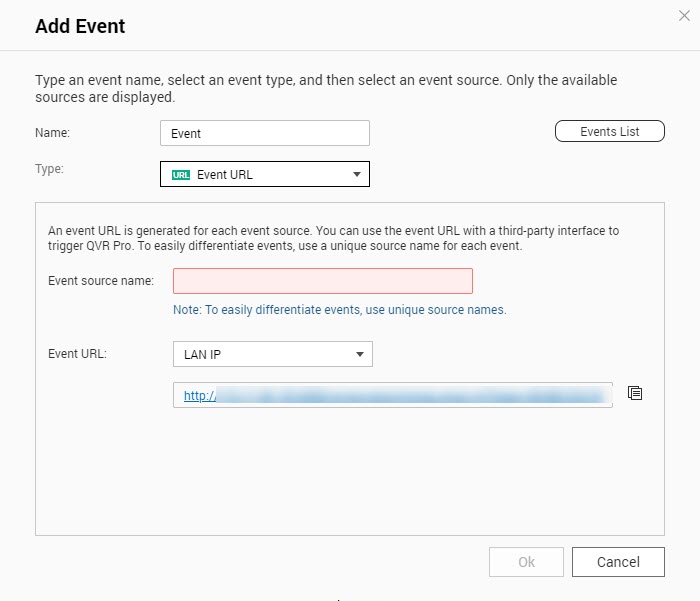
- Klicka på Lägg till under Om.
- Lägg till åtgärd.
- Klicka på Lägg till under Sedan.
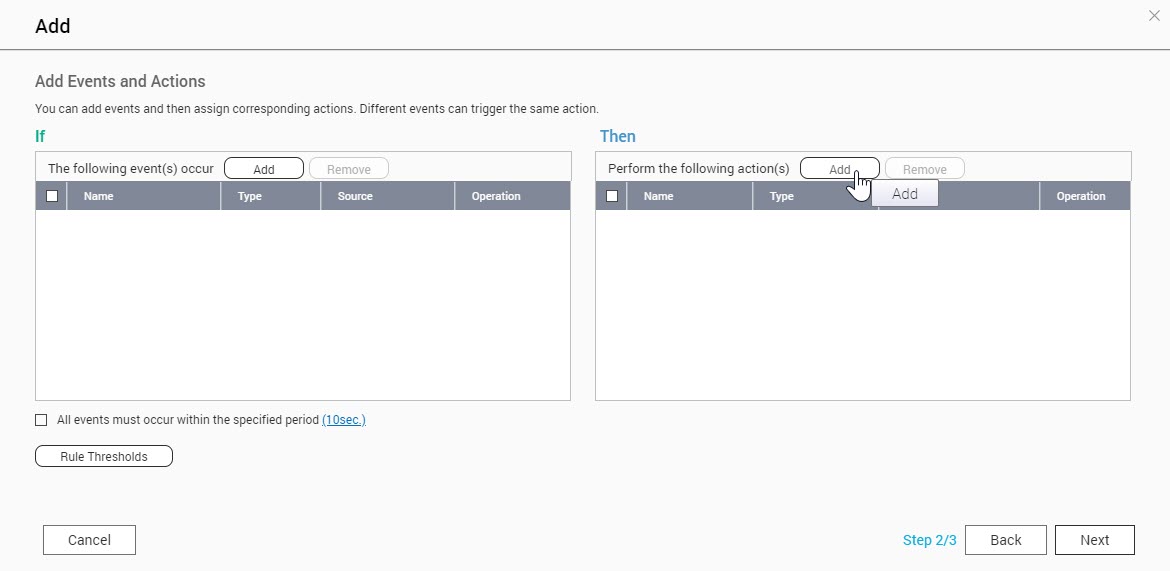
- Välj Larmutgång under Typ.
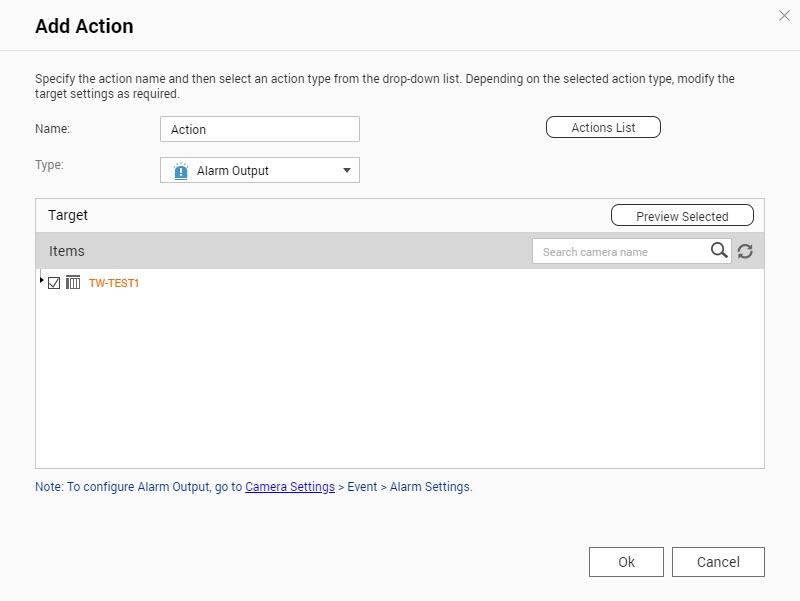 Obs!
QVR Pro använder funktionen Larmutgång till att utlösa kamerans digitala utgång.
Obs!Hoppa över steg 6 om du inte använder QVR DoorAccess.
- Klicka på Lägg till under Sedan.
- Konfigurera QVR DoorAccess.Obs!
En enklare konfiguration finns i Lägg till dörr för att välja dörrarna du vill öppna och sedan Lägg till eller importera användare för att ange användarinformation och sedan Lägg till åtkomstregel för att ange om användaren har åtkomst till vissa dörrar.
Uppgifter
Steg
Lägg till en kontrollenhet (valfritt)
Lägg till dörr
Välj dörrarna du vill öppna med QVR DoorAccess.
-
Öppna QVR DoorAccess och öppna sedan Dörrar.
-
Klicka på Lägg till Dörr.
-
Ange dörrens namn.
-
Klicka på Åtgärd och ange sedan webbadressnamn och webbadresser från steg 4 för att utlösa åtgärder.
-
Klicka på OK.
-
Lägg till eller importera användare
Välj användare och konfigurera deras åtkomstbehörigheter till specifika dörrar.
Lägg till åtkomstregel
Spara en händelselänk
Öppna Dörrar.
-
Klicka på
 .
-
Kopiera händelsens URL för senare användning.
-
- Klicka på
 .
Lägg till kontrollenhet
Lägga till användare
Importera användare
Lägg till dörröppningsregel
Behöver du fortfarande hjälp?
Ställ din fråga i QNAP Community. QNAP-personal och erfarna användare svarar.


