[Viktigt Säkerhet meddelande] Falska Qfinder Pro webbplatser har upptäckts. Läs mer >

Installera och distribuera en QuWAN vRouter KVM-skivavbild i Ubuntu


Senaste ändringsdatum: 2022-03-07

Information om QuWAN vRouter

Om QuWAN vRouter

QuWAN vRouter är en SD-WAN-lösning med leverans i molnet som kan distribueras på tredjepartsplattformar för virtuella maskiner (VM).

QuWAN vRouter aktiverar sömlös sammankoppling mellan QNAP:s SD-WAN-lösningar och hypervisors. Den har enkel konfiguration, allokering och felsökning av Wide Area Network (WAN) med förenklade distributionstekniker.

Krav för QuWAN vRouter

  • En nätverksenhet med minst två Ethernetportar för WAN- och LAN-anslutningen.

  • QuWAN vRouter kräver minst 1 GB minne och en enkelkärnig processor för att köras. QNAP rekommenderar att allokera tillräckligt med minne för att säkerställa systemets stabilitet och prestanda.

  • QNAP rekommenderar att köra QuWAN vRouter på Intel Xeon-processorer eller senare.

  • Hypervisors som stöds:

    • VMware ESXi v7.0 eller senare

    • Ubuntu 18.04 LTS (Bionic Beaver) eller senare

  • En stabil internetanslutning för att verifiera licenser.

Linux KVM-krav

KVM (kärn-baserad virtuell maskin) är en virtualiseringsmodul i öppen källkod som byggs in i Linux-kärnan och kan användas av användare till att köra flera isolerade virtuella gästmaskiner.

Med KVM kan du omvandla ett Linux-operativsystem till en hypervisor med dedikerad virtuell hårdvara inklusive CPU:er, diskar, grafiska adaptrar, minne och nätverkskort.

KVM-krav


Processor

Krav

AMD

En AMD-processor med AMD-V och AMD64-virtualiseringstillägg för x86-baserade maskiner.

Intel

En processor med Intel VT-x och Intel 64-virtualiseringstillägg för x86-baserade maskiner.

Verifiera stöd för CPU och processor

Ange följande kommando för att avgöra huruvida ditt system har stöd för virtualisering:

$ egrep -c '(vmx|svm)'/proc/cpuinfo

  • Om utmatningen är större än noll har systemet stöd för virtualisering.

  • Om utmatningen är mindre än eller lika med noll kan du behöva aktivera virtualisering från system-BIOS.

Installera paket

Ange följande kommandon för att installera paketet cpu-kontrollant.

  • $ sudo apt update

  • $ sudo apt install cpu-checker

  • $ sudo kvm-ok

Terminalen visar huruvida enheten har stöd för KVM.

Köpa QuWAN vRouter

Köpa en QuWAN vRouter-licens

För att använda QuWAN vRouter måste du köpa och aktivera en QuWAN vRouter-licens från QNAP Software Store.

QuWAN vRouter-licensen är prenumerationsbaserad. I QNAP Software Store finns olika prenumerationsplaner. Du kan välja en prenumerationsperiod och dataöverföringshastighetsplan efter vilka behov du har.

Innan du köper en licens behöver du vara säker på att du är inloggad i myQNAPcloud.

  1. Gå till https://software.qnap.com/.
  2. Logga in med ditt QNAP ID.
    Obs!

    Om du inte har ett QNAP-konto måste du först skapa ett konto.

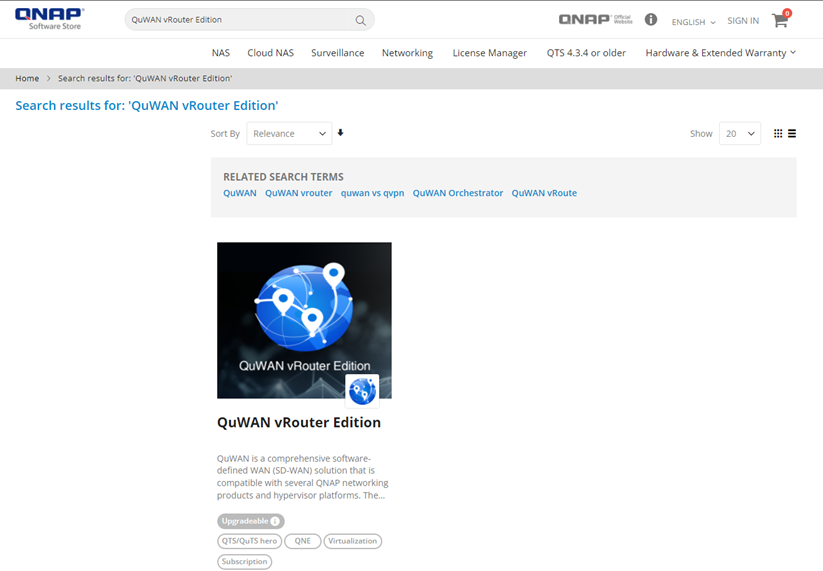
  3. I sökrutan: ange QuWAN vRouter Edition.

    QuWAN vRouter Edition visas i sökresultaten.
  4. Välj QuWAN vRouter Edition.
  5. Välj ett prenumerationsavtal.
  6. Ange antalet licenser.
  7. Klicka på LÄGG TILL I KUNDVAGNEN.
  8. Klicka på .
  9. Verifiera innehållet i varukorgen.
  10. Klicka på GÅ TILL KASSAN.
  11. Ange din betalningsinformation.
  12. Välj en betalningsmetod.

    Betalningsmetod

    Användaråtgärd

    Kreditkort

    1. Ange din kortinformation.

    2. Ange faktureringsadressen.

    3. Verifiera artiklarna och priset på beställningen.

    4. Godkänn QNAP:s villkor och bestämmelser.

    5. Klicka på Skicka beställning.

    PayPal

    1. Verifiera artiklarna och priset på beställningen.

    2. Ange faktureringsadressen.

    3. Godkänn QNAP:s villkor och bestämmelser.

    4. Klicka på Betala med PayPal

      Fönstret för PayPal-autentisering visas.

    5. Ange dina inloggningsuppgifter för PayPal.

    6. Klicka på Nästa.

    7. Följ PayPal-instruktionerna för att slutföra betalningen.

    Google Pay

    1. Verifiera artiklarna och priset på beställningen.

    2. Ange faktureringsadressen.

    3. Godkänn QNAP:s villkor och bestämmelser.

    4. Godkänn Köp med Google Pay.

      Fönstret Google Pay-autentisering visas.

    5. Följ Google Pay-instruktionerna för att slutföra betalningen.

    Efter betalningen kan du se beställningsinformationen i Mina beställningar och hantera dina prenumerationer i Mina prenumerationer.

  13. Överföra QuWAN vRouter-licensprenumeration från ditt personliga QNAP ID till din QuWAN-organisation.
    1. Klicka på Aktivera licens.

      Sidan QNAP License Manager öppnas.

    2. Logga in med ditt QNAP ID.

      QNAP License Manager visar en lista med de inköpta licenserna.

    3. Identifiera QuWAN vRouter-licensprenumerationen.
    4. Under Avancerade alternativ; klicka på .

      Fönstret Överför licens visas.

    5. Klicka på Nästa.
    6. Välj din QuWAN-organisation.
      Viktigt!

      När du väl överfört licensen till en organisation så kan du inte överföra den tillbaka till ditt QNAP ID eller till en annan organisation.

      Tips:

      Skapa en ny organisation genom att gå till http://www.account.qnap.com, och klicka på Organisation. Klicka därefter på Skapa organisation.

    7. Klicka på Överför.

      QNAP License Manager överför licensen till din QuWAN-organisation.

    8. Klicka på OK.

      Fönstret Överför licens stängs.

    Tips:

    Uppgradera en prenumeration genom att gå till [Account_Name] > Mina beställningar > Uppgradera planer.

    Kontrollera statusen för köpta licenser i QuWAN Orchestrator genom att gå till http://www.quwan.qnap.com och sedan klicka på Licensprenumerationer.

Skapa QuWAN-enhet

Skapa en QuWAN-enhet på QuWAN Orchestrator

När du köpt en QuWAN vRouter-licens så måste du skapa en QuWAN-enhet och sedan skapa en anslutningsnyckel.

Obs!

QuWAN Orchestrator-administratörer måste ange en giltig anslutningsnyckel när QuWAN vRouter konfigureras.

  1. Gå till https://quwan.qnap.com.
  2. Logga in på QuWAN Orchestrator.

    Sidan Översikt visas.

  3. Gå till QuWAN-enhet.
  4. Klicka på Skapa ny QuWAN-enhet.

    Fönstret Skapa ny QuWAN-enhet öppnas.

  5. Specificera den följande informationen.

    Inställning

    Användaråtgärd

    Region

    Välj en region i den nedrullningsbara listrutan.

    Tips:

    Lägg till en ny region genom att gå till QuWAN-topologi > Topologiinställningar och sedan klicka på Lägg till region.

    Plats

    Välj en plats i den nedrullningsbara listrutan.

    Obs!

    Lägg till en ny plats genom att gå till https://account.qnap.com.

    Gå till Organisation > Plats och klicka sedan på Skapa plats.

    QuWAN-enhetens namn

    Ange ett namn på din QuWAN-enhet.

    Enhetsmodell

    Välj QuWAN vRouter Edition om du installerar QuWAN på en hypervisor från tredje part.

    Licens

    Välj en licenstyp från listan över köpta licenser.

    Obs!

    De valda licenserna är länkade till QuWAN-enheten.

  6. Klicka på Skapa.

    QuWAN Orchestrator skapar QuWAN-enheten och sidan QuWAN-enhetens inställningar viss.
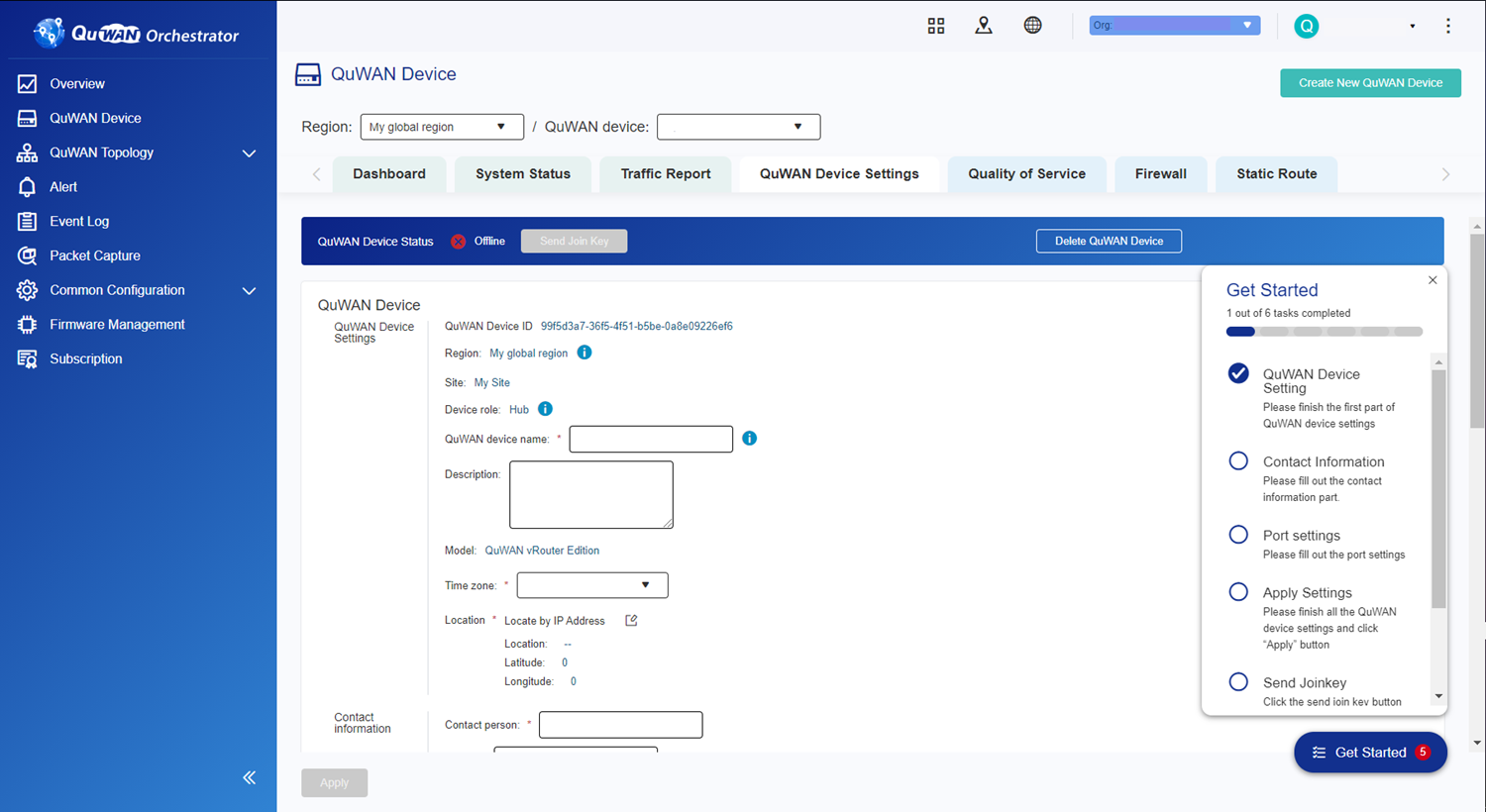
  7. Ange kontaktinformation.

    Inställning

    Användaråtgärd

    Kontaktperson

    Ange enhetsadministratörens namn.

    E-post

    Ange e-postadressen till enhetsadministratören.

    Telefon

    Ange telefonnumret till enhetsadministratören.

  8. Konfigurera nätverksinställningarna.
    1. Konfigurera port 1-inställningarna.
    2. Klicka på .

      Fönstret Port 1-konfiguration öppnas.

    3. Konfigurera WAN IP-inställningarna.

      Inställning

      Användaråtgärd

      Hämta IP-adressinställningar automatiskt med DHCP

      Välj det här alternativet för att automatisk få en IP-adress.

      Om nätverket har stöd för DHCP så erhåller enhetens port automatiskt IP-adressen och nätverksinställningarna.

      Statisk-IP-adress

      Välj det här alternativet för att ange IP-adressen manuellt.

      När en statiskt IP-adress tilldelas ska följande information anges:

      • Fast IP-adress

      • Subnätmask

      • Standard-gateway

      PPPoE

      Välj det här alternativet för att ange ett användarnamn och lösenord för point-to-Point Protocol over Ethernet (PPPoE).

    4. Konfigurera de kvarvarande inställningarna.

      Inställning

      Användaråtgärd

      ISP-linjehastighet

      Ange bruttobithastigheten för det fysiska lagret, i termer av datahastighet för sändning och mottagning.

      Beskrivning

      Ange WAN-portbeskrivningen.

    5. Klicka på Spara.

      QuWAN Orchestrator uppdaterar WAN-inställningarna.

    6. Konfigurera port 8-inställningarna.
    7. Klicka på .

      Fönstret Port 8-konfiguration öppnas.

    8. Konfigurera LAN IP-inställningarna.

      Inställning

      Användaråtgärd

      Segment

      Välj LAN-segmenttypen från den nedrullningsbara listrutan.

      Fast IP-adress

      Specificera en fast IP-adress.

      Subnätmask

      Specificera nätmasken som används för att dela upp din IP-adress.

    9. Valfritt: Aktivera DHCP-tjänsten.
    10. Ange typ av DHCP-tjänst.
    11. Konfigurera DHCP-inställningarna.

      Inställning

      Användaråtgärd

      Start-IP

      Ange start-IP-adressen i det intervall som tilldelats till DHCP-klienter.

      Slut-IP

      Specificera slut-IP-adresser i det intervall som tilldelats till DHCP-klienter.

      Lånetid

      Specificera hur länge en IP-adress är reserverad för DHCP-klienten. IP-adressen blir tillgänglig för andra klienter när lånet löper ut.

      DNS-servrar

      Specificera en DNS-server för DHCP-servern.

      Tips:

      Ange upp till 3 DNS-servrar och använd komma (,) som avskiljare.

      Beskrivning

      Ange LAN-portbeskrivningen.

    12. Klicka på Spara.
    13. Valfritt: Välj en DNS-server.
    14. Ange NTP-servern (Network Time Protocol).
      Obs!

      Den NTP-server som är standard är pool.ntp.org.

    15. Aktivera SNMP (Simple Network Management Protocol).
  9. Klicka på Tillämpa.

QuWAN Orchestrator uppdaterar enhetsinformationen.

Skicka en anslutningsnyckel till QuWAN-enhetens administratör

När QuWAN-enheten skapats måste du skicka anslutningsnyckeln till enhetsadministratören.

  1. Gå till https://quwan.qnap.com.
  2. Logga in på QuWAN Orchestrator.

    Sidan Översikt visas.

  3. Gå till QuWAN-enhet.
  4. Välj region och QuWAN-enhet.
  5. Välj QuWAN-enhetens inställningar.
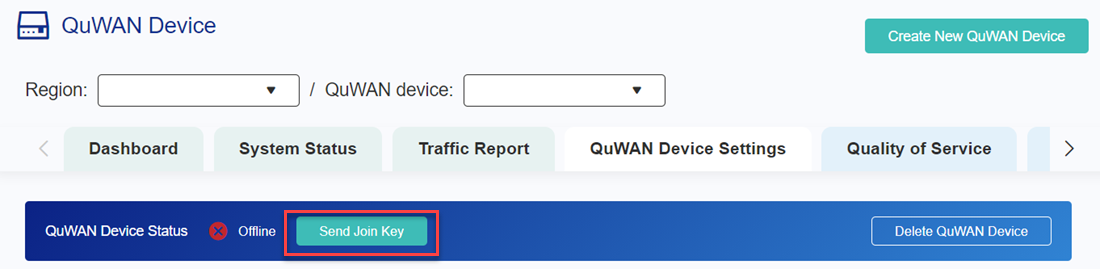
  6. Klicka på Skicka anslutningsnyckel.

    Ett bekräftelsemeddelande visas.

  7. Verifiera att du har tagit emot e-postmeddelandet med anslutningsnyckel.
    Obs!

    Information om att ladda ned skivavbilden QuWAN vRouter finns i självstudiens avsnitt Driftsättning.

Distribuera QuWAN vRouter

För att distribuera QuWAN vRouter så måste du skapa en virtuell maskin med QuWAN vRouter-shellskript och XML-filer i KVM.

När du distribuerar den virtuella maskinen ska VM-inställningarna konfigureras och nätverksadaptrar tilldelas till den virtuella SD-WAN-skivavbilden.

Installera KVM i Ubuntu

Efter att anslutningsnyckeln har skickats till QuWAN-enhetens administratör och ladda ned bilden måste du installera KVM och dess relevanta paket.

  1. Öppna en terminal.
  2. Ange $ sudo apt update för att ladda ned paket från alla konfigurerade källor.
  3. Valfritt: Ange $ sudo apt upgrade -y för att installera alla tillgängliga uppgraderingar för installerade paket.
  4. Installera KVM-paket på systemet.

    Version

    Kommando

    Ubuntu 18.04 LTS (Bionic Beaver)

    $ sudo apt install qemu qemu-kvm libvirt-bin bridge-utils virt-manager

    Ubuntu 20.04 LTS (Focal Fossa)

    $ sudo apt install qemu-kvm libvirt-daemon-system libvirt-clients bridge-utils virtinst virt-manager

  5. Bekräfta installationen när du får en prompt att göra det.

Systemet installerar KVM och dess paket.

Aktivera tjänsten libvirtd

Linux använder komponenten libvirtd daemon för att utföra hanteringsuppgifter för virtualiserade gäster. Som standard är tjänsten libvirtd automatisk aktiverad efter installation av KVM.

För att aktivera tjänsten utför du följande steg:

  1. Öppna en terminal.
  2. Kör följande kommandon:
    • $ sudo service libvirtd start

    • $ sudo update-rc.d libvirtd enable

    Systemet aktiverar tjänsten libvirtd.

  3. Ange$ service libvirtd status.

    Terminalen visar status för tjänsten libvirtd.

Distribuera QuWAN vRouter på Linux KVM

Innan den virtuella maskinen skapas och driftssätts behöver du säkerställa att du laddat ned skivavbilden QuWAN vRouter.

Viktigt!

QuWAN vRouter kräver Ubuntu 18.04 eller senare.

  1. Ladda ned QuWAN vRouter-skivavbilden.
    1. Öppna https://www.qnap.com/download.
    2. Välj QuWAN vRouter Edition som produkttyp och produktmodell.
    3. Identifiera KVM QuWAN vRouter-skivavbilden.
    4. Under nedladdningslänk: klicka på .

      Enheten laddar ned VM-skivavbilden.

    5. Extrahera qcow2 och skriptfilen från den komprimerade filen.
  2. Öppna en terminal.
  3. Ange följande kommandon för att köra skriptfilen:
    • $ chmod +x startup_kvm_2021XXXX-2.1.2.00XX.sh

    • $ sudo ./startup_kvm_2021XXXX-2.1.2.00XX.sh

    Viktigt!

    Var noga med att ersätta X:en med motsvarande filnamn för de nedladdade KVM-filerna.

  4. Ange följande kommando för att installera paketet network-manager (nätverkshanterare):

    $ sudo apt-get install network-manager

Skriptet skapar åtta nätverksgränssnitt, XML-filer och QuWAN vRouter på KVM. När den här processen är slutförd visar terminalen följande meddelande: Domain QuWAN_20210803-2.1.2.0005 defined from VM_20210803-2.1.2.0005.xml

Konfigurera QuWAN vRouter-inställningar i Linux KVM

Efter installation av den virtuella maskinen QuWAN vRouter på KVM måste du konfigurera VM-inställningarna och tilldela portgrupper till nätverksadaptrarna.

  1. Öppna en terminal.
  2. Ange följande kommando för att se de virtuella bryggorna:

    $ brctl show

    KVM visar de virtuella bryggorna.
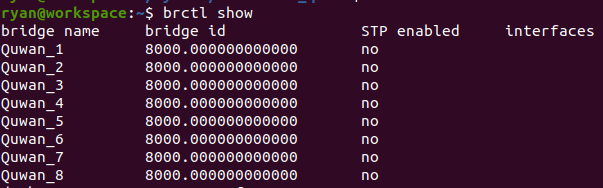
  3. Ge gränssnittet ett textnamn genom att ange följande kommandon:
    • $ nmcli con add type bridge-slave ifname master

    • $ nmcli con up brige-slave-

    I det följande exemplet tilldelar vi fysiska nätverksgränssnitt för WAN- och LAN-anslutningar.

    Tilldela fysiskt gränssnitt enp1s0f0 till QuWAN vRouter-gränssnitt Quwan_1 för WAN-anslutningen:

    • $ nmcli con add type bridge-slave ifname enp1s0f0 master Quwan_1

    • $ nmcli con up brige-slave-enp1s0f0

    Tilldela fysiskt gränssnittenp7s0 till QuWAN vRouter-gränssnittQuwan_8 för LAN-anslutningen:

    • $ nmcli con add type bridge-slave ifname enp7s0 master Quwan_8

    • $ nmcli con up brige-slave-enp7s0

    Obs!

    Gränssnittsnamnets värde (ifname) ska vara enligt det som tilldelats av den lokala enheten och ska vara lämplig för användning i kommandon. Angeifconfig i terminalen för att kontrollera gränssnittets namnvärde.

    Terminalen associerar det fysiska gränssnittet med QuWAN vRouter-gränssnittet.

  4. Öppna KVM-konsolen.
  5. Verifiera brygganslutningen.
  6. Öppna en terminal.
  7. Ange följande kommando:

    $ nm-connection-editor

    Fönstret Nätverksanslutningar visas.
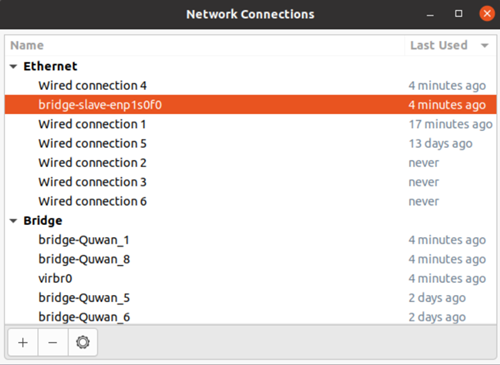
  8. Verifiera om brygg-slaven är ansluten till ett vnet.
    1. Dubbelklicka på ett gränssnitt.
    2. Välj Brygga.
    3. Kontrollera om den bryggade anslutningen har upprättats.
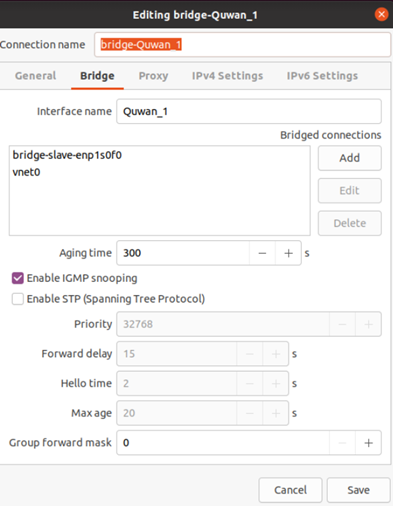
    4. Klicka på Spara.
  9. Verifiera om gränssnittet kan ansluta automatiskt till VM:en.
    1. Öppna en terminal.
    2. Ange något av följande kommandon för att visa anslutningsinställningarna.
      • $ brctl show

      • $ nmcli connection show

      KVM visar anslutningsinställningarna.
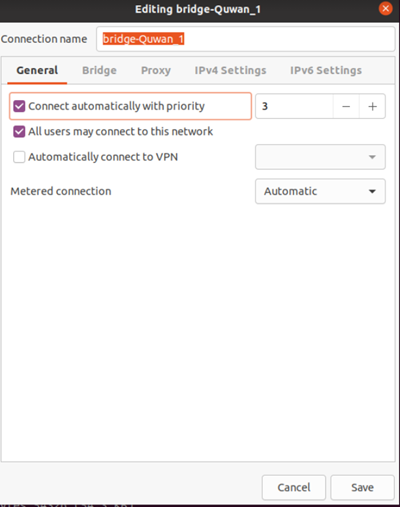
    3. Justera bryggans prioritet till gränssnittet.
    4. Klicka på Spara.

Initiera QuWAN vRouter

Initiera QuWAN vRouter med anslutningsnyckeln

När QuWAN vRouter distribuerats och konfigurerats på Linux KVM måste du initiera QuWAN vRouter.

  1. Öppna en webbläsare på din dator.
  2. Ange local.quwan.

    Sidan Välkommen till QuWAN öppnas.

  3. Klicka på Start.

    Sidan Lösenordsinställningar öppnas.

  4. Ange ett användarnamn och lösenord för QuWAN vRouter-kontot.
  5. Klicka på Spara.

    Sidan QuWAN-port 1-inställningar visas.

  6. Konfigurera WAN IP-inställningarna.

    Inställning

    Användaråtgärd

    Hämta IP-adressinställningar automatiskt med DHCP

    Välj det här alternativet för att automatisk få en IP-adress.

    Om nätverket har stöd för DHCP så erhåller enhetens port automatiskt IP-adressen och nätverksinställningarna.

    Statisk-IP-adress

    Välj det här alternativet för att ange IP-adressen manuellt.

    När en statiskt IP-adress tilldelas ska följande information anges:

    • Fast IP-adress

    • Subnätmask

    • Standard-gateway

    PPPoE

    Välj det här alternativet för att ange ett användarnamn och lösenord för point-to-Point Protocol over Ethernet (PPPoE).

  7. Klicka på Nästa.

    Sidan Ange anslutningsnyckel visas.

  8. Ange anslutningsnyckeln.
  9. Välj domäntypen.
  10. Klicka på Submit (Skicka).

Enheten initierar QuWAN vRouter-distributionen och visar informationsskärmen när distributionen är klar.
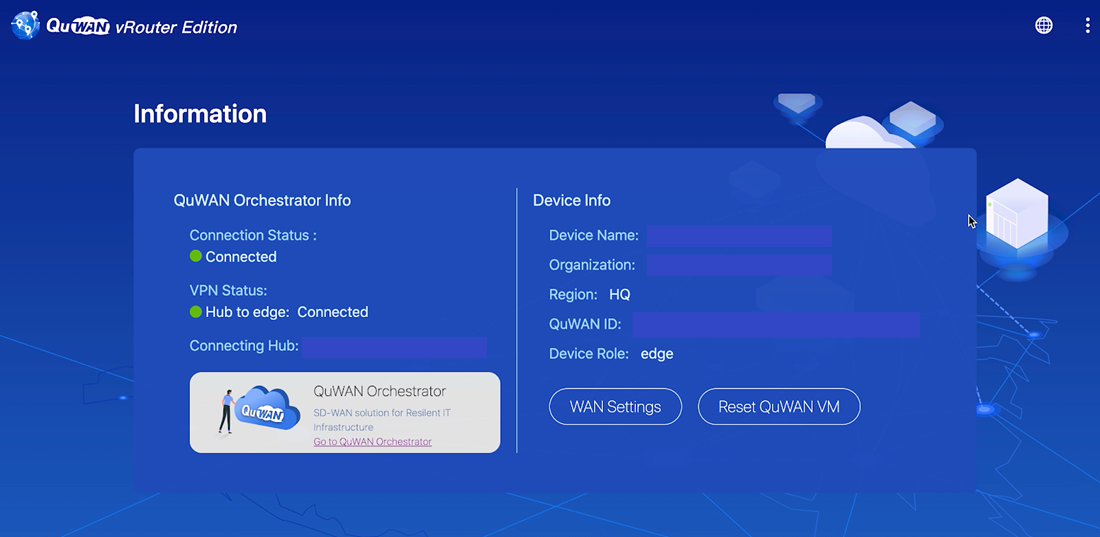
QuWAN vRouter är nu klar att använda. Gå till https://quwan.qnap.com för att få åtkomst till QuWAN Orchestrator. Du kan konfigurera och hantera flera QuWAN-enheter inom en enskild organisation.

Mer information om att använda QuWAN Orchestrator finns i hjälpen till QuWAN Orchestrator.

Var den här artikeln till hjälp?

Tack för din feedback.

Behöver du fortfarande hjälp?

Ställ din fråga i QNAP Community. QNAP-personal och erfarna användare svarar.

Fråga communityn

Berätta för oss hur vi kan förbättra artikeln:

Ge oss fler synpunkter genom att skriva dem nedan.

Välj specifikation

      Visa fler Färre
      Denna webbplats i andra länder/regioner:
      back to top