


Hur kan jag skapa ett VLAN-gästnätverk utan att ge klienter åtkomst till LAN-anslutna enheter på en QHora-301W-router?
Senaste ändringsdatum:
2023-05-17
Berörda produkter
QHora-301W
Lösning
I. Skapa ett nytt VLAN ID på QuRouter.
- Logga in på QuRouter.
- Gå till Nätverk > Inställningar för VLAN- och DHCP-servertjänst.
- Klicka på Lägg till VLAN.
- Konfigurera IPv4 VLAN-inställningarna.
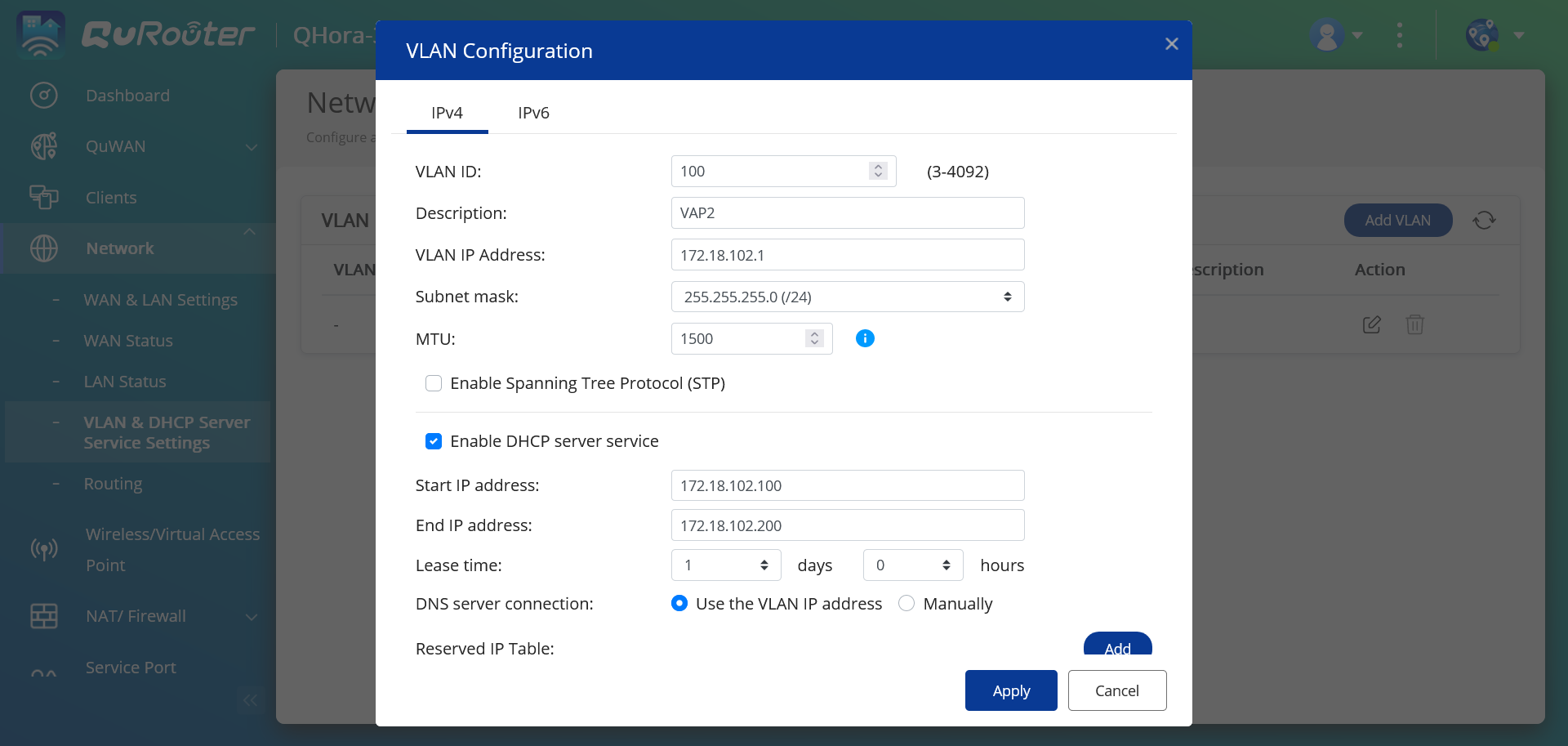
- Specificera ett VLAN ID.
- Ange en VLAN-beskrivning som innehåller maximalt 256 tecken.
- Ange en fast IP-adress.
- Ange subnätmasken.
- Ange ett MTU-värde.
- Välj Aktivera Spanning Tree Protocol (STP), för att förhindra bryggloopar.
- Välj Aktivera DHCP-servertjänsten.
Fält Beskrivning Start-IP-adress Ange start-IP-adressen i det intervall som tilldelats till DHCP-klienter. Slut-IP-adress Ange slut-IP-adressen i det intervall som tilldelats till DHCP-klienter. Lånetid Ange hur länge en IP-adress är reserverad för DHCP-klienten. IP-adressen blir tillgänglig för andra klienter när lånet löper ut. DNS-server Specificera en DNS-server för DHCP-servern. Reserverad IP-tabell - Klicka på Lägg till för att konfigurera en reserverad IP-tabell.
- Ange följande:
- Enhetsnamn
- IP-adress
- MAC-adress
- Klicka på
 .
- Konfigurera IPv6 VLAN-inställningarna.
- Klicka på IPv6.
- Klicka på Aktivera IPv6 VLAN
- Välj det utgående WAN-gränssnittet i den nedrullningsbara listrutan.
- Ange prefixet för IPv6-IP-adress.
- Välj prefixets längd i den nedrullningsbara listrutan.
- Välj gränssnittsidentifierare som identifierar gränssnitt på länken.
Inställning Användaråtgärd Gränssnittsidentifierade Välj från följande: - EUI-64: Välj Utökad unik identifierare (EUI-64) för att konfigurera IPv6-värdadressen automatiskt.
- Manuellt: Ange ett gränssnitts-ID för att konfigurera IPv6-värdadressen.
- Tilldela ett klient-IPv6-adresseringsläge från den nedrullningsbara listrutan.
Inställning Beskrivning IPv6-adresseringsläge Välj från följande: - Tillståndskänslig: Med det tillståndskänsliga DHCPv6-läget eller hanterat läge kan du tilldela en unik IPv6-adress manuellt till varje klient.
- Tillståndslös: Med det tillståndslösa DHCPv6-läget kan användare ange ytterligare IPv6-information manuellt, inklusive lånetiden, men varje klient tilldelas automatiskt en unik IPv6-adress.
- SLAAC+RDNSS: Med SLAAC (Stateless Address Auto-Configuration) tillsammans med RDNSS (Recursive DNS Server) kan användare tilldela en IP-adress manuellt, baserat på IPv6-prefixet och rekursiva frågor används för att slå upp domännamnet.
- Inaktiverad: Inaktiverar IPv6-klientadressering.
- Klicka på Tillämpa.
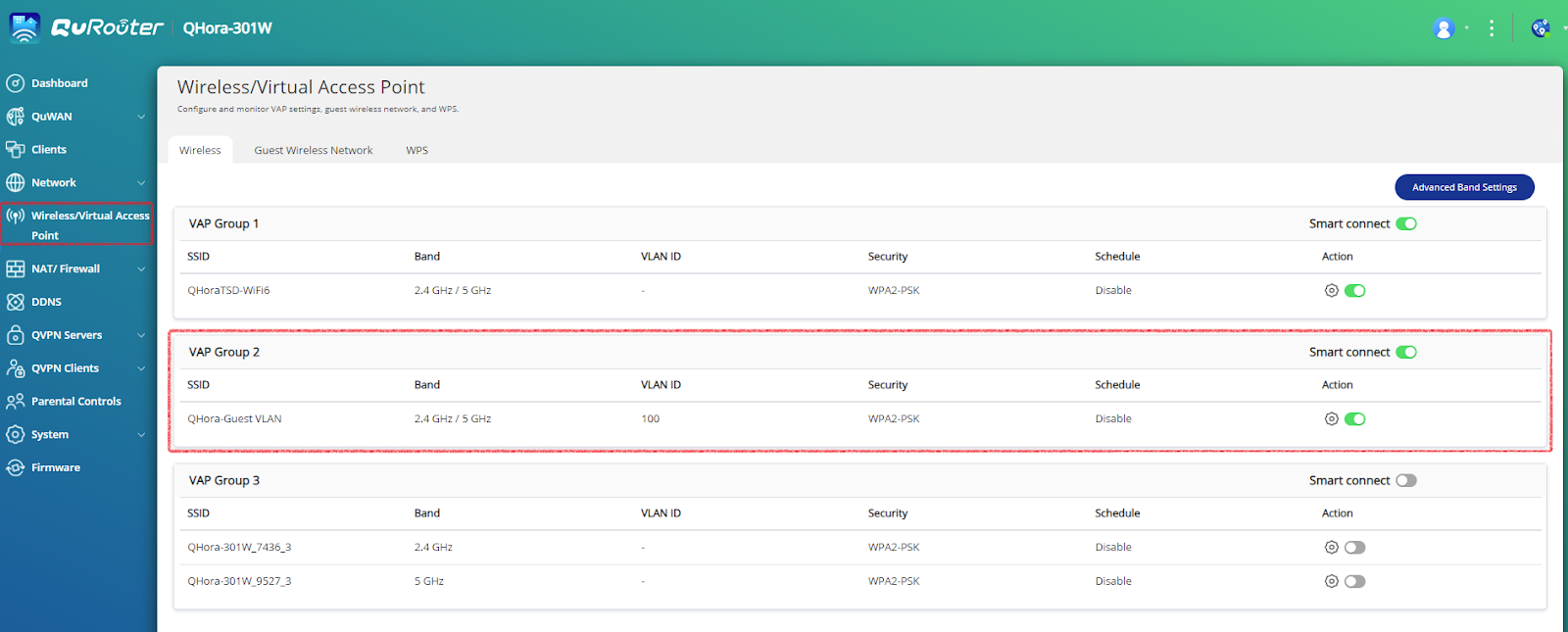
II. Tilldela VLAN ID till virtuell åtkomstpunkt 2 eller 3.
- Gå till Trådlös/virtuell åtkomstpunkt.
- Under virtuell åtkomstpunkt 2: klicka på
 .
- Välj de nyligen skapade VLAN ID.
- Ange ett SSID, säkerhetskryptering och lösenord.
- Klicka på Tillämpa.
- Klicka på
 för att aktivera den virtuella åtkomstpunkten.
III. Skapa en brandväggsregel för den virtuella åtkomstpunkten.
- Gå till NAT/brandvägg.
- Klicka på brandväggsregel.
- Klicka på Lägg till.
- Konfigurera brandväggsinställningarna.
Inställning Användaråtgärd Regelnamn Ge brandväggsregeln ett namn. Protokoll Ange IP-protokollet. Källa Ange den här regelns anslutningskälla. - Väljer du Alla gäller regeln för alla anslutningar.
- Att välja Definiera tillämpar den här regeln för trafik som kommer från källan som är definierad för den här regeln.
- Om du väljer Ingen kan du tillämpa regeln på trafik som kommer från klientens operativsystem.
- Genom att välja Gränssnitt kan du tillämpa regeln på trafik som kommer från alla IP-adresser, från det valda WAN-, LAN- eller VLAN-gränssnittet.
- Väljer du IP går det att använda regeln på alla anslutningar från en enskild IP-adress, ett visst undernät eller på alla IP-adresser i ett visst intervall.
Destination Ange anslutningsdestination för den här regeln. - Väljer du Alla gäller regeln för alla anslutningar.
- Om du väljer Definiera så tillämpas den här regeln på trafik med inriktning på alla destinationer som har definierats för den här regeln.
- Genom att välja IP kan du tillämpa regeln på anslutningar som går till en enda IP-adress, ett specifikt subnät eller alla IP-adresser inom ett visst intervall.
- Genom att välja Domännamn kan du tillämpa regeln på trafik som går till alla IP-adresser som är associerade med det angivna domännamnet.
Port Ange den här regelns IP-protokolltyp. Det här fältet är endast tillgängligt om du väljer TCP- eller UDP-protokollet. Åtgärd Ange om den här regeln tillåter eller blockerar matchande anslutningar. - Klicka på Tillämpa.
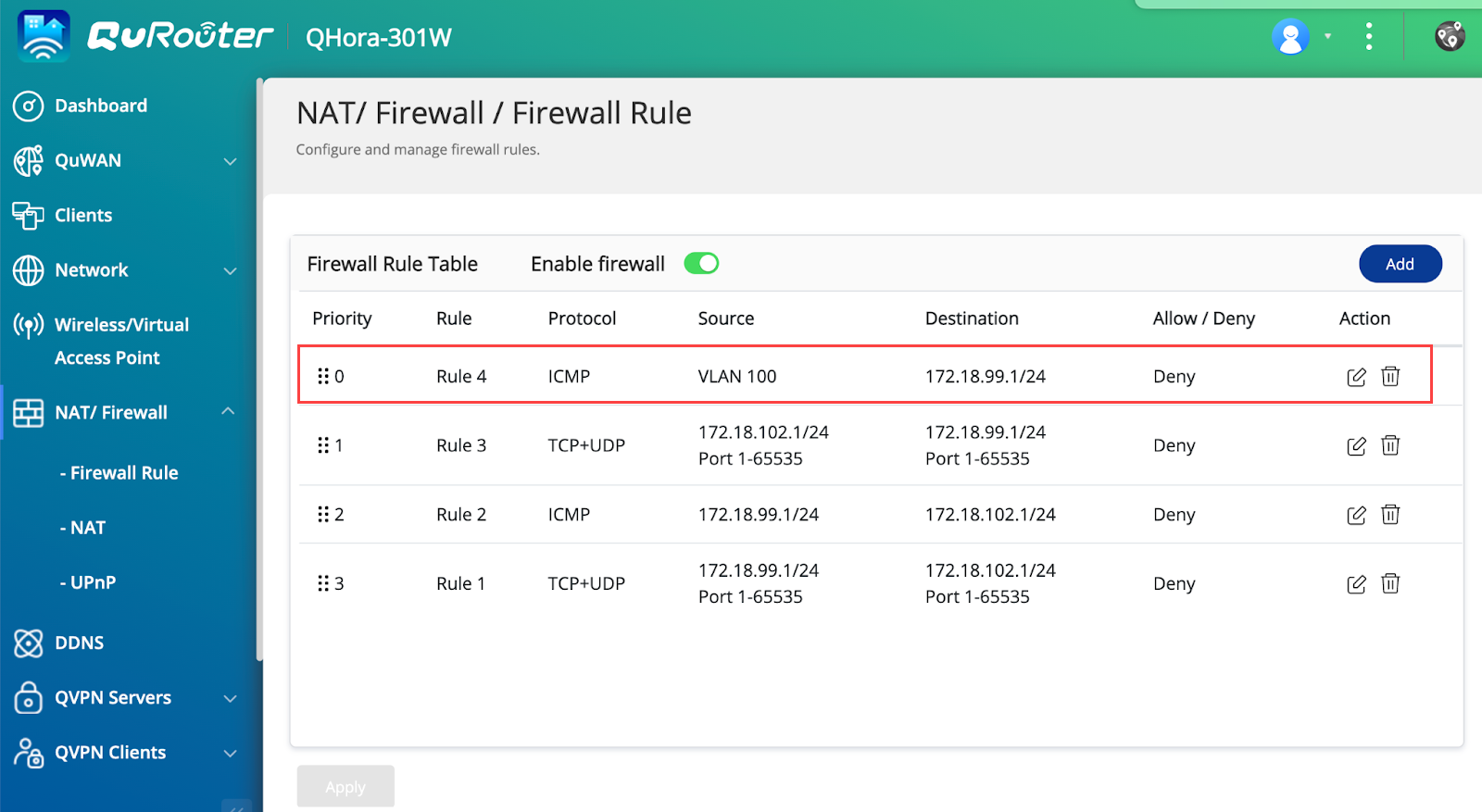
Användare kan nu ansluta till gästnätverket utan att få åtkomst till de enheter som är anslutna via LAN på routern.
Läs mer
Behöver du fortfarande hjälp?
Ställ din fråga i QNAP Community. QNAP-personal och erfarna användare svarar.


