


Hur man ändrar storleken på en datavolym när Lagring-poolen fortfarande har ledigt utrymme?
Tillämpliga produkter
- All NAS models running QTS or QuTS hero
Scenario
På min QNAP NAS har jag bara lagrat några hundra gigabyte data, men jag fick en varning om att det inte finns tillräckligt med utrymme. Min NAS har två 4 TB hårddiskar i en RAID 1-konfiguration, så jag förväntade mig att fortfarande ha gott om ledigt utrymme.
Förklaring
På QTS och QuTS hero delas den totala kapaciteten på dina diskar upp i Lagring-pooler och volymer. Även om dina diskar fortfarande har ledig kapacitet kan din datavolym bli full om den är mindre än Lagring-poolen. Om din datavolym är en Tjock volym och det finns ledigt utrymme i Lagring-poolen kan du lösa varningen om lågt diskutrymme genom att utöka volymen.
Lösning
Om din Lagring-pool fortfarande har ledigt utrymme, följ dessa steg för att utöka din Tjock volym.
Obs: Du kan bara utöka en Tjock volym om det finns tillräckligt med ledigt utrymme i Lagring-poolen. Efter att du har utökat en volym kan du inte minska den.
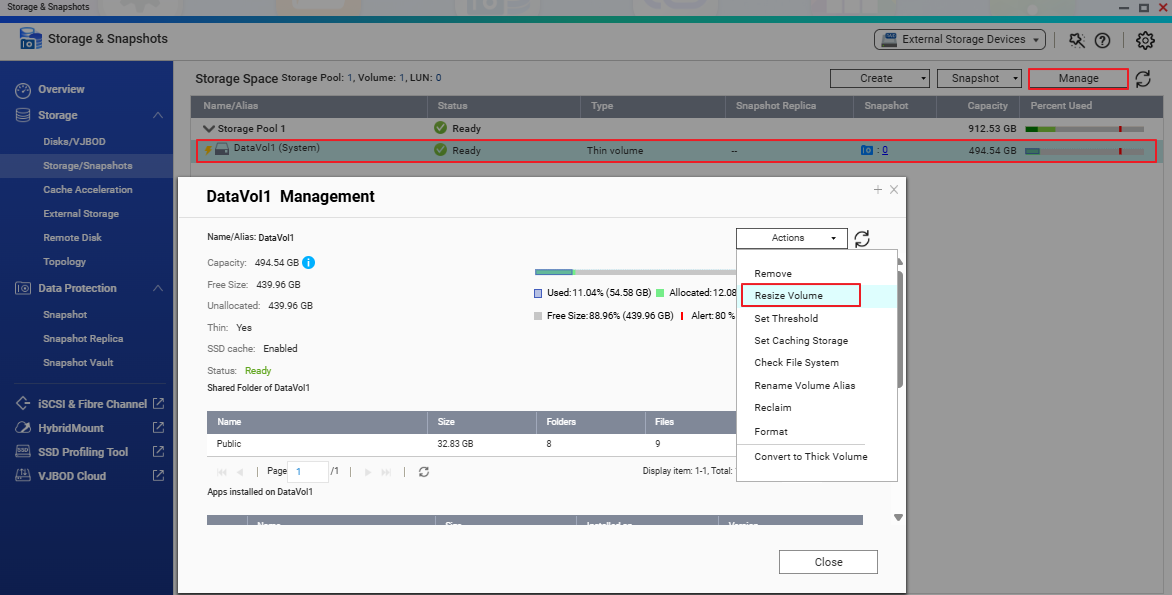
- Gå till Lagring och snapshots > Lagring/Snapshot.
- Under Lagring Pool, välj datavolymen som du vill ändra storlek på.
- Klicka på Manage. Fönstret Data Volyminställningar visas.
- Klicka på Action, och välj sedan Resize Volume.
- Ange en större storlek i fältet New Capacity (upp till gränsen för tillgängligt ledigt poolutrymme ).
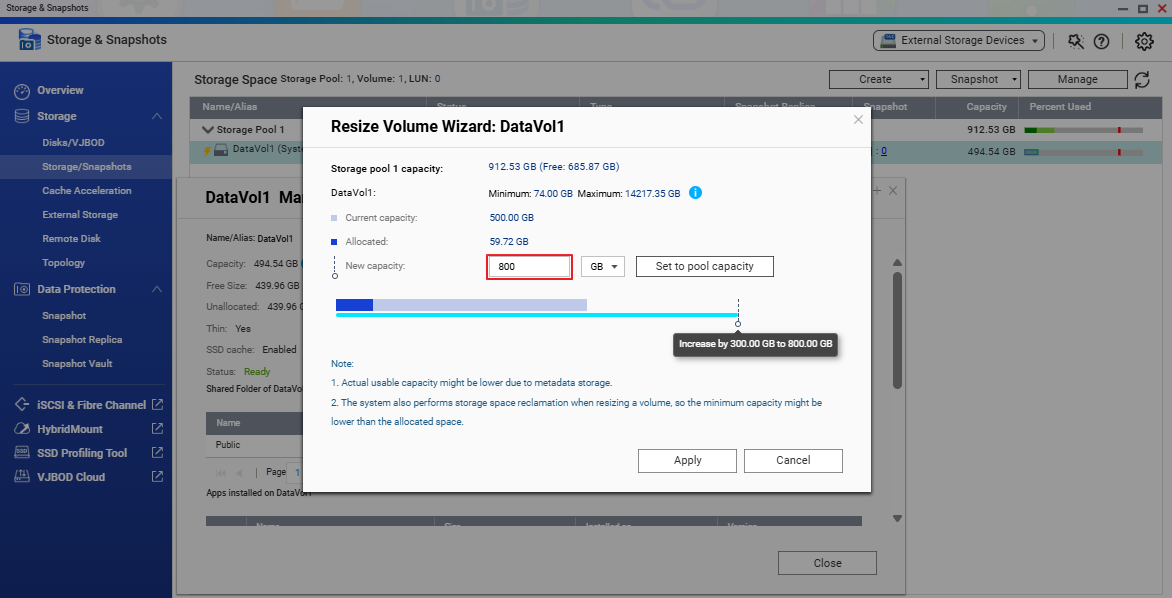
- Klicka på Apply för att starta den online volymexpansionen.
- Du kan övervaka hur det går med volymexpansionen i fältet Status.
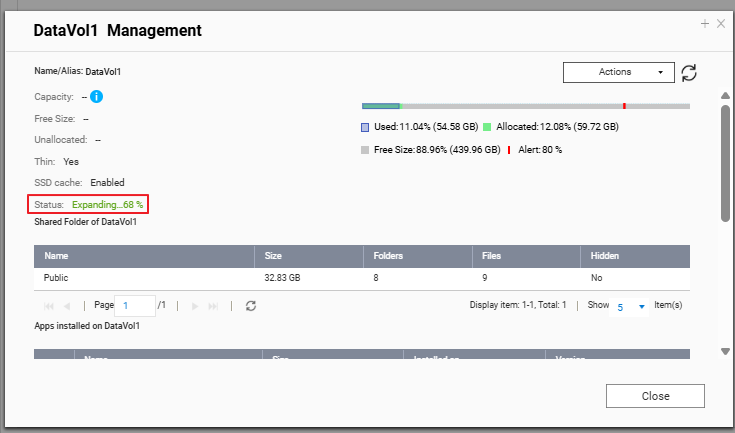
- När uppgiften är slutförd, bekräfta att volymkapaciteten har ökat.

Vidare läsning
Behöver du fortfarande hjälp?
Ställ din fråga i QNAP Community. QNAP-personal och erfarna användare svarar.


