


Hur kan jag förhindra att @Recently-Snapshot visas i nätverksmappen på min QNAP NAS?
Tillämpliga produkter
- QNAP NAS models that running with QTS / QuTS Hero 5.2.x and later
Scenario
Efter att ha aktiverat Snapshot på min QNAP NAS, visas en mapp med namnet @Recently-Snapshot i rotkatalogen för mina delade mappar när de nås via SMB eller File Station.
Hur kan jag dölja eller ta bort mappen @Recently-Snapshot utan att inaktivera funktionen Snapshot?
Lösning
Mappen @Recently-Snapshot är en standardkatalog skapad av QTS / QuTS hero för att tillåta användare att bläddra och återställa tidigare versioner av filer direkt från den delade mappen.
Om du inte vill att denna mapp ska vara synlig för SMB- eller File Station-användare kan du säkert dölja den utan att inaktivera ditt automatiska Snapshot-schema eller ta bort befintliga Snapshot.
- Logga in på QTS / QuTS hero som en administratör.
- Öppna Lagring och snapshots.
- Gå till Lagring > Snapshot i vänstermenyn.
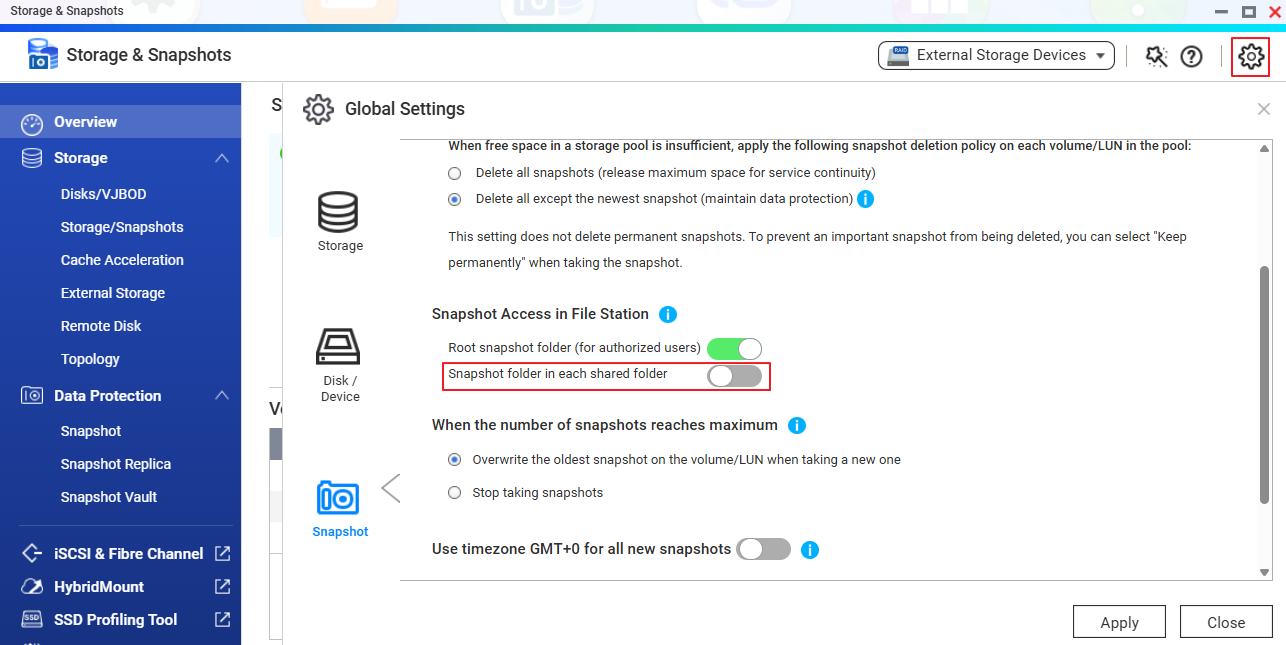
- Klicka på Globala inställningar (kugghjulsikon) i det övre högra hörnet.
- Välj fliken Snapshot.
- Under Snapshot-åtkomst i File Station, lokalisera:
Snapshot folder in each shared folder
- Avmarkera eller Inaktivera detta alternativ.
- Klicka på Apply för att spara ändringar.
Vad händer efter att detta alternativ inaktiveras?
- SMB / File Station Visa: Mappen
@Recently-Snapshotförsvinner från Windows Network Neighborhood, MacOS Finder, och File Station. - Snapshot Funktionalitet: Automatisk Snapshot fortsätter att köras enligt schema som vanligt.
- Datasäkerhet: Inga befintliga Snapshot tas bort.
- Återställning: administratör kan fortfarande hantera och återställa Snapshot när som helst via Lagring och snapshots > Snapshot Manager.
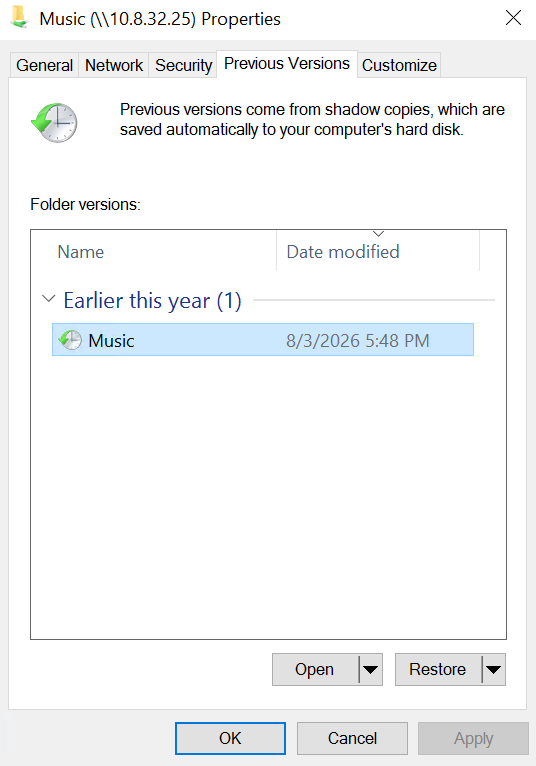
Behålla "Previous Versions" för Windows-användare
Om du vill dölja @Recently-Snapshot men ändå tillåta Windows SMB-användare att högerklicka på en fil och återställa tidigare versioner via Windows inbyggda gränssnitt:
- Öppna Kontrollpanelen.
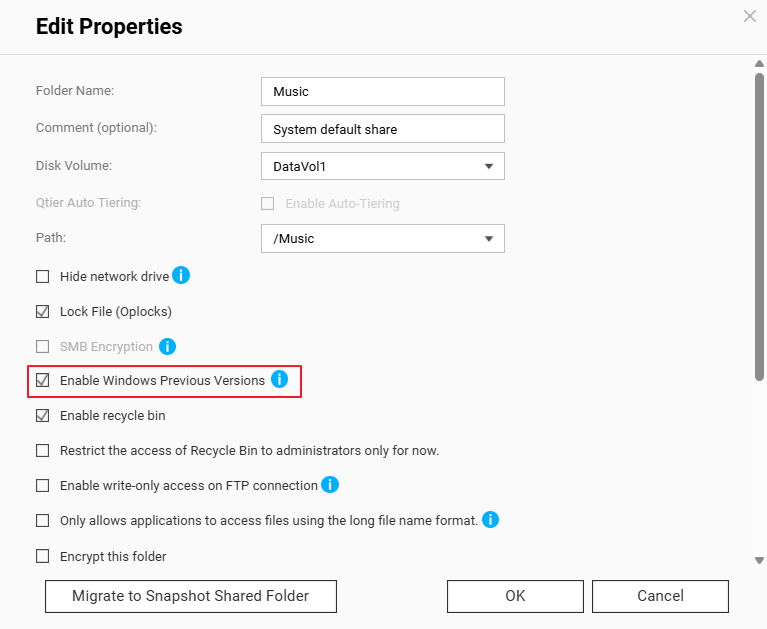
- Gå till Privilege > Shared Folders.
- Hitta den delade mappen och klicka på Edit Properties (pennikonen) under Action.
- Kontrollera
Enable Windows Previous Versions. - Klicka på OK för att tillämpa inställningarna.
Vidare läsning
Behöver du fortfarande hjälp?
Ställ din fråga i QNAP Community. QNAP-personal och erfarna användare svarar.


