


Como Implementar e Configurar o Hermes Agent no QNAP NAS com Container Station
O Hermes Agent é uma ferramenta de automação poderosa que pode aceder a ficheiros locais, executar comandos e utilizar credenciais como chaves de API ou tokens, dependendo da configuração. Os utilizadores devem, portanto, configurá-lo com cautela e assumir total responsabilidade pelo seu uso.
- Controlo de acesso: Não exponha o Hermes Agent ou a porta de serviço diretamente à Internet pública. Se for necessário acesso remoto, utilize uma VPN, lista de permissões de IP ou mecanismos de autenticação fortes.
- Extensões de terceiros: Instale apenas competências ou extensões de fontes confiáveis. A investigação de segurança mostrou que extensões maliciosas podem tentar roubar dados ou credenciais.
- Isolamento e permissões: Execute o Hermes Agent num ambiente isolado (como Container Station) e evite conceder privilégios de sistema ou root desnecessários.
- Proteção de credenciais: Proteja cuidadosamente as chaves de API e tokens e rode-os se houver suspeita de exposição.
Produtos Aplicáveis
Este guia aplica-se a dispositivos NAS QNAP x86 (Plataforma INTEL / AMD) a executar Container Station 3.x ou posterior com suporte Docker ativado.
Cenário
O Hermes Agent é um agente de IA de código aberto e auto-hospedado desenvolvido pela Nous Research. Funciona de forma persistente, retém memória entre sessões, suporta agendamento e integra-se com plataformas de mensagens como Telegram e Discord. Este guia cobre a implementação do Hermes Agent num NAS QNAP via Container Station usando Docker Compose, e a sua configuração para uso contínuo.
Pré-requisitos
- Dispositivos NAS QNAP x86 (como Plataforma CPU INTEL / AMD)
- Container Station 3.x ou posterior instalado e em execução
- Pelo menos uma chave de API LLM (Anthropic, OpenAI ou OpenAI Codex)
- Opcional: Um Token de Bot do Telegram se utilizar o gateway de mensagens do Telegram
Procedimento
Implementação e Configuração Inicial
Siga estes passos para lançar o contêiner do Hermes Agent e configurar as suas chaves de API essenciais e integrações de mensagens pela primeira vez.
Passo 1: Implementar via Docker Compose em Container Station
Container Station criará automaticamente a pasta hermes-data na primeira execução quando o caminho do volume for declarado no ficheiro Compose. Não é necessário criar a pasta previamente ou aceder via SSH. Alternativamente, a pasta pode ser criada antecipadamente via File Station.
- Abrir Container Station na interface web QNAP.
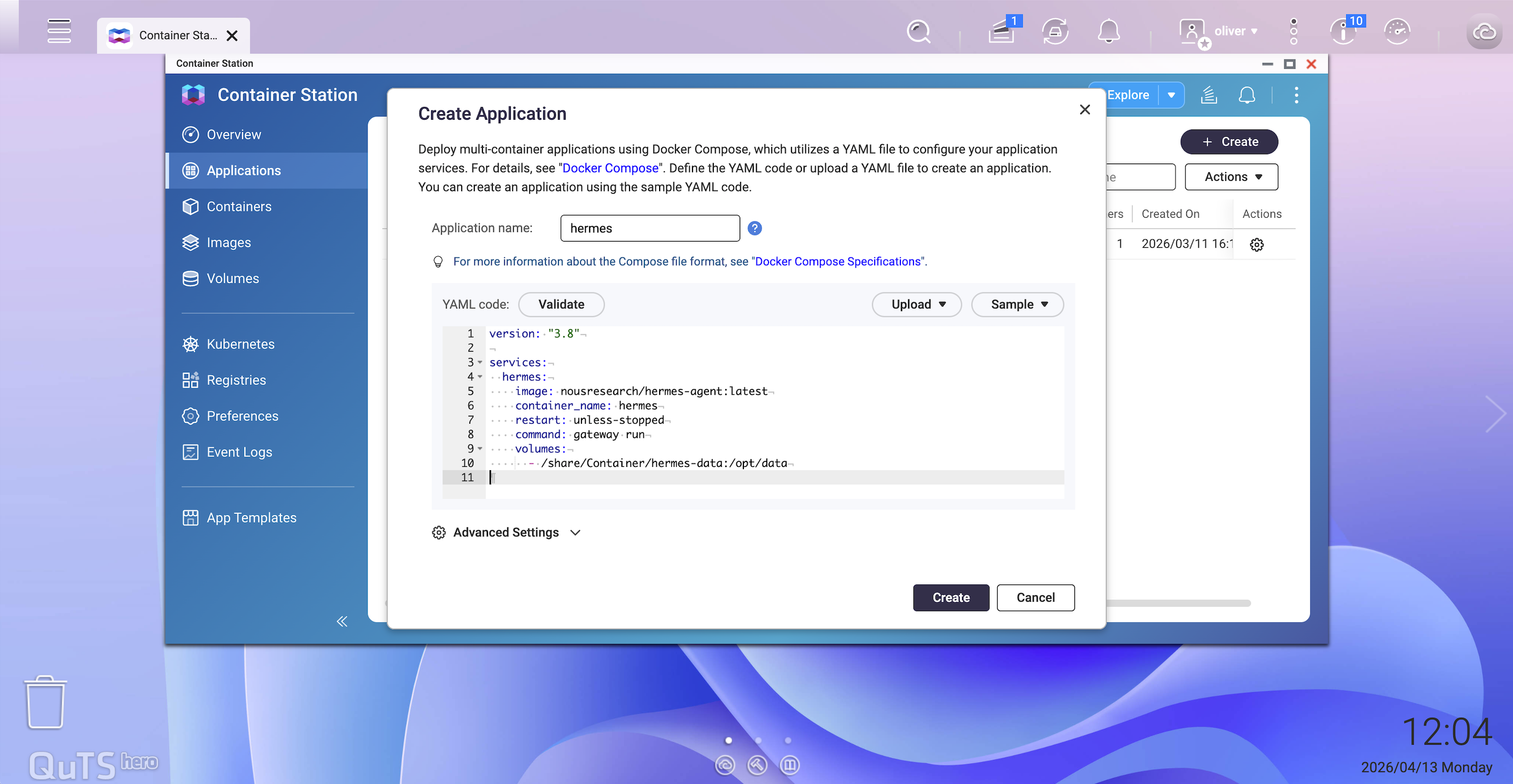
- Navegue até Aplicações e clique em Criar.
- Selecione Criar Aplicação e cole o seguinte YAML de Docker Compose:
version: "3.8" services: hermes: image: nousresearch/hermes-agent:latest container_name: hermes restart: unless-stopped command: gateway run volumes: - /share/Container/hermes-data:/opt/data- Clique em Criar. Container Station irá puxar a imagem e iniciar o contentor. A pasta
hermes-dataserá criada automaticamente em/share/Container/hermes-data. - Verifique se o contentor está a correr verificando a lista de Contentores. O estado deve mostrar A Correr.
Nota: Todas as credenciais são geridas pelo assistente de configuração no Passo 2 e armazenadas no volume de dados.
Passo 2: Executar o Assistente de Configuração Inicial
Após o contentor estar a correr, abra uma sessão de shell interativa para completar a configuração inicial. O assistente de configuração configura o seu fornecedor LLM, chaves API e tokens da plataforma de mensagens, escrevendo todas as definições no volume de dados persistente.
- Em Container Station, selecione o contentor hermes.
- Clique em Executar e selecione /bin/bash (ou /bin/sh se bash não estiver disponível) para abrir um shell interativo.
- No shell, execute:
hermes setup 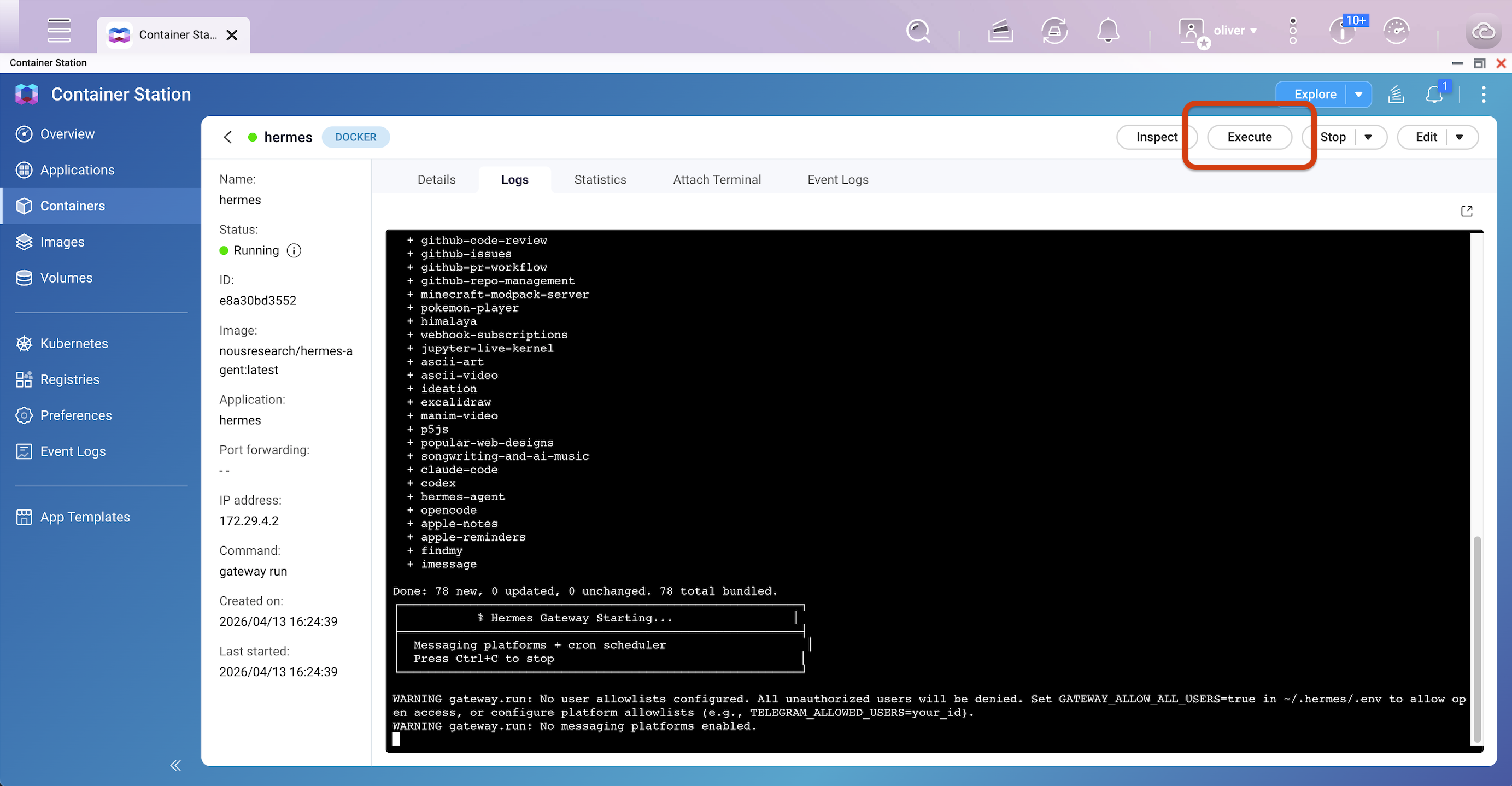
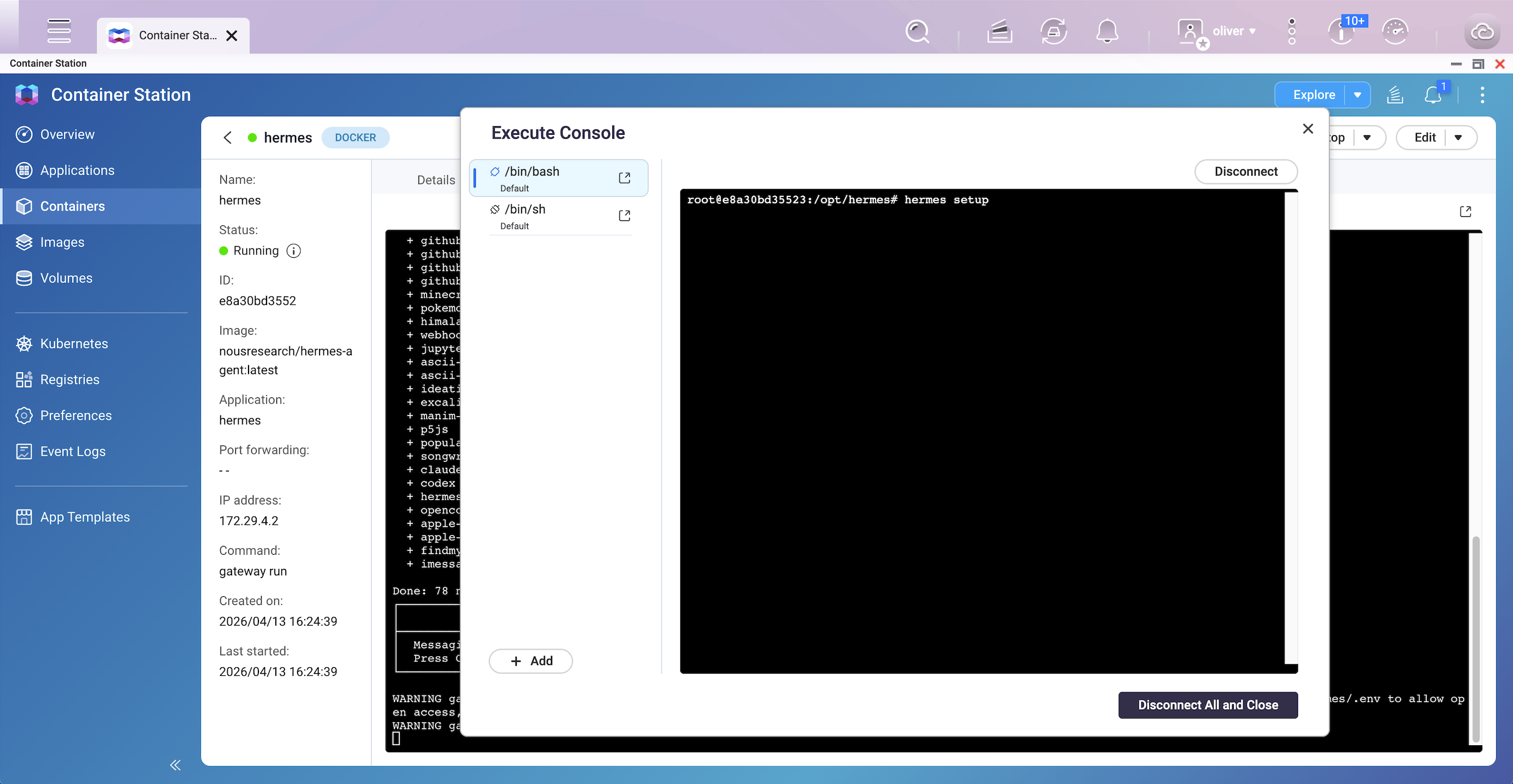
- Siga as instruções no ecrã para configurar:
- Fornecedor e modelo de LLM (por exemplo, OpenAI, Anthropic, OpenAI Codex)
- Chaves API
- Plataforma de mensagens (por exemplo, token de bot do Telegram) — recomendado nesta fase
- O assistente grava as suas definições em
/opt/data/config.yamle/opt/data/.env. Este passo só precisa de ser realizado uma vez. - Após a conclusão do assistente, digite
exitpara fechar o shell, depois reinicie o contentor via Container Station para aplicar a configuração.
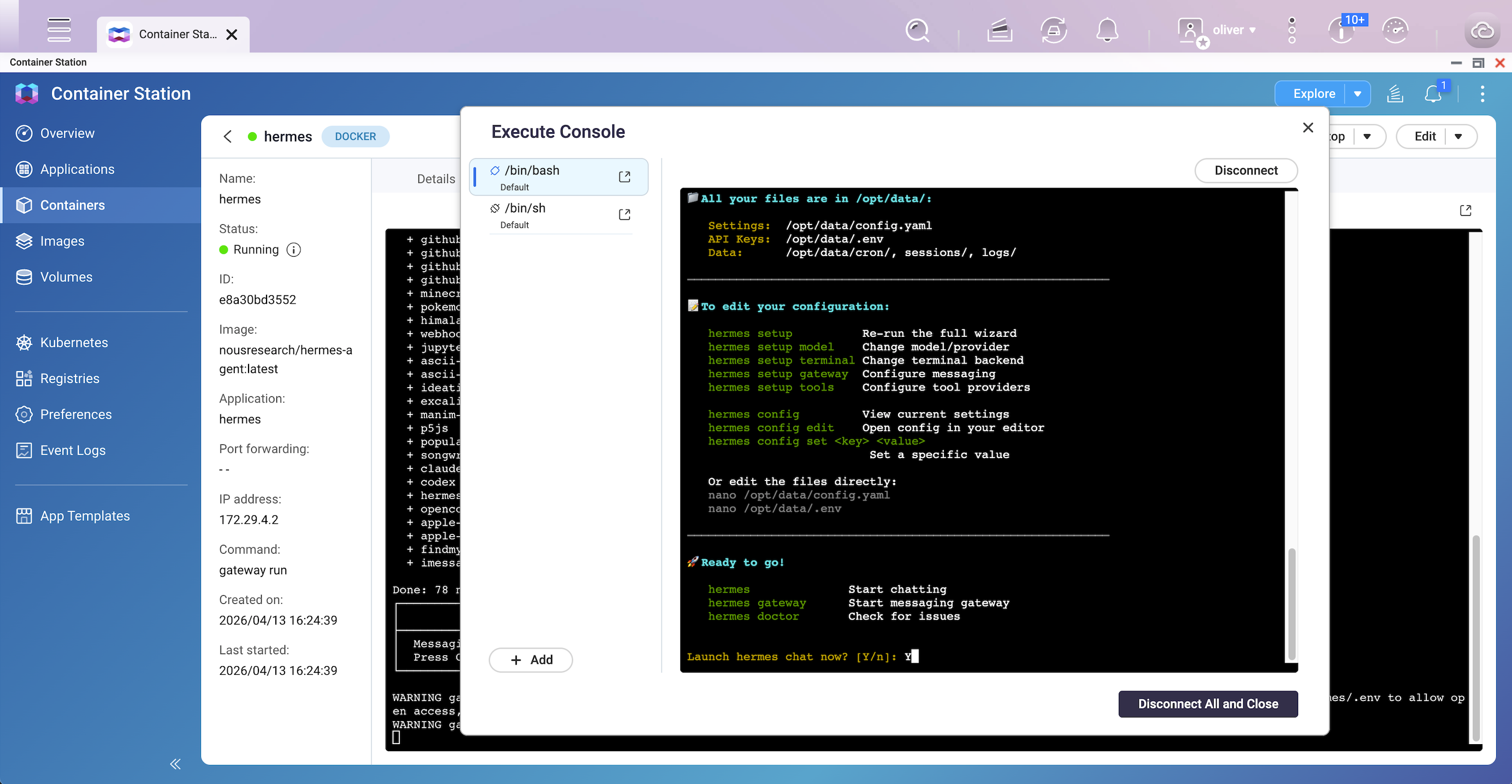
Passo 3: Verificar se o Gateway está a funcionar
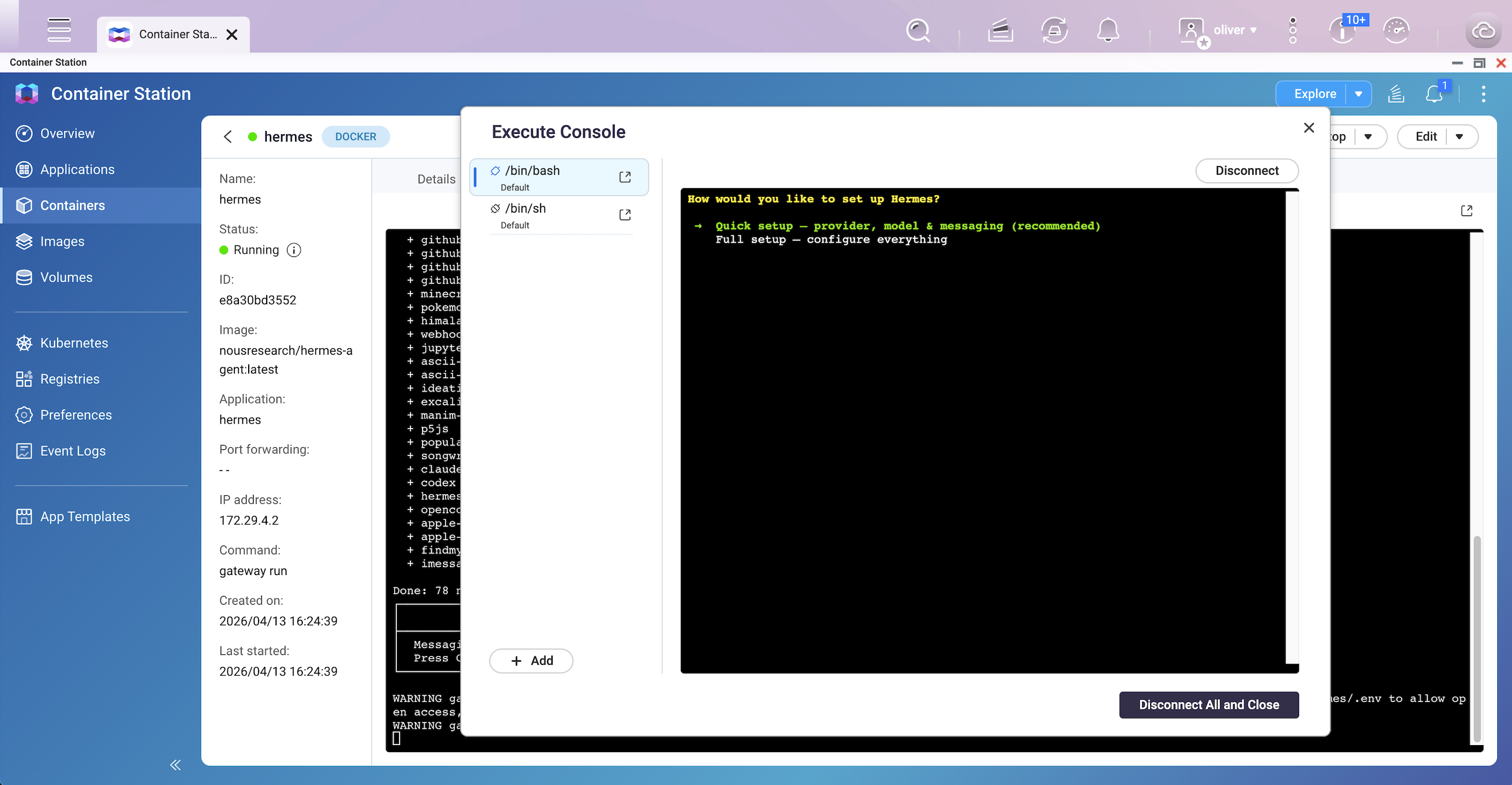
- Em Container Station, selecione o contentor hermes e clique em Logs.
- Confirme que as seguintes linhas aparecem na saída:
Hermes Gateway Starting... - Clique em Execute e selecione /bin/bash (ou /bin/sh se bash não estiver disponível) para abrir um shell interativo.
- No shell, execute:
hermes - Depois pode falar com ele.
- Se estiver a usar o Telegram, envie uma mensagem ao seu bot configurado para verificar a ligação.
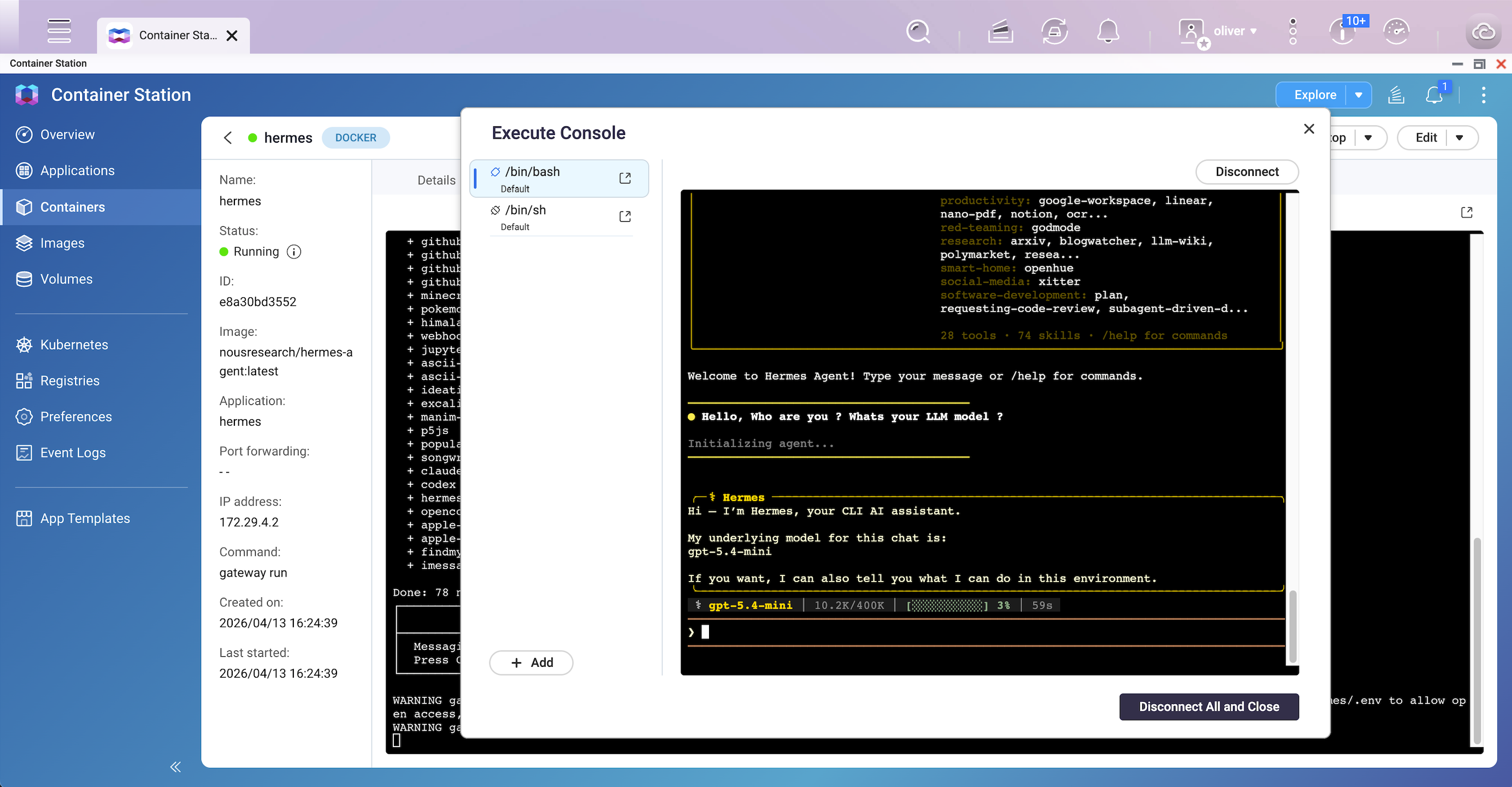
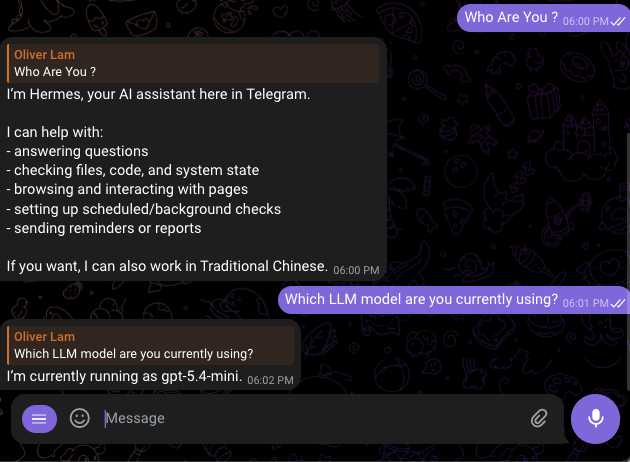
Configuração Pós-Implementação
Assim que o seu agente estiver a funcionar, utilize estes métodos para trocar de fornecedores de LLM, adicionar novas plataformas de mensagens ou ajustar as definições do agente para manutenção contínua.
Método 1: Alterar o fornecedor ou modelo de LLM
Utilize o comando hermes model para mudar interativamente de fornecedores ou modelos a qualquer momento.
- Em Container Station, selecione o contentor hermes.
- Clique em Execute e selecione /bin/bash (ou /bin/sh ).
- Na sessão de terminal, execute:
hermes model - Siga as instruções interativas para selecionar um novo fornecedor e modelo. A seleção é guardada em
config.yamlautomaticamente.
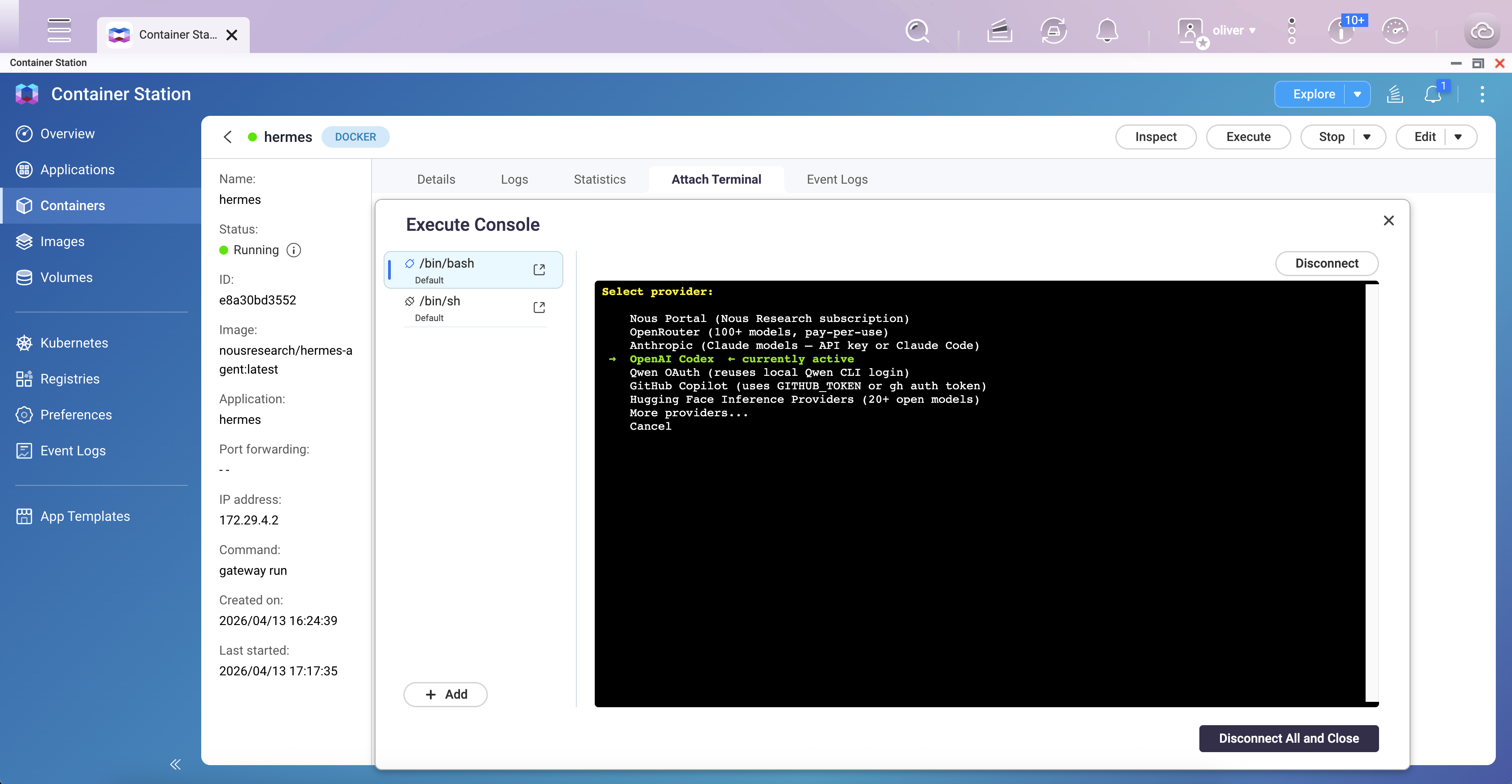
Os fornecedores suportados incluem: anthropic, openai-codex, openai, openrouter, nous, deepseek, minimax e outros. Para uma lista completa, consulte o referência oficial CLI.
Método 2: Adicionar ou Reconfigurar uma Plataforma de Mensagens
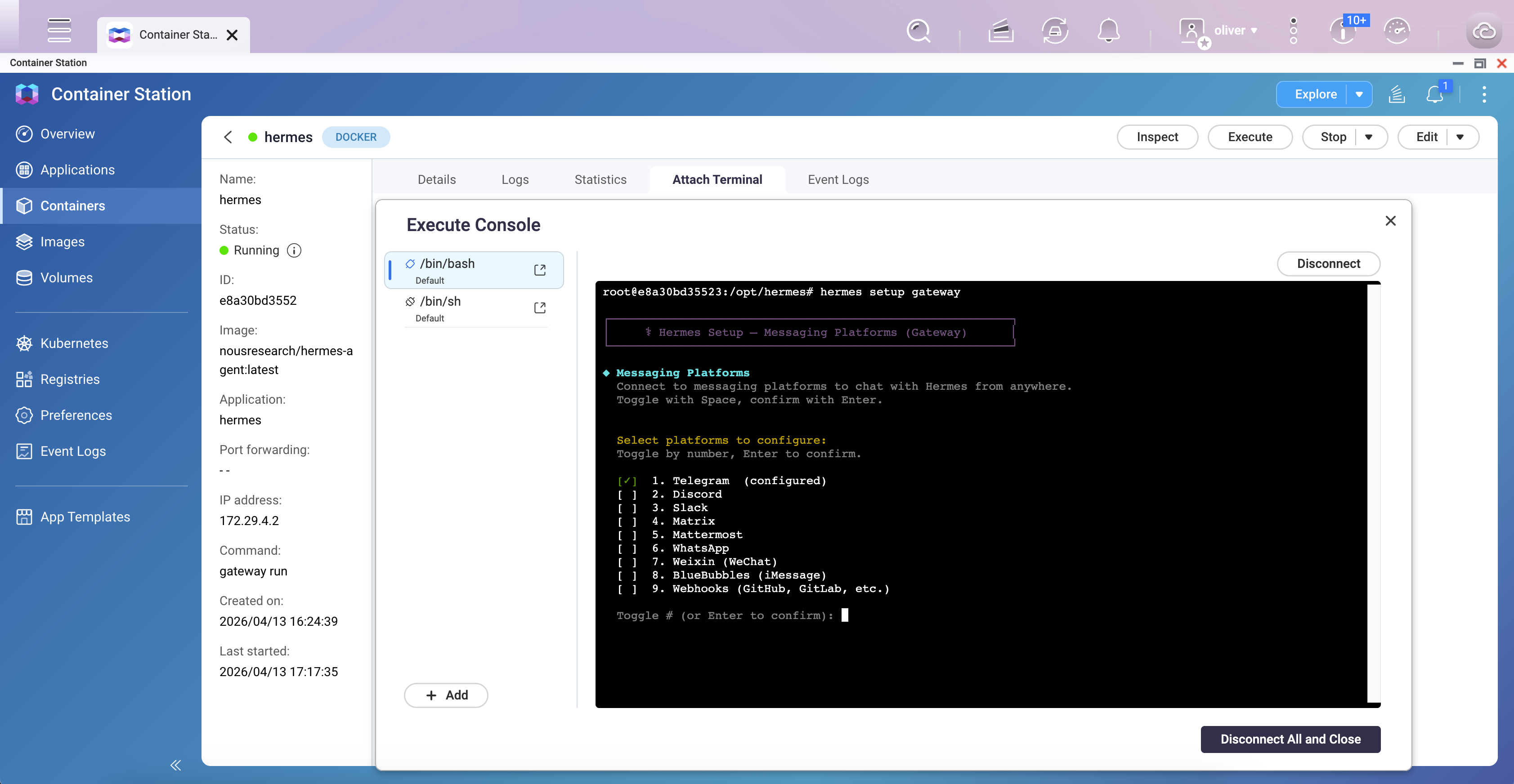
Utilize hermes setup gateway para adicionar ou atualizar integrações de mensagens (Telegram, Discord, Slack, WhatsApp, Signal, etc.) sem executar novamente o assistente de configuração completo.
- No Container Station, selecione o contentor hermes.
- Clique em Execute e selecione /bin/bash.
- Execute:
hermes setup gateway - Siga as instruções para adicionar ou atualizar as credenciais da sua plataforma de mensagens.
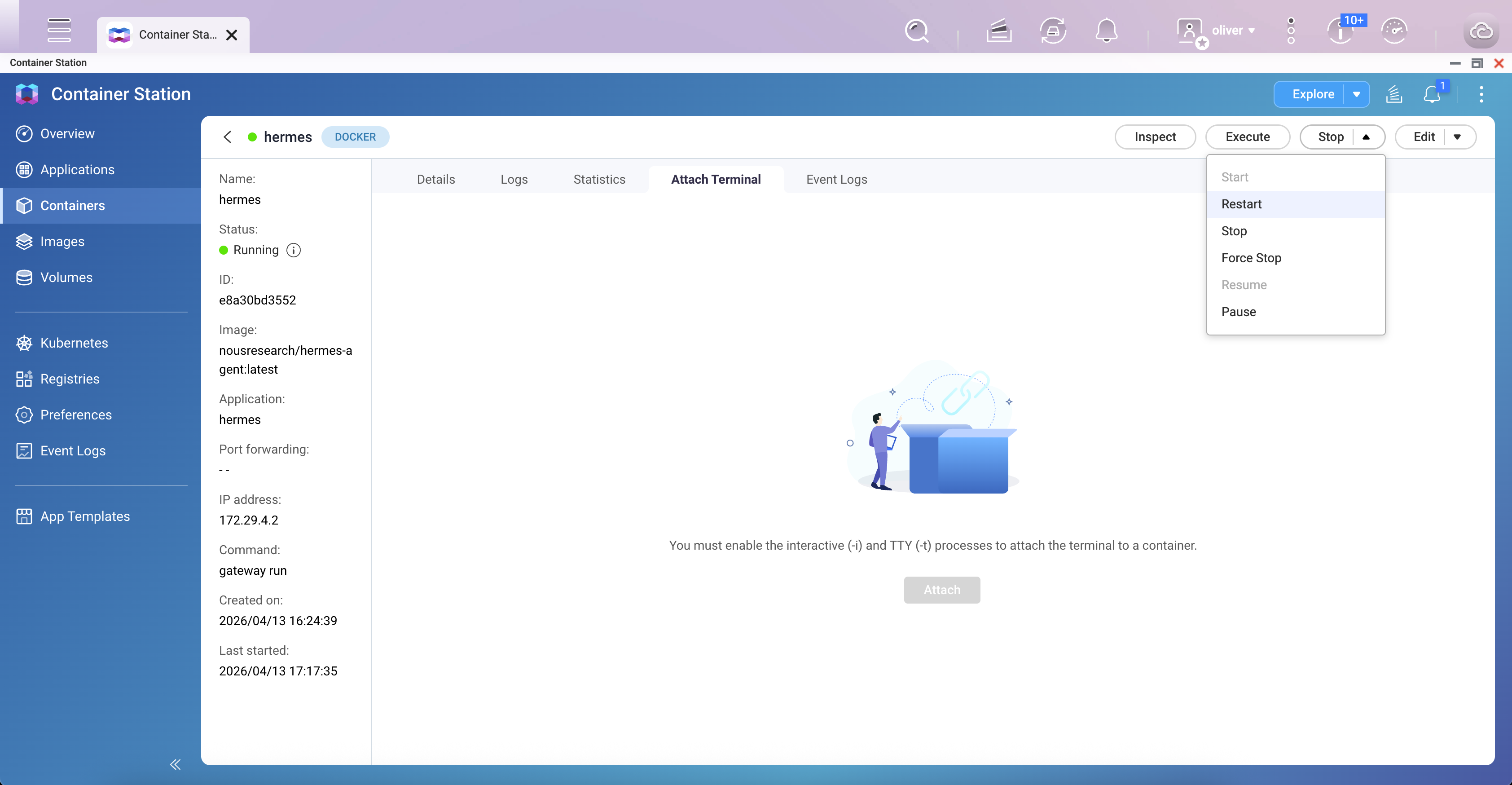
- Reinicie o contentor após concluir o assistente:
exit
Depois reinicie através do Container Station — selecione o contentor e clique em Restart.
Método 3: Executar Novamente o Assistente de Configuração Completo
Para reconfigurar qualquer parte da configuração (modelo, backend de terminal, ferramentas, gateway, personalidade do agente), execute o assistente completo ou uma secção específica:
- Abra um shell no contentor via Container Station Execute.
- Execute o assistente completo:
hermes setup - Ou execute apenas uma secção específica:
hermes setup model— fornecedor e modelo LLMhermes setup gateway— configuração da plataforma de mensagenshermes setup tools— ativar ou desativar ferramentashermes setup terminal— backend de terminal (local, Docker sandbox, SSH)hermes setup agent— identidade e personalidade do agente (SOUL.md)
- Reinicie o contentor após fazer alterações.
Resultado
Após concluir este guia, o Hermes Agent estará a funcionar como um gateway persistente no seu NAS QNAP. Será acessível através da sua plataforma de mensagens configurada (por exemplo, Telegram), manterá a memória entre sessões e será configurável a qualquer momento através do shell Execute do Container Station sem modificar o ficheiro Compose do Docker.


