


O que devo fazer se Qfinder Pro falhar ao atualizar através do Live Update?
Produtos Aplicáveis
- Qfinder Pro (Windows) 7.13.3.0521 (and earlier versions) updating to 7.14.0.0626
Cenário
Este problema pode ocorrer quando utiliza a funcionalidade de Atualização em Direto no Qfinder Pro (Windows) 7.13.3.0521 (ou versões anteriores) para atualizar para 7.14.0.0626.
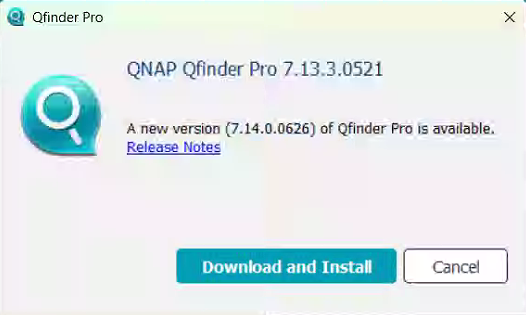
O processo de atualização em segundo plano (QfinderUpdateMonitor) pode não ser concluído com sucesso e bloquear tentativas de atualização futuras.
Quando este problema ocorre, pode ver os seguintes sintomas:
- Surge uma caixa de diálogo de erro: QfinderPro.exe - Ponto de Entrada Não Encontrado — " O ponto de entrada do procedimento ??0QDebug@@QAE@$$QAV0@@Z não pôde ser localizado na biblioteca de ligação dinâmica
C:\Program Files (x86)\QNAP\Qfinder\Qt5Sql.dll. "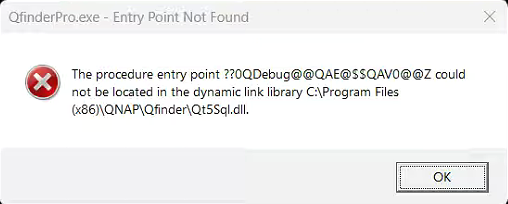
- A barra de progresso (A instalar a versão mais recente de Qfinder Pro...) permanece bloqueada e nunca é concluída.
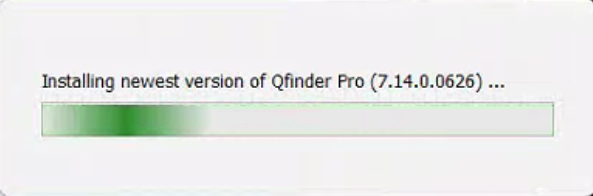
- O processo
QfinderUpdateMonitorem segundo plano continua a correr e bloqueia tentativas de atualização futuras.
Solução
Passo 1: Fechar a mensagem de erro
Feche a caixa de diálogo Ponto de Entrada Não Encontrado ou outras mensagens de erro que apareçam durante a atualização.
QfinderUpdateMonitor já foi terminado durante o reinício. Nesse caso, pode ignorar o Passo 2 e ir diretamente para o Passo 3 para descarregar e instalar manualmente a versão mais recente.Passo 2: Terminar o processo QfinderUpdateMonitor no Gestor de Tarefas
- Clique com o botão direito na barra de tarefas do Windows e selecione Gestor de Tarefas (ou pressione Ctrl+Shift+Esc ).
- No separador Processos, digite Qfinder na caixa de pesquisa para filtrar a lista.
- Localize QfinderUpdateMonitor em Processos em segundo plano.
- Clique com o botão direito do rato em QfinderUpdateMonitor e selecione Terminar tarefa.
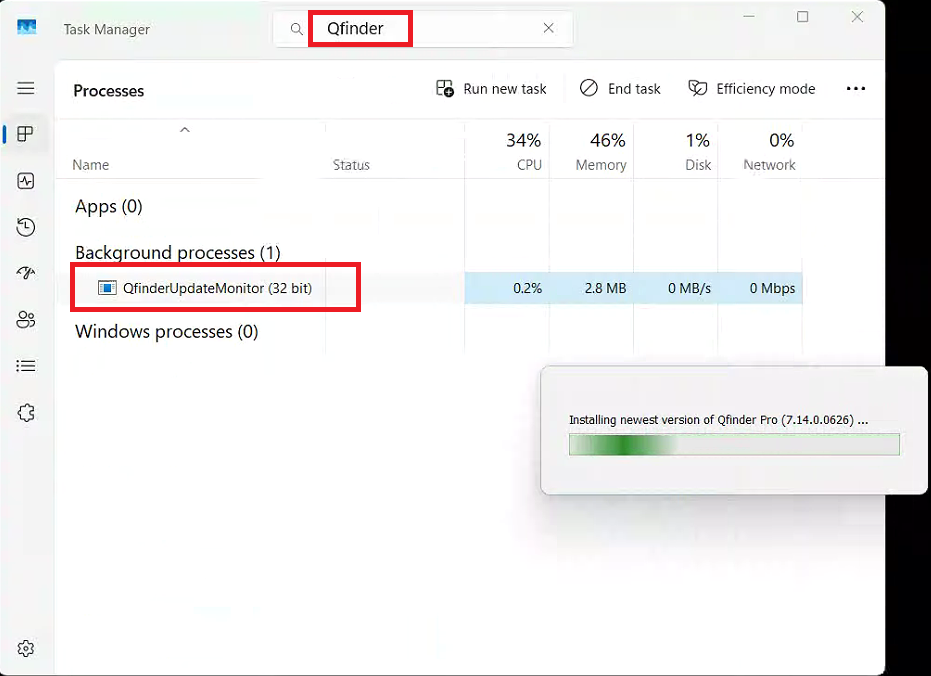
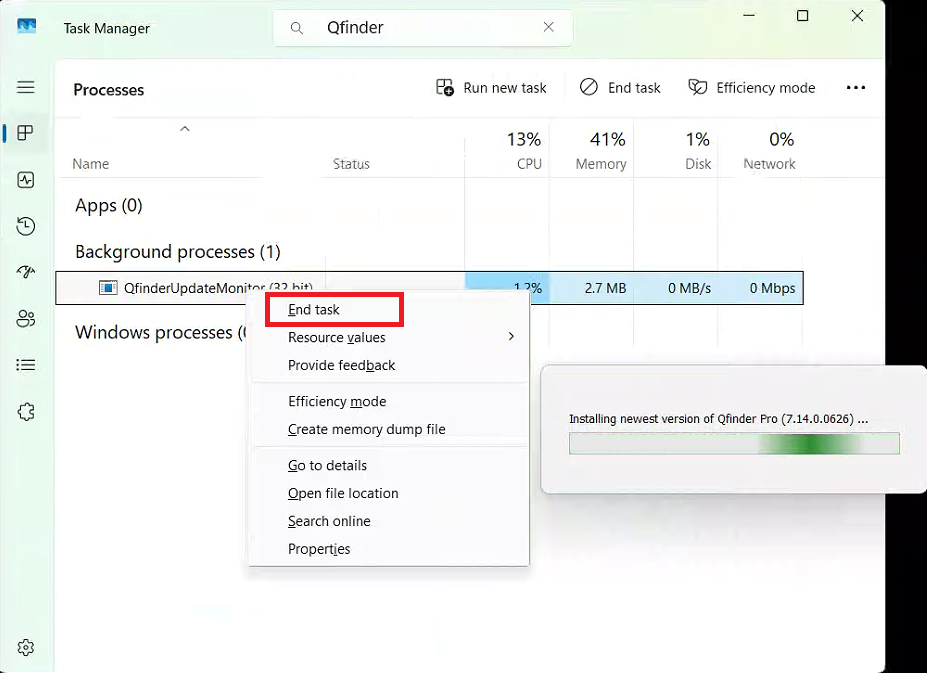
Após terminar a tarefa, a barra de progresso Instalando a versão mais recente de Qfinder Pro... fecha, e o QfinderUpdateMonitor processo desaparece da lista.
Passo 3: Transferir manualmente a versão mais recente
Vá à página de transferências da QNAP e transfira o instalador mais recente de Qfinder Pro (Windows):
QNAPQfinderProWindows-7.14.0.0626.msi
Passo 4: Reinstalar Qfinder Pro
Após a transferência estar concluída, execute o .msi instalador e siga as instruções no ecrã para reinstalar Qfinder Pro.
QfinderUpdateMonitor processo no Gestor de Tarefas antes de reinstalar manualmente Qfinder Pro. Caso contrário, o processo remanescente pode entrar em conflito com a nova instalação.Após a reinstalação, abra Qfinder Pro e vá a Ajuda > Sobre para confirmar que a informação da versão agora mostra 7.14.0.0626 ou posterior.
Leitura adicional
Ainda precisa de ajuda?
Publique a sua pergunta na Comunidade QNAP. A equipa da QNAP e utilizadores experientes irão responder.


