


Como redimensionar um volume de dados quando o Armazenamento ainda tem espaço livre?
Produtos Aplicáveis
- All NAS models running QTS or QuTS hero
Cenário
No meu NAS QNAP, armazenei apenas algumas centenas de gigabytes de dados, mas recebi um aviso de que não há espaço suficiente. O meu NAS tem dois discos rígidos de 4 TB numa configuração RAID 1, por isso esperava ainda ter bastante espaço livre.
Explicação
No QTS e QuTS hero, a capacidade total dos seus discos é dividida em Armazenamento pools e volumes. Mesmo que os seus discos ainda tenham capacidade livre, o seu volume de dados pode ficar cheio se for menor que o pool de Armazenamento. Se o seu volume de dados for um Volume grosso e houver espaço livre disponível no pool de Armazenamento, pode resolver o aviso de pouco espaço em disco expandindo o volume.
Solução
Se o seu pool de Armazenamento ainda tiver espaço livre, siga estes passos para expandir o seu Volume grosso.
Nota: Só pode expandir um Volume grosso se houver espaço livre suficiente no pool de Armazenamento. Depois de expandir um volume, não pode reduzi-lo.
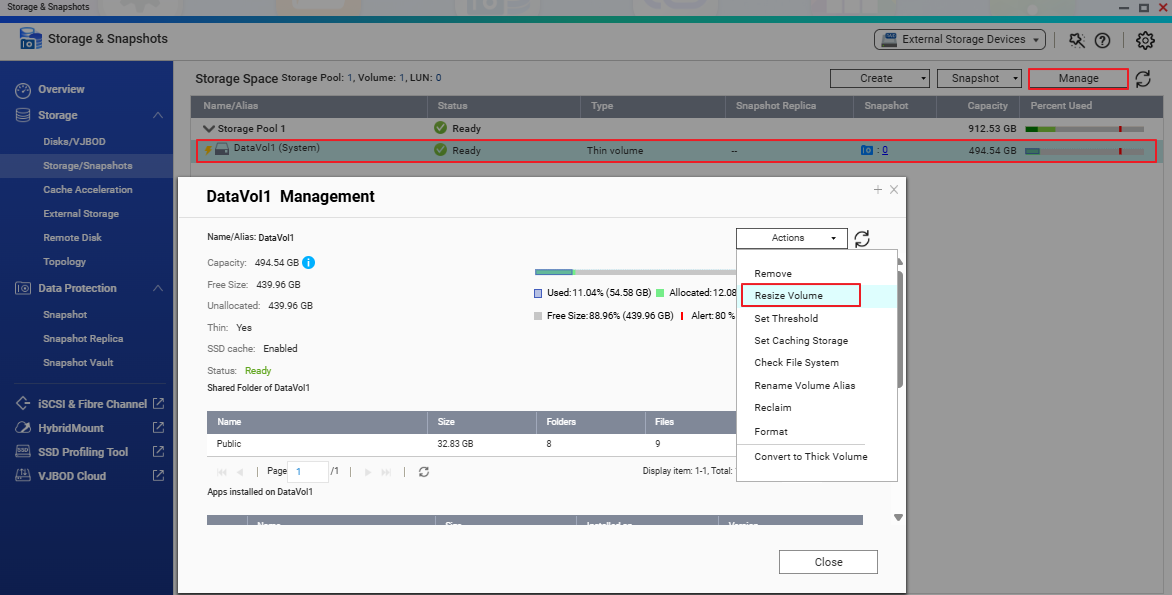
- Vá a Armazenamento e Instantâneos > Armazenamento/Instantâneo.
- Em Armazenamento Pool, selecione o volume de dados que deseja redimensionar.
- Clique em Manage. A janela Data Gestão de Volume é apresentada.
- Clique em Action e, em seguida, selecione Resize Volume.
- Insira um tamanho maior no campo New Capacity (até ao limite do espaço livre disponível no pool ).
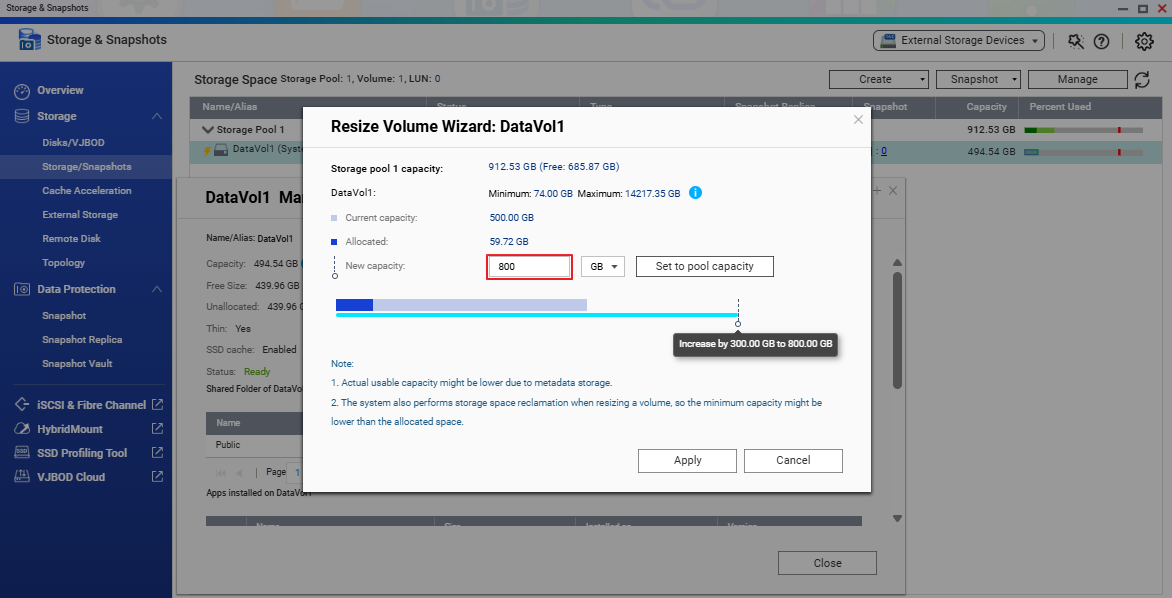
- Clique em Apply para iniciar a expansão online do volume.
- Pode monitorizar o progresso da expansão do volume no campo Status.
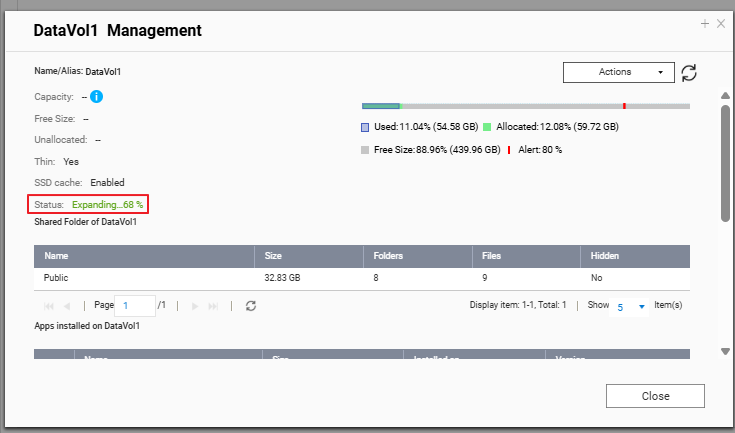
- Após a conclusão da tarefa, confirme que a capacidade do volume aumentou.

Leitura adicional
Ainda precisa de ajuda?
Publique a sua pergunta na Comunidade QNAP. A equipa da QNAP e utilizadores experientes irão responder.


