


Como posso impedir que @Recently-Snapshot apareça na pasta de rede no meu NAS QNAP?
Produtos Aplicáveis
- QNAP NAS models that running with QTS / QuTS Hero 5.2.x and later
Cenário
Após ativar Instantâneo no meu QNAP NAS, uma pasta chamada @Recently-Snapshot aparece no diretório raiz das minhas pastas partilhadas quando acedidas via SMB ou File Station.
Como posso ocultar ou remover a pasta @Recently-Snapshot sem desativar a funcionalidade Instantâneo?
Solução
A pasta @Recently-Snapshot é um diretório predefinido criado pelo QTS / QuTS hero para permitir que os utilizadores naveguem e restaurem versões anteriores de ficheiros diretamente da pasta partilhada.
Se não quiser que esta pasta seja visível para utilizadores SMB ou File Station, pode ocultá-la de forma segura sem desativar o seu agendamento automático de Instantâneo ou eliminar Instantâneo existentes.
- Inicie sessão no QTS / QuTS hero como um administrador.
- Abra Armazenamento e Instantâneos.
- Aceda a Armazenamento > Instantâneo no menu à esquerda.
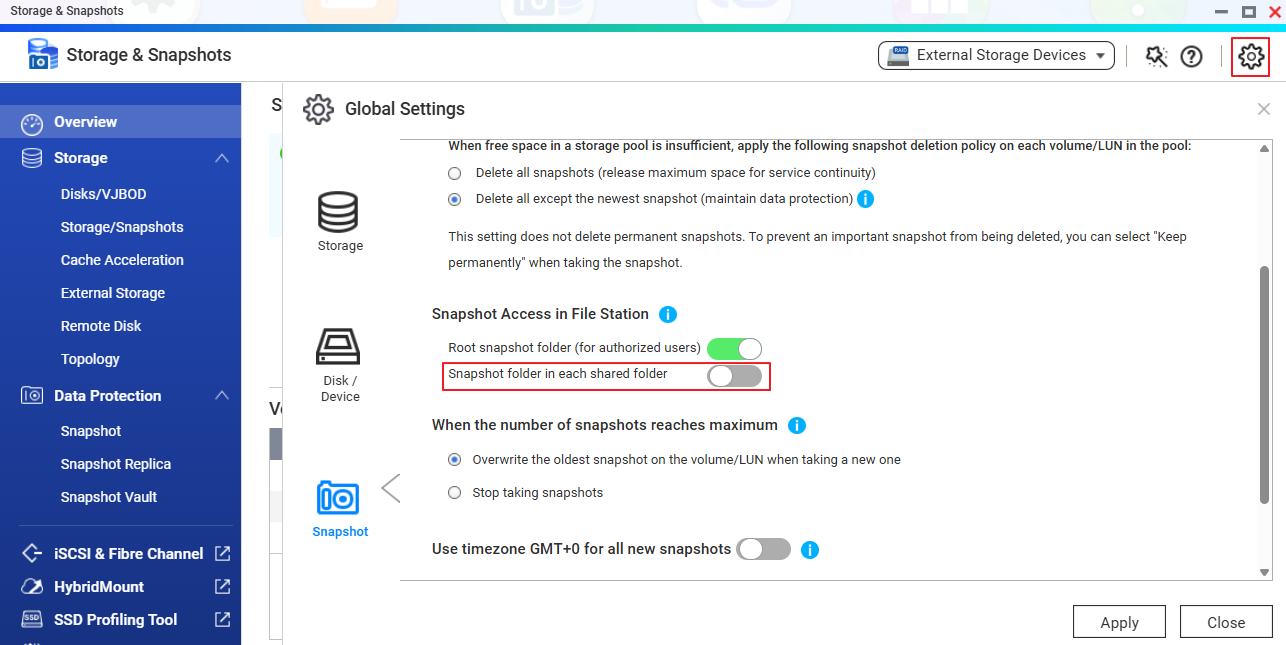
- Clique em Definições Globais (ícone de engrenagem) no canto superior direito.
- Selecione o separador Instantâneo.
- Em Instantâneo Acesso em File Station, localize:
Snapshot folder in each shared folder
- Desmarque ou Desative esta opção.
- Clique em Aplicar para guardar as alterações.
O que acontece após desativar esta opção?
- SMB / File Station Ver: A pasta
@Recently-Snapshotdesaparece do Windows Network Neighborhood, MacOS Finder e File Station. - Instantâneo Funcionalidade: As Instantâneo automáticas continuam a ser executadas conforme agendado, como de costume.
- Segurança de Dados: Nenhuma Instantâneo existente é eliminada.
- Restauração: administrador pode ainda gerir e restaurar Instantâneo a qualquer momento através de Armazenamento e Instantâneos > Instantâneo Manager.
Manter "Versões Anteriores" para Utilizadores Windows
Se quiser ocultar @Recently-Snapshot mas ainda permitir que os utilizadores Windows SMB cliquem com o botão direito num ficheiro e restaurem versões anteriores através da interface nativa do Windows:
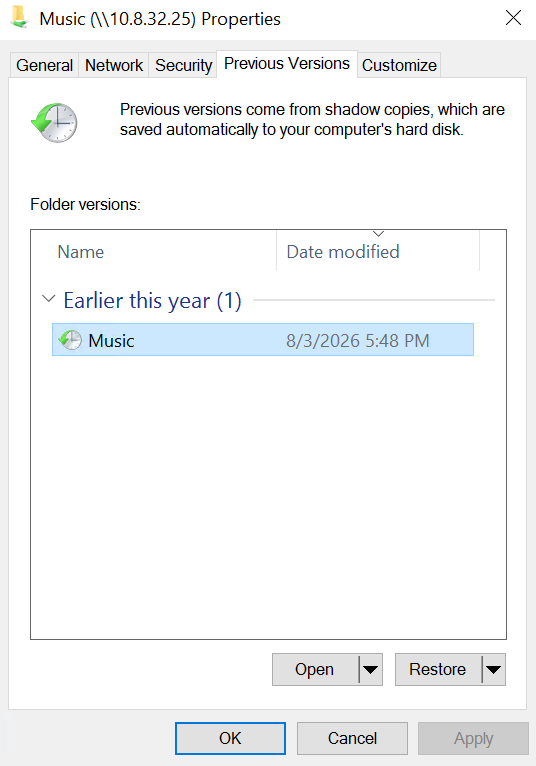
- Abrir Painel de Controlo.
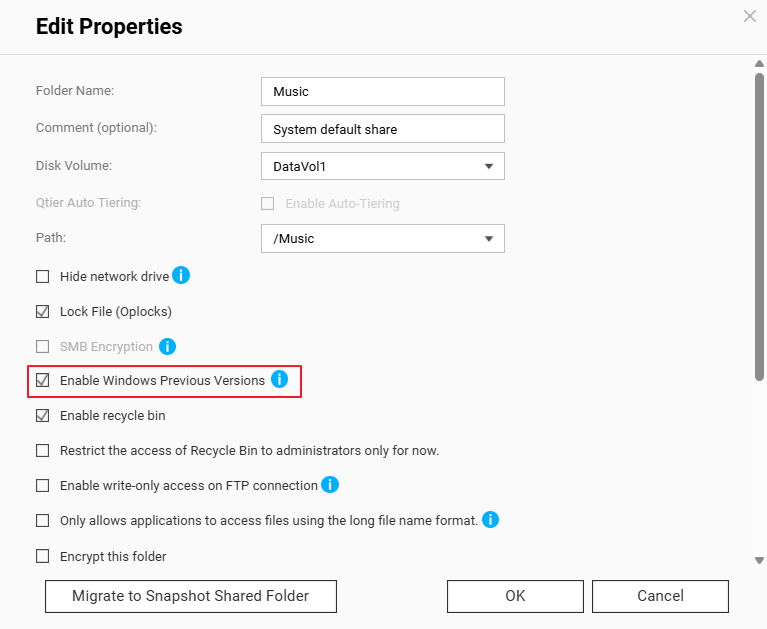
- Aceda a Privilégio > Pastas Partilhadas.
- Localize a pasta partilhada alvo e clique em Editar Propriedades (ícone de lápis) sob Ação.
- Verifique
Enable Windows Previous Versions. - Clique em OK para aplicar as definições.
Leitura Adicional
Ainda precisa de ajuda?
Publique a sua pergunta na Comunidade QNAP. A equipa da QNAP e utilizadores experientes irão responder.


