[Aviso Importante de Segurança] Sites falsos do Qfinder Pro detectados. Saiba mais >

Como instalar e implementar uma Imagem KVM do QuWAN vRouter no Ubuntu


Data da última modificação: 2022-03-07

Informações do QuWAN vRouter

Acerca do QuWAN vRouter

O QuWAN vRouter é uma solução SD-WAN disponibilizada na nuvem que pode ser implementada em plataformas VM (Virtual Machine - máquina virtual) de terceiros.

O QuWAN vRouter permite uma interligação perfeita entre a solução SD-WAN da QNAP e hipervisores. Proporciona uma fácil configuração, aprovisionamento e resolução de problemas de rede alargada (WAN) usando técnicas de implementação simplificadas.

Requisitos do QuWAN vRouter

  • Um dispositivo de rede com pelo menos duas portas Ethernet para a ligação WAN e LAN.

  • O QuWAN vRouter requer o mínimo de 1 GB de memória e um processador single-core para funcionar. A QNAP recomenda a alocação de memória suficiente para garantir a estabilidade e o desempenho do sistema.

  • A QNAP recomenda que execute o QuWAN vRouter em processadores Intel Xeon ou posteriores.

  • Hipervisores suportados:

    • VMware ESXi v7.0 ou posterior

    • Ubuntu 18.04 LTS (Bionic Beaver) ou posterior

  • Uma ligação de Internet estável para verificar as licenças.

Requisitos do Linux KVM

O KVM (Kernel-based Virtual Machine - máquina virtual baseada em kernel) é um módulo de virtualização de código aberto incorporado no kernel do Linux, que permite aos utilizadores executar várias máquinas virtuais convidadas isoladas.

O KVM permite-lhe transformar um sistema operativo Linux num hipervisor com hardware virtual dedicado incluindo CPUs, discos, adaptadores gráficos, memória e placas de rede.

Requisitos do KVM


Processador

Requisitos

AMD

Um processador AMD com extensões de virtualização AMD-V e AMD64 para máquinas baseadas em x86.

Intel

Um processador com extensões de virtualização Intel VT-x e Intel 64 para máquinas baseadas em x86.

Nota:

Para processadores Intel, consulte a Lista de Tecnologia de Virtualização de processadores Intel®.

Verificar a CPU e o Suporte ao Processador

Introduza o seguinte comando para determinar se o seu sistema suporta a virtualização:

$ egrep -c '(vmx|svm)'/proc/cpuinfo

  • Se o resultado for superior a zero, o sistema suporta a virtualização.

  • Se o resultado for inferior ou igual a zero, poderá ser necessário ativar a virtualização a partir da BIOS do sistema.

Instalar Pacotes

Introduza os seguintes comandos para instalar o pacote de verificação da CPU.

  • $ sudo apt update

  • $ sudo apt install cpu-checker

  • $ sudo kvm-ok

O terminal mostra se o dispositivo suporta o KVM.

Adquirir o QuWAN vRouter

Adquirir uma Licença do QuWAN vRouter

Para usar o QuWAN vRouter, deve adquirir e ativar uma licença QuWAN vRouter na QNAP Software Store.

A licença QuWAN vRouter é uma licença baseada em subscrição. A QNAP Software Store oferece vários planos de subscrição. Pode escolher um período de subscrição e um plano tarifário de transferência de dados, de acordo com as suas necessidades.

Antes de comprar uma licença, certifique-se de que tem sessão iniciada em myQNAPcloud.

  1. Aceda a https://software.qnap.com/.
  2. Inicie sessão com a sua QNAP ID.
    Nota:

    Se não tiver uma conta QNAP, crie primeiro uma.

  3. Na caixa de pesquisa, escrevaQuWAN vRouter Edition.

    QuWAN vRouter Edition é exibido nos resultados da pesquisa.
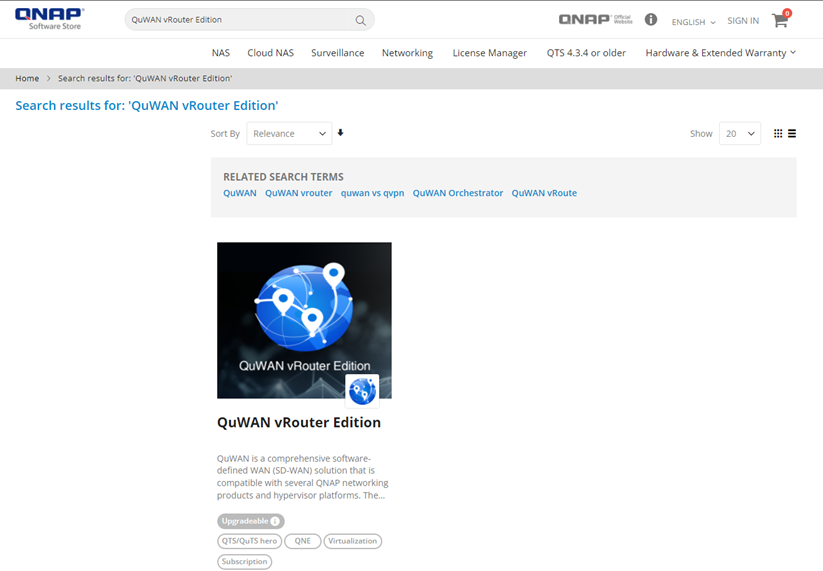
  4. Selecione QuWAN vRouter Edition.
  5. Selecione um plano de subscrição.
  6. Especifique o número de licenças.
  7. Clique em ADICIONAR AO CARRINHO.
  8. Clique em .
  9. Verifique o conteúdo do carrinho de compras.
  10. Clique em FINALIZAR COMPRA.
  11. Especifique as informações de pagamento.
  12. Selecione um método de pagamento.

    Método de pagamento

    Ação pelo Utilizador

    Cartão de crédito

    1. Especifique as informações do seu cartão.

    2. Especifique o endereço de faturação.

    3. Verifique os artigos e o preço na encomenda.

    4. Aceite os termos e condições da QNAP.

    5. Clique em Finalizar Encomenda.

    PayPal

    1. Verifique os artigos e o preço na encomenda.

    2. Especifique o endereço de faturação.

    3. Aceite os termos e condições da QNAP.

    4. Clique em Pagar com PayPal.

      É exibida a janela de autenticação do PayPal.

    5. Especifique as suas credenciais de início de sessão no PayPal.

    6. Clique em Seguinte.

    7. Siga as instruções do PayPal para concluir o pagamento.

    Google Pay

    1. Verifique os artigos e o preço na encomenda.

    2. Especifique o endereço de faturação.

    3. Aceite os termos e condições da QNAP.

    4. Clique em Comprar com Google Pay.

      É exibida a janela de autenticação do Google Pay.

    5. Siga as instruções do Google Pay para concluir o pagamento.

    Após o pagamento, pode visualizar os detalhes da encomenda em As Minhas Encomendas e gerir as suas subscrições em As Minhas Subscrições.

  13. Transfira a subscrição da licença QuWAN vRouter da sua QNAP ID pessoal para a sua organização QuWAN.
    1. Clique em Ativar Licença.

      Abre-se a página QNAP License Manager.

    2. Inicie sessão com a sua QNAP ID.

      A página QNAP License Manager exibe a lista de licenças adquiridas.

    3. Identifique a subscrição da licença do QuWAN vRouter.
    4. Em Opções avançadas, clique em .

      É exibida a janela Transferir Licença.

    5. Clique em Seguinte.
    6. Selecione a sua organização QuWAN.
      Importante:

      Depois de transferir a licença para uma organização, não pode transferi-la de volta para a sua QNAP ID ou para uma organização diferente.

      Sugestão:

      Para criar uma nova organização, aceda a http://www.account.qnap.com, clique em Organização e depois clique em Criar Organização.

    7. Clique em Transferir.

      O QNAP License Manager transfere a licença para a sua organização QuWAN.

    8. Clique em OK.

      A janela Transferir Licença fecha-se.

    Sugestão:

    Para atualizar uma subscrição, aceda a [Nome_Conta] > Minhas Encomendas > Planos de Atualização.

    Para verificar o estado das licenças adquiridas no QuWAN Orchestrator, aceda a http://www.quwan.qnap.com e clique em Subscrições de Licença.

Criar um Dispositivo QuWAN

Criar um Dispositivo QuWAN no QuWAN Orchestrator

Depois de adquirir uma licença QuWAN vRouter, deve criar um dispositivo QuWAN e depois criar uma chave de junção.

Nota:

Os administradores do QuWAN Orchestrator são solicitados a fornecer uma chave de junção válida durante a configuração do QuWAN vRouter.

  1. Aceda a https://quwan.qnap.com.
  2. Inicie sessão no QuWAN Orchestrator.

    É exibida a página Visão geral.

  3. Aceda a Dispositivo QuWAN.
  4. Clique em Criar Dispositivo QuWAN novo.

    É exibida a janela Criar Dispositivo QuWAN novo.

  5. Especifique as seguintes informações.

    Definições

    Ação pelo Utilizador

    Região

    Selecione uma região na lista suspensa.

    Sugestão:

    Para adicionar uma nova região, aceda a Topologia do QuWAN > Definições de Topologia e clique depois em Adicionar Região.

    Local

    Selecione um local na lista suspensa.

    Nota:

    Para adicionar um novo local, aceda a https://account.qnap.com.

    Aceda a Organização > Local e depois clique em Criar Local.

    Nome do dispositivo QuWAN

    Especifique um nome para o seu dispositivo QuWAN.

    Modelo do dispositivo

    Selecione QuWAN vRouter Edition se estiver a instalar o QuWAN num hipervisor de terceiros.

    Licença

    Selecione um tipo de licença na lista de licenças adquiridas.

    Nota:

    A licença selecionada está vinculada ao dispositivo QuWAN.

  6. Clique em Criar.

    O QuWAN Orchestrator cria o dispositivo QuWAN e é exibida a página de Definições do Dispositivo QuWAN.
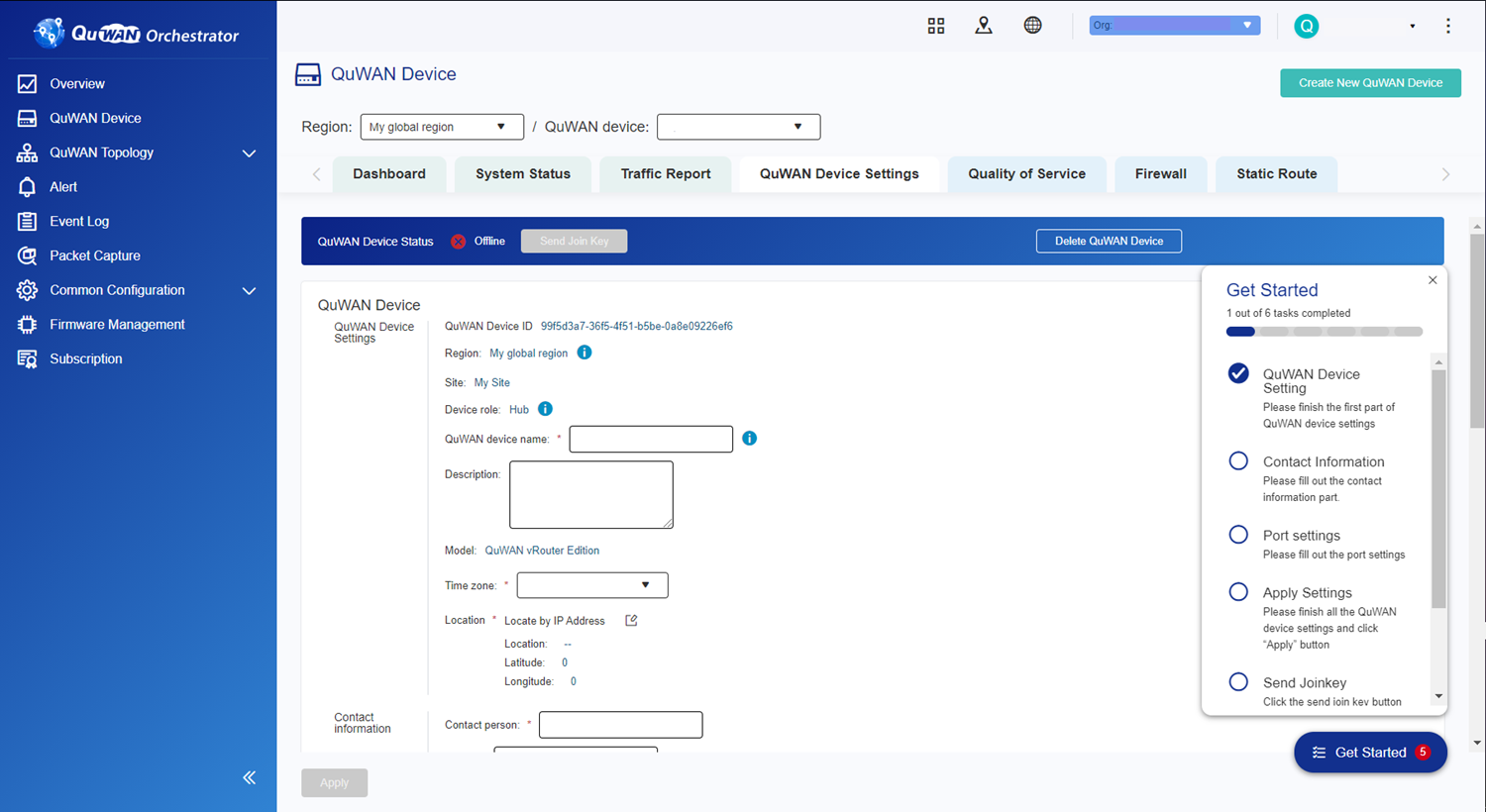
  7. Especifique as informações de contacto.

    Definições

    Ação pelo Utilizador

    Pessoa de contacto

    Especifique o nome do administrador do dispositivo.

    E-mail

    Especifique o e-mail do administrador do dispositivo.

    Telefone

    Especifique o telefone do administrador do dispositivo.

  8. Configure as definições de rede.
    1. Configure as definições da porta 1.
    2. Clique em .

      Abre-se a janela de Configuração da Porta 1.

    3. Configure as definições de IP da WAN.

      Definições

      Ação pelo Utilizador

      Obter definições de endereço IP automaticamente através de DHCP

      Selecione esta opção para obter automaticamente um endereço IP.

      Se a rede suportar DHCP, a porta do dispositivo obtem automaticamente o endereço IP e as definições de rede.

      Endereço IP estático

      Selecione esta opção para obter manualmente um endereço IP.

      Ao atribuir um endereço IP estático, especifique as seguintes informações:

      • Endereço IP fixo

      • Máscara de sub-rede

      • Gateway predefinido

      PPPoE

      Selecione esta opção para especificar um nome de utilizador e a palavra-passe para o Point-to-Point Protocol over Ethernet (PPPoE).

    4. Configure as definições restantes.

      Definições

      Ação pelo Utilizador

      Velocidade da linha do ISP

      Especifique a velocidade de transferência de bits bruta da camada física em termos de fluxo de transmissão e receção de dados.

      Descrição

      Introduza a descrição da porta WAN.

    5. Clique em Guardar.

      O QuWAN Orchestrator atualiza as definições da WAN.

    6. Configure as definições da porta 8.
    7. Clique em .

      Abre-se a janela de Configuração da Porta 8.

    8. Configure as definições de IP da LAN.

      Definições

      Ação pelo Utilizador

      Segmento

      Selecione o tipo de segmento de LAN na lista suspensa.

      Endereço IP fixo

      Especifique um endereço IP fixo.

      Máscara de sub-rede

      Especifique a máscara de sub-rede usada para subdividir o seu endereço IP.

    9. Opcional: Ative o serviço DHCP.
    10. Especifique o tipo de serviço DHCP.
    11. Configure as definições DHCP.

      Definições

      Ação pelo Utilizador

      IP Inicial

      Especifique o endereço IP inicial num intervalo alocado para clientes DHCP.

      IP Final

      Especifique os endereços IP finais num intervalo alocado para clientes DHCP.

      Duração da concessão

      Especifique o período de tempo em que um endereço IP fica reservado para um cliente DHCP. O endereço IP é disponibilizado para outros clientes quando a concessão expira.

      Servidores DNS

      Especifique um servidor DNS para o servidor DHCP.

      Sugestão:

      Especifique até 3 servidores DNS e separe-os com vírgulas (,).

      Descrição

      Introduza a descrição da porta LAN.

    12. Clique em Guardar.
    13. Opcional: Selecione um servidor DNS.
    14. Especifique o servidor Network Time Protocol (NTP).
      Nota:

      O servidor NTP predefinido é pool.ntp.org.

    15. Ative o Simple Network Management Protocol (SNMP).
  9. Clique em Aplicar.

O QuWAN Orchestrator atualiza as informações do dispositivo.

Enviar uma Chave de Junção para o Administrador do Dispositivo QuWAN

Depois de criar um dispositivo QuWAN deve enviar a chave de junção ao administrador do dispositivo.

  1. Aceda a https://quwan.qnap.com.
  2. Inicie sessão no QuWAN Orchestrator.

    É exibida a página Visão geral.

  3. Aceda a Dispositivo QuWAN.
  4. Selecione a região e o dispositivo QuWAN.
  5. Selecione Definições do Dispositivo QuWAN.
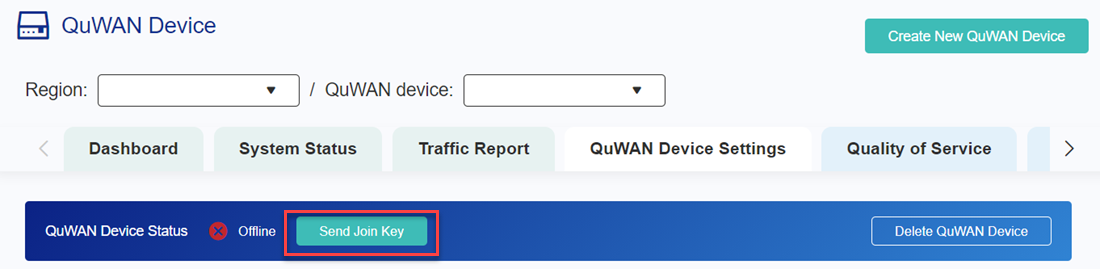
  6. Clique em Enviar Chave de Junção.

    É exibida uma mensagem de confirmação.

  7. Verifique se recebeu o e-mail da chave de junção.
    Nota:

    Para obter detalhes para descarregar a imagem do QuWAN vRouter, consulte a secção de Implementação do tutorial.

Implementação do QuWAN vRouter

Para implementar o QuWAN vRouter, deve criar uma máquina virtual usando o shell script do QuWAN vRouter e os ficheiros XML no KVM.

Depois de implementar a máquina virtual, configure as definições de VM e atribua adaptadores de rede à imagem SD-WAN virtual.

Instalação do KVM no Ubuntu

Depois de enviar a chave de junção para o administrador do dispositivo QuWAN e descarregar a imagem, deve instalar o implementar o KVM e os respetivos pacotes relevantes.

  1. Abra um terminal.
  2. Introduza$ sudo apt update para descarregar pacotes de todas as origens configuradas.
  3. Opcional: Introduza$ sudo apt upgrade -y para instalar todas as atualizações disponíveis dos pacotes instalados.
  4. Instale os pacotes KVM no sistema.

    Versão

    Comando

    Ubuntu 18.04 LTS (Bionic Beaver)

    $ sudo apt install qemu qemu-kvm libvirt-bin bridge-utils virt-manager

    Ubuntu 20.04 LTS (Focal Fossa)

    $ sudo apt install qemu-kvm libvirt-daemon-system libvirt-clients bridge-utils virtinst virt-manager

  5. Confirme a instalação quando solicitado.

O sistema instala o KVM e os respetivos pacotes.

Ativação do libvirtd Service

O Linux utiliza o componente libvirtd daemon para realizar tarefas de gestão para convidados virtualizados. Por predefinição, o libvirtd service é automaticamente ativado após a instalação do KVM.

Para ativar o serviço, execute os seguintes passos:

  1. Abra um terminal.
  2. Execute os seguintes comandos:
    • $ sudo service libvirtd start

    • $ sudo update-rc.d libvirtd enable

    O sistema permite e ativa o libvirtd service.

  3. Introduza$ service libvirtd status.

    O terminal mostra o estado do libvirtd service.

Implementação do QuWAN vRouter no Linux KVM

Antes de criar e instalar a máquina virtual, certifique-se de que descarrega a imagem do QuWAN vRouter.

Importante:

O QuWAN vRouter requer o Ubuntu 18.04 ou posterior.

  1. Descarregue a imagem do QuWAN vRouter.
    1. Aceda a https://www.qnap.com/download.
    2. Selecione o QuWAN vRouter Edition como o tipo e modelo do produto.
    3. Identifique a imagem do QuWAN vRouter no KVM.
    4. Em Link para descarregar, clique em .

      O dispositivo descarrega a imagem VM.

    5. Extraia o ficheiro qcow2 e o script do ficheiro compactado.
  2. Abra um terminal.
  3. Introduza os seguintes comandos para executar o ficheiro script:
    • $ chmod +x startup_kvm_2021XXXX-2.1.2.00XX.sh

    • $ sudo ./startup_kvm_2021XXXX-2.1.2.00XX.sh

    Importante:

    Certifique-se de que substitui os X pelos nomes dos ficheiros correspondentes dos ficheiros KVM descarregados.

  4. Introduza o seguinte comando para instalar o pacote de gestor da rede:

    $ sudo apt-get install network-manager

O script cria oito interfaces de rede, ficheiros XML e o QuWAN vRouter no KVM. Após a conclusão deste processo, o terminal exibe a seguinte mensagem:Domain QuWAN_20210803-2.1.2.0005 defined from VM_20210803-2.1.2.0005.xml

Configuração das Definições do QuWAN vRouter no Linux KVM

Depois da instalação da máquina virtual do QuWAN vRouter no KVM, deve configurar as definições da VM e atribuir grupos de portas aos adaptadores de rede.

  1. Abra um terminal.
  2. Para ver as pontes virtuais, introduza o seguinte comando:

    $ brctl show

    O KVM mostra as pontes virtuais.
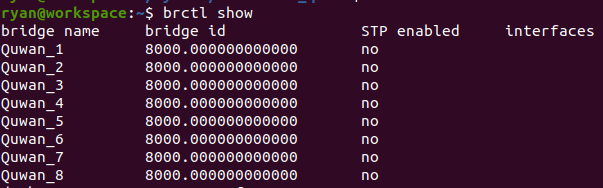
  3. Especifique um nome de texto para a interface, introduzindo os seguintes comandos:
    • $ nmcli con add type bridge-slave ifname master

    • $ nmcli con up brige-slave-

    No exemplo seguinte, atribuímos as interfaces físicas de rede para as ligações WAN e LAN.

    Atribua a interface física enp1s0f0 à interface do QuWAN vRouterQuwan_1 para a ligação WAN:

    • $ nmcli con add type bridge-slave ifname enp1s0f0 master Quwan_1

    • $ nmcli con up brige-slave-enp1s0f0

    Atribua a interface físicaenp7s0 à interface do QuWAN vRouterQuwan_8 para a ligação LAN:

    • $ nmcli con add type bridge-slave ifname enp7s0 master Quwan_8

    • $ nmcli con up brige-slave-enp7s0

    Nota:

    O valor do nome da interface (ifname) deve ser o atribuído pelo dispositivo local e deve ser adequado para utilizar em comandos. Introduzaifconfig no terminal para verificar o valor do nome da interface.

    O terminal associa a interface física com a interface do QuWAN vRouter.

  4. Abra a consola do KVM.
  5. Verifique a ligação da ponte.
  6. Abra um terminal.
  7. Introduza o seguinte comando:

    $ nm-connection-editor

    É exibida a janela Ligações de Rede.
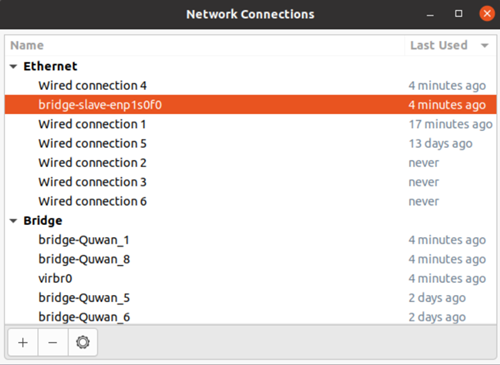
  8. Verificar se a ponte-escrava está ligada a uma vnet.
    1. Clique duas vezes numa interface.
    2. Selecione Ponte.
    3. Verifique se a ligação em ponte foi estabelecida.
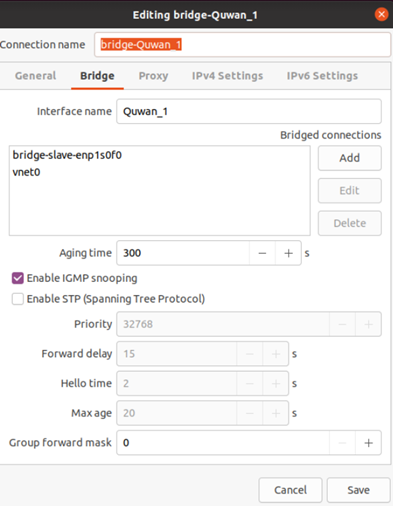
    4. Clique em Guardar.
  9. Verifique se a interface tem capacidade para se ligar automaticamente à VM.
    1. Abra um terminal.
    2. Introduza um dos seguintes comandos para ver as definições da ligação.
      • $ brctl show

      • $ nmcli connection show

      O KVM mostra as definições de ligação.
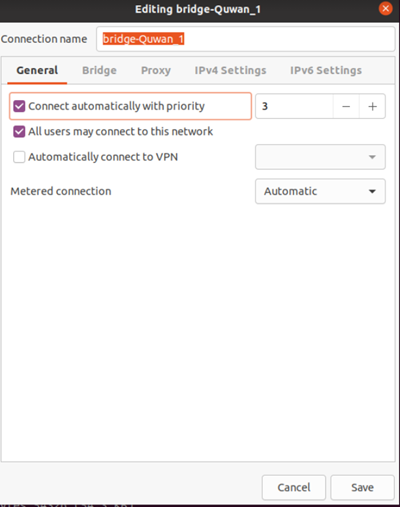
    3. Ajuste a prioridade da ponte para a interface.
    4. Clique em Guardar.

Inicializar o QuWAN vRouter

Inicializar o QuWAN vRouter com a Chave de Junção

Depois da implementação e configuração do QuWAN vRouter num Linux KVM, deve inicializar o QuWAN vRouter.

  1. Abra um navegador de internet no seu computador.
  2. Aceda a local.quwan.

    É exibida a página Bem-vindo ao QuWAN.

  3. Clique em Iniciar.

    É exibida a página Definições de Palavra-passe.

  4. Especifique um nome de utilizador e palavra-passe para a conta do QuWAN vRouter.
  5. Clique em Guardar.

    É exibida a página Definições da Porta 1 do QuWAN.

  6. Configure as definições de IP da WAN.

    Definições

    Ação pelo Utilizador

    Obter definições de endereço IP automaticamente através de DHCP

    Selecione esta opção para obter automaticamente um endereço IP.

    Se a rede suportar DHCP, a porta do dispositivo obtem automaticamente o endereço IP e as definições de rede.

    Endereço IP estático

    Selecione esta opção para obter manualmente um endereço IP.

    Ao atribuir um endereço IP estático, especifique as seguintes informações:

    • Endereço IP fixo

    • Máscara de sub-rede

    • Gateway predefinido

    PPPoE

    Selecione esta opção para especificar um nome de utilizador e a palavra-passe para o Point-to-Point Protocol over Ethernet (PPPoE).

  7. Clique em Seguinte.

    É exibida a página Introduzir a Chave de Junção.

  8. Introduza a chave de junção.
  9. Selecione o tipo de domínio.
  10. Clique em Submit (Enviar).

O dispositivo inicializa a implementação do QuWAN vRouter e exibe o ecrã de informações depois de terminar a implementação.
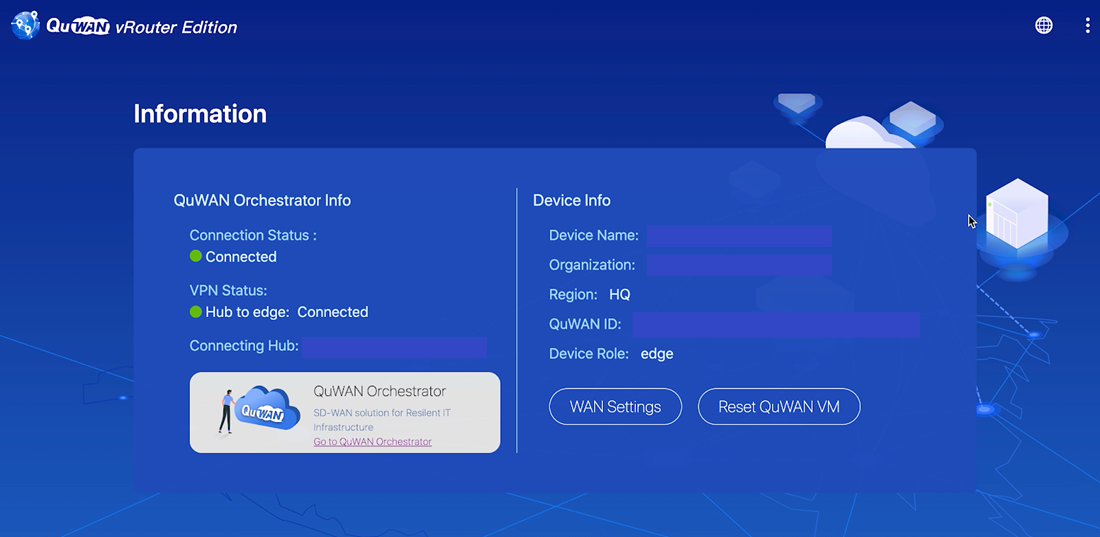
O QuWAN vRouter está agora pronto a usar. Aceda a https://quwan.qnap.com para aceder depois ao QuWAN Orchestrator. Pode configurar e gerir múltiplos dispositivos QuWAN numa única organização.

Para saber mais sobre como usar o QuWAN Orchestrator, consulte a QuWAN Orchestrator Help.

Este artigo foi útil?

Obrigado por seu retorno.

Ainda precisa de ajuda?

Publique sua pergunta na Comunidade QNAP. A equipe da QNAP e usuários experientes irão responder.

Perguntar à Comunidade

Conte-nos como podemos melhorar este artigo:

Se quiser enviar outros comentários, escreva-os abaixo.

Escolher especificação

      Mostrar mais Menos
      Este site noutros países/regiões:
      back to top