


Como configurar um sistema de controlo de acesso com reconhecimento facial
Visão geral
Este tutorial irá guiá-lo através do processo de configuração de um sistema de controlo de acesso para a sua localização. A QNAP assume que o utilizador já instalou e ligou as câmaras e o equipamento de controlo de portas necessários.
As aplicações QNAP podem fornecer um sistema completo de controlo de acesso. QVR Pro capta transmissões de vídeo. QVR Face efetua o reconhecimento facial nas transmissões em fluxo. QVR DoorAccess verifica os dados de reconhecimento facial em relação a ficheiros aprovados. Se aprovado, o QVR Pro aciona um sinal de abertura de porta para permitir o acesso.
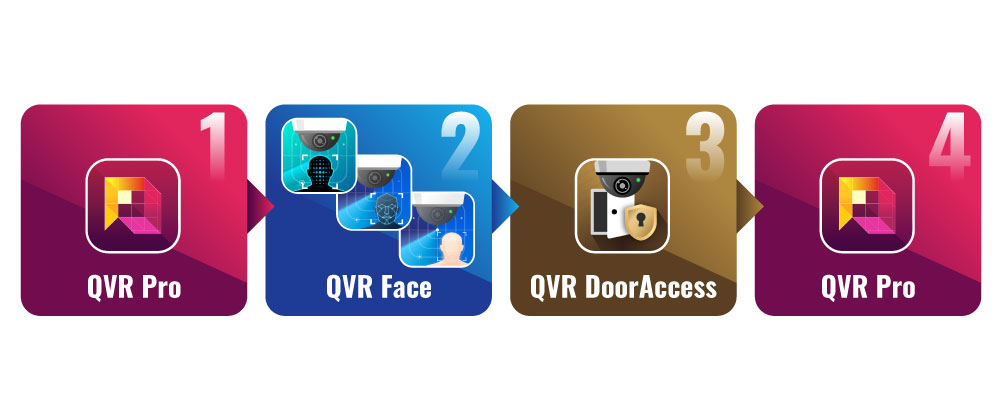
| Nome | Descrição |
|---|---|
| QVR Pro | O QVR Pro é um sistema de vigilância abrangente que tira partido das poderosas funcionalidades de armazenamento do NAS QNAP. |
| QVR Face | QVR Face é uma aplicação QTS que analisa fluxos de câmaras e vídeos para reconhecimento facial, disponibilizando resultados de análises em tempo real e fornecendo notificações instantâneas de eventos. |
| QVR DoorAccess | QVR DoorAccess é um sistema de porta inteligente que é rápido e fácil de instalar e gerir. Pode ser facilmente integrado num sistema de acesso a portas já existente com suporte para sistemas de cartões de terceiros. |
Requisitos do sistema
| Categoria | Requisitos |
|---|---|
| Hardware |
|
| Software |
Nota: Os requisitos mínimos do sistema para a criação de tarefas de análise em direto para os fluxos de câmaras QVR Pro são:
|
Definições de controlo de acesso com reconhecimento facial
QVR Face, QVR Pro e QVR DoorAccess permitem aos utilizadores criar facilmente um sistema de controlo de acesso abrangente.
Este sistema permite aos utilizadores definir regras que se aplicam a todo o local ou controlar o acesso a portas específicas dentro do sistema.
Tarefas de análise
O primeiro passo é criar uma tarefa de análise para deteção de pessoas que surjam em fluxos de câmara QVR Pro ou fluxos RTSP. A análise de vídeo fornecida pelo QVR Face pode ser utilizada para configurar perfis, grupos e notificações de eventos para reconhecimento facial instantâneo.
Criar uma tarefa de análise em direto para o fluxo de câmara QVR Pro
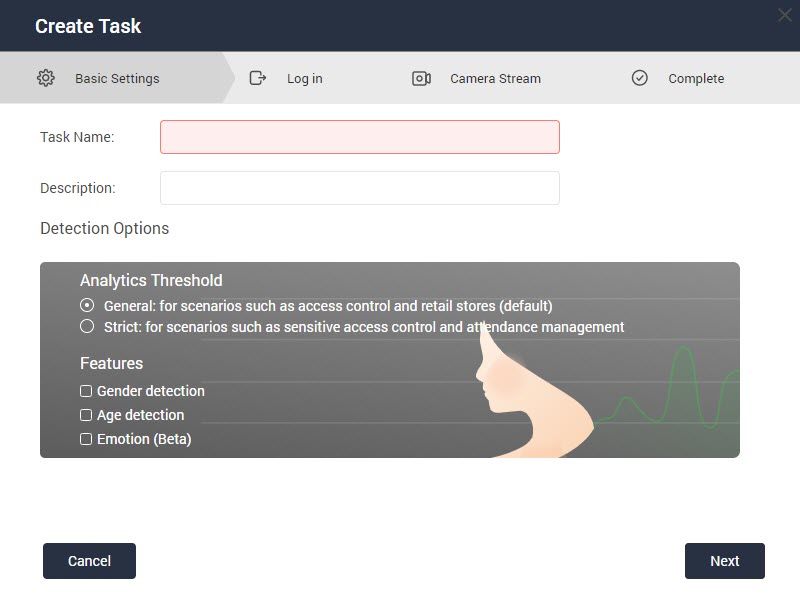
Pode criar tarefas de análise em direto para detetar pessoas que surjam em fluxos de câmaras QVR Pro.
- Opcional: Ative a deteção de sexo, idade e emoção.
Criar uma tarefa de análise em direto para um fluxo RTSP
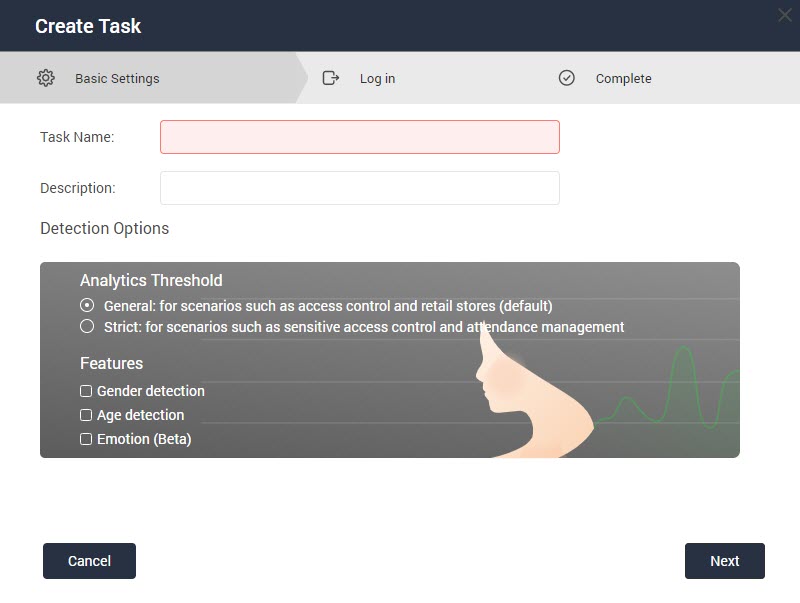
Pode criar tarefas de análise em direto para detetar pessoas que surjam em fluxos RTSP.
- Opcional: Ative a deteção de sexo, idade e emoção.
Perfis de pessoas
O segundo passo consiste em criar perfis para os membros. Pode criar perfis para pessoas detetadas em transmissões de vídeo e gerar relatórios de análises para melhor monitorizar a assiduidade e controlar o acesso dentro da sua organização.
Criar perfis para membros da organização
Pode carregar fotografias para criar perfis para os membros da sua organização ou para a sua família.
Para aumentar a precisão do reconhecimento facial, certifique-se de que:
-
As fotografias carregadas são tiradas de vários ângulos em que a pessoa olha diretamente para a câmara e 20 graus para cima, para baixo, para a esquerda e para a direita.
-
Os pontos de referência faciais (mostrados como pontos verdes) correspondem às características faciais salientes de cada pessoa, tais como olhos, nariz e lábios.
- Clique em
 .
Criar perfis para pessoas desconhecidas detetadas
QVR Face atribui números a pessoas desconhecidas detetadas em fluxos ou vídeos. É possível criar perfis para pessoas desconhecidas na base de dados.
Regras de eventos
O último passo consiste em criar regras de eventos em QVR Face para acionar outras aplicações através de URL.
Criar uma regra de evento
Este tópico mostra como estabelecer uma regra de evento em QVR Face. Os utilizadores com acesso ao QVR DoorAccess podem estabelecer regras de acesso diferentes para cada porta, criar registos de acesso independentes e pesquisar vídeos gravados para perfis registados. O QVR Face também suporta o acionamento de aplicações de terceiros.
- Adicione um evento.
- Em Se, clique em Adicionar.
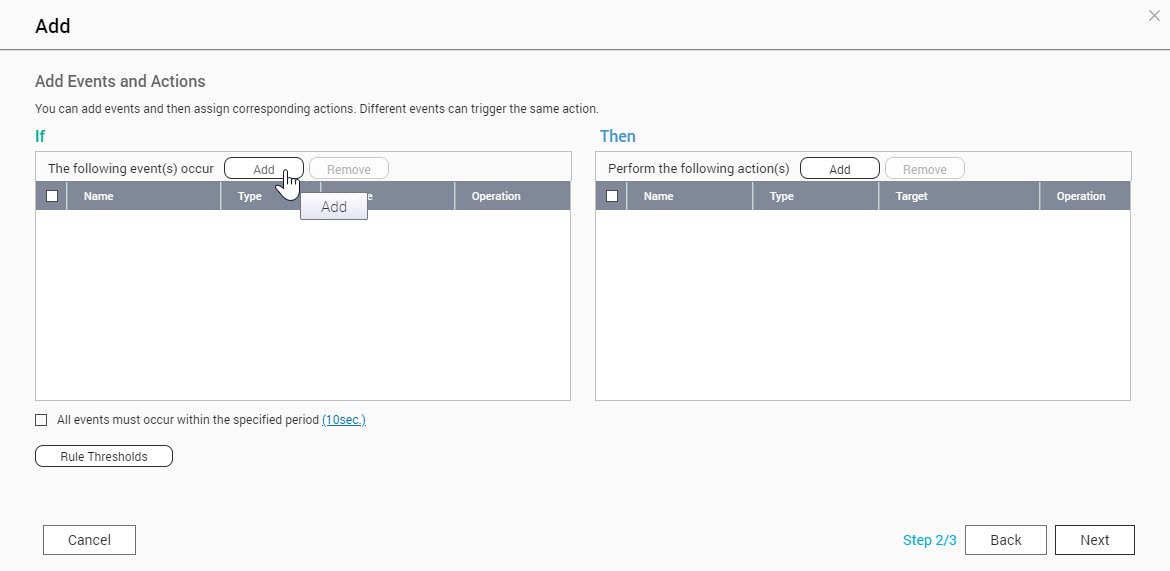
- Copie o URL do evento para utilização posterior.
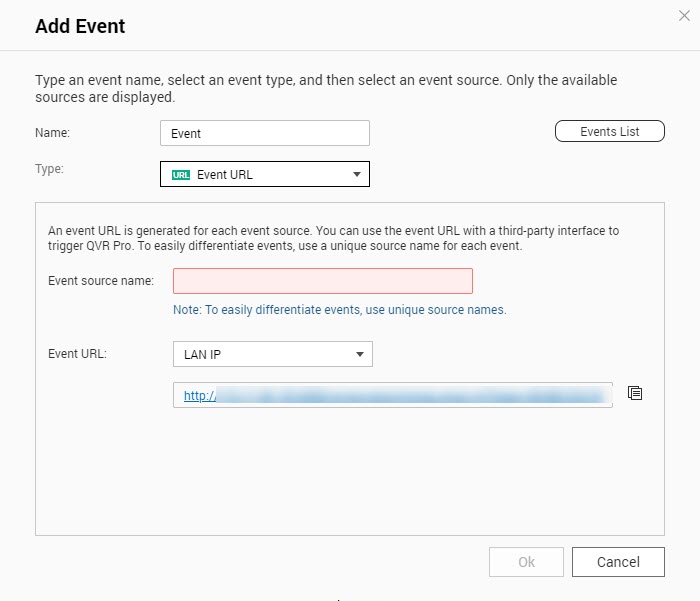
- Em Se, clique em Adicionar.
- Adicione uma ação.
- Em Então, clique em Adicionar.
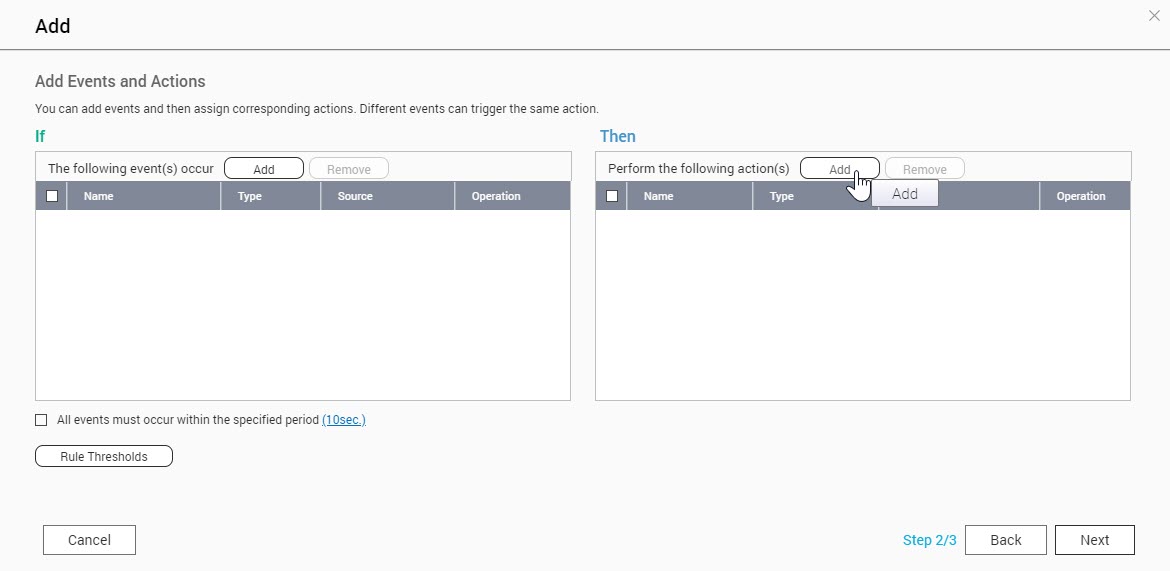
- Em Tipo, selecione Saída de alarme.
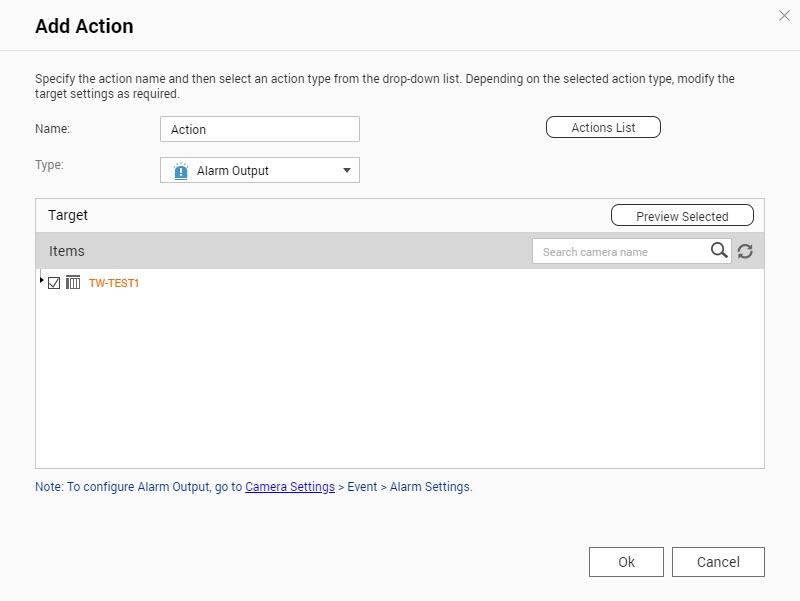 Nota:
O QVR Pro utiliza a função Saída de alarme para acionar a saída digital da câmara.
Nota:Se não estiver a utilizar o QVR DoorAccess, ignore o passo 6.
- Em Então, clique em Adicionar.
- Configure o QVR DoorAccess.Nota:
Para uma configuração mais simples, consulte Adicionar uma porta para selecionar as portas às quais pretende aceder, em seguida, selecione Adicionar ou importar utilizadores para especificar as informações do utilizador e, em seguida, Adicionar uma regra de acesso para especificar se um utilizador pode aceder a determinadas portas.
Tarefas
Passos
Adicionar um controlador (Opcional)
Consulte Adicionar um controlador.
Adicionar uma porta
Selecione as portas às quais pretende aceder com QVR DoorAccess.
-
Abra o QVR DoorAccess e, seguida, aceda a Portas.
-
Clique em Adicionar porta.
-
Especifique o nome da porta.
-
Clique em Ação e, em seguida, introduza os nomes e URL do passo 4.e para acionar ações.
-
Clique em OK.
-
Adicionar ou importar utilizadores
Selecione utilizadores e configure os seus direitos de acesso a portas específicas.
Consulte Adicionar um utilizador e Importar um utilizador.
Adicionar uma regra de acesso
Consulte Adicionar uma regra de acesso à porta.
Guardar uma ligação de evento
Aceda a Portas.
-
Clique em
 .
-
Copie o URL do evento para utilização posterior.
-
- Clique em
 .
Adicionar um controlador
Adicionar um utilizador
Importar um utilizador
Adicionar uma regra de acesso à porta
Ainda precisa de ajuda?
Publique sua pergunta na Comunidade QNAP. A equipe da QNAP e usuários experientes irão responder.


